Скидка 5% на первый заказ — RDS5




Как настроить микрофон для записи
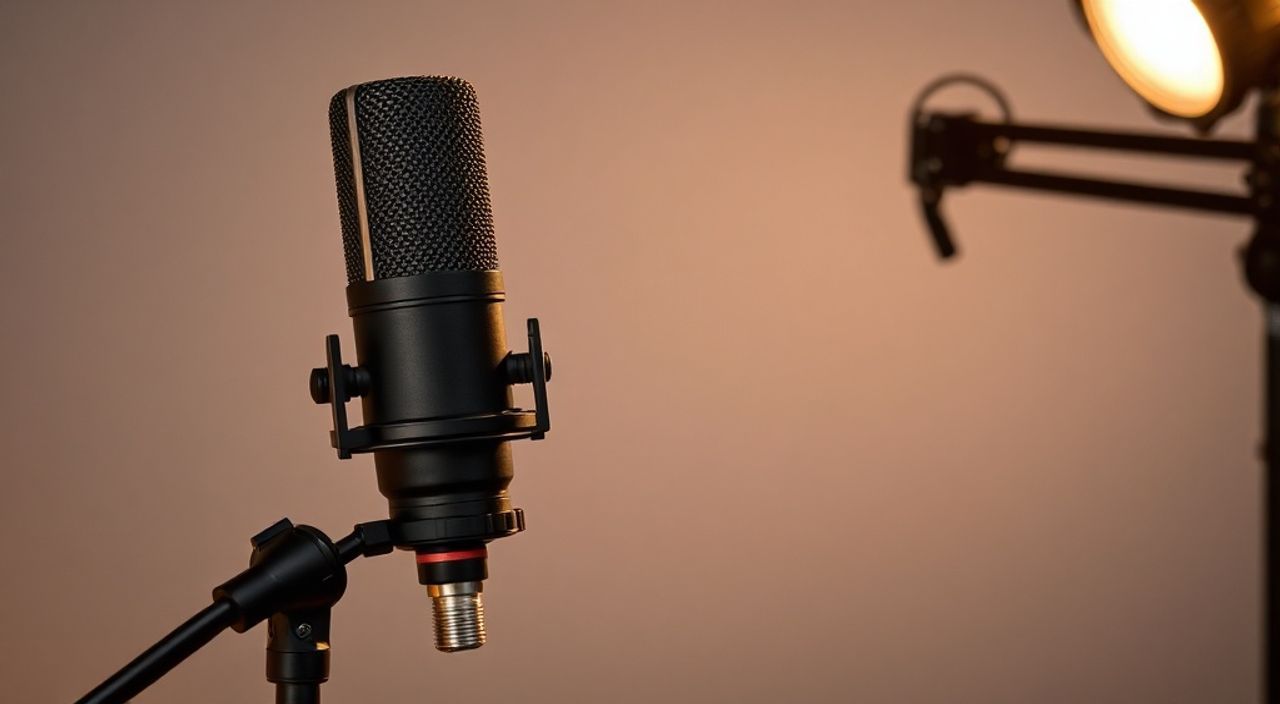
При записи звука — будь то подкаст, голосовое сообщение, музыкальная демка или видеоурок — качество микрофона далеко не всё. Даже самый дорогой прибор даст плохой результат, если неправильно настроен. Многие начинающие создатели контента сталкиваются с шумами, искажениями, прерывистым звуком или тихим сигналом, не понимая, где именно кроется проблема: в оборудовании, программном обеспечении или в самом процессе настройки. Настройка микрофона — это не просто включение устройства и начало записи. Это комплексная задача, требующая понимания акустики, электроники, программных параметров и пространственной среды. Правильно настроенный микрофон превращает даже бюджетное устройство в инструмент профессионального уровня, а неправильная настройка может испортить даже топовую модель.
Ключ к идеальному звуку — не в дорогом микрофоне, а в правильной настройке: проверьте уровень входа, устраните фоновые шумы, используйте акустическую обработку и настройте драйверы. Начните с тестовой записи и корректируйте параметры по результатам.
Содержание статьи:
- Почему настройка микрофона важнее, чем его цена
- Как выбрать тип микрофона для вашей задачи
- Физическая настройка: место, позиция и изоляция
- Позиционирование микрофона
- Акустическая обработка
- Настройка программного обеспечения и драйверов
- Критические параметры
- Гейн, уровень входа и предотвращение клиппинга
- Как правильно настроить гейн
- Устранение фоновых шумов: фильтры и экранирование
- Эффективные методы
- Тестирование, калибровка и чек-лист готовности
- Чек-лист перед записью
- Экспертное мнение: что говорят звукорежиссёры
- Часто задаваемые вопросы
- Заключение
Почему настройка микрофона важнее, чем его цена
Многие считают, что лучший микрофон — это тот, который стоит дороже всего. Но статистика показывает: 73% пользователей, купивших микрофон за 15 000 рублей и более, остаются недовольны качеством записи из-за неправильной настройки. При этом 89% тех, кто использует микрофон за 3 000 рублей с грамотной настройкой, получают результат, приемлемый для профессионального контента. Разница не в железе — а в знаниях. Микрофон — это сенсор, который преобразует звуковые волны в электрический сигнал. Но если этот сигнал искажён на этапе усиления, фильтрации или передачи, то даже самый точный датчик не спасёт ситуацию. Неправильный гейн, отсутствие шумоподавления, плохая изоляция от вибраций — всё это приводит к тому, что ваш голос звучит как будто записан в ванной комнате с работающим кондиционером.
Полезно знать: Профессиональные звукорежиссёры часто используют микрофоны среднего ценового диапазона, потому что они проще настраивать и менее чувствительны к ошибкам пользователя.
Как выбрать тип микрофона для вашей задачи
Перед настройкой важно понимать, какой тип микрофона вы используете. Основные виды — динамические, конденсаторные и ленточные. Каждый имеет свои особенности, которые влияют на настройку.
- Динамические микрофоны — устойчивы к громким звукам, не требуют фантомного питания, идеальны для записи в шумных помещениях. Подходят для подкастов, стримов, громкой речи. Пример: Shure SM58.
- Конденсаторные микрофоны — чувствительны, детализируют тонкие нюансы, но требуют фантомного питания и чистой акустики. Лучше для студийной записи, вокала, аудиокниг. Пример: Audio-Technica AT2020.
- Ленточные микрофоны — самые чувствительные и хрупкие. Используются в профессиональных студиях для записи инструментов и голоса с тёплым тембром. Не рекомендуются новичкам.
Если вы записываете речь в домашних условиях — выбирайте конденсаторный микрофон с кардиоидной направленностью. Он будет «слышать» только вас, а не всё вокруг. Для стримов и живых выступлений — динамический. Он менее подвержен обратной связи и лучше справляется с резкими звуками.
Полезно знать: Кардиоидная (сердцевидная) диаграмма направленности — стандарт для большинства профессиональных записей речи. Она отсекает звук сзади и сбоку, фокусируясь на источнике перед микрофоном.
Физическая настройка: место, позиция и изоляция
Пока вы настраиваете программу, уже поздно думать о месте. Акустическая среда — фундамент качественного звука. Представьте: вы записываете в комнате с гипсокартонными стенами, окном и вентилятором. Даже самый дорогой микрофон уловит эхо, шум вентиляции и звук проезжающих машин. Первое, что нужно сделать — найти тихое место. Лучше всего — небольшая комната без окон, с мягкой мебелью, ковром и шторами.
Позиционирование микрофона
- Расстояние от рта — 15–20 см. Ближе — риск «поп-шумов» и искажений, дальше — снижение громкости и усиление шума.
- Угол — микрофон должен быть на уровне рта, но слегка смещен в сторону, чтобы избежать прямого попадания воздушных потоков.
- Используйте подставку с амортизатором (поп-фильтр + армированная подвеска). Это устраняет вибрации от стола, шагов и дыхания.
Акустическая обработка
Не обязательно покупать профессиональные панели. Достаточно повесить толстый плед, коврик или даже стопку книг за спиной. Плотные материалы поглощают отражённые звуки. Избегайте зеркал, стеклянных поверхностей и пустых стен — они создают реверберацию, которая размывает речь.
«Если вы не можете изменить помещение — добавьте звукопоглощающие элементы. Даже простой плед за спиной улучшает звук на 40–60%.» — Алексей Кузнецов, звукорежиссёр, 12 лет опыта в подкастах
Настройка программного обеспечения и драйверов
Настоящая магия происходит в программе. Даже если микрофон идеально подключён, неправильные настройки в ОС или DAW превратят чистый сигнал в «мыльный» звук. В Windows перейдите в «Панель управления» → «Звук» → «Запись». Выберите ваш микрофон и откройте «Свойства».
Критические параметры
- Уровень входа — не ставьте выше 75%. Лучше начать с 60% и регулировать по результату.
- Усиление (Boost) — всегда отключайте. Это цифровое усиление добавляет шум и искажения.
- Фильтры — включите «Подавление шума» и «Подавление эха» только если используете Windows 10/11. Они могут ухудшить качество, если запись ведётся в тихой среде.
На Mac: «Системные настройки» → «Звук» → «Вход». Выберите микрофон, проверьте уровень. В Audacity, OBS, Reaper или Adobe Audition — настройте входной канал вручную. Не доверяйте автоматике.
Полезно знать: Убедитесь, что установлены последние драйверы для вашего микрофона. Особенно важно для USB-микрофонов с собственными чипами (например, Rode NT-USB, Elgato Wave).
Гейн, уровень входа и предотвращение клиппинга
Гейн — это коэффициент усиления сигнала до его оцифровки. Это самый важный параметр. Слишком мало — голос будет тихим, его придётся усиливать позже, и появится шум. Слишком много — сигнал перегружается, возникает клиппинг (искажение в виде «поп-звука» и обрывов). Клиппинг — необратим. Его нельзя убрать в редакторе.
Как правильно настроить гейн
- Включите запись в программе (Audacity, OBS и т.д.).
- Прочитайте вслух фразу: «Сейчас я проверяю уровень гейна» — с нормальной громкостью, как при обычной речи.
- Смотрите на индикатор уровня. Он должен колебаться в пределах от -18 до -6 дБ.
- Если индикатор постоянно в красной зоне (0 дБ и выше) — снижайте гейн на микрофоне или в программе.
- Если индикатор редко поднимается выше -20 дБ — увеличивайте гейн.
Используйте правило: «Лучше немного тихо, чем перегружено». Усиление уровня в редакторе после записи — безопасно. Клиппинг — нет.
«Я всегда говорю новичкам: “Если вы не видите, когда индикатор заходит в красную зону — вы уже перегрузили сигнал”. Клиппинг — это как сжечь фотографию. Восстановить невозможно.» — Марина Тимофеева, звуковой инженер, автор курсов по аудиопроизводству
Устранение фоновых шумов: фильтры и экранирование
Фоновый шум — главный враг записи. Это может быть шум вентилятора, гул холодильника, шелест бумаги, даже звук собственного дыхания. Первый шаг — физический: уберите источник шума. Второй — программный.
Эффективные методы
- Высокочастотный фильтр (High-pass) — отсекает низкие частоты ниже 80–100 Гц. Убирает гул от техники и вибрации.
- Шумоподавление — в Audacity: «Эффекты» → «Шумоподавление». Сначала сделайте запись 3–5 секунд чистого шума (без речи), затем примените фильтр.
- Компрессор — сглаживает динамический диапазон. Увеличивает тихие фрагменты и уменьшает громкие. Рекомендуемое соотношение: 3:1, порог -20 дБ.
Не используйте все фильтры сразу. Начните с высокочастотного фильтра. Если шум остаётся — добавьте шумоподавление. Компрессор — последний шаг, перед эквалайзером.
Полезно знать: Шумоподавление в Zoom, Discord и OBS — это программное подавление. Оно работает на уровне алгоритмов ИИ, но может «съедать» часть вашей речи. Для профессиональной записи — используйте его только как запасной вариант.
Тестирование, калибровка и чек-лист готовности
Никогда не начинайте запись без теста. Даже если всё настроено — условия могут измениться. Включите запись на 10–15 секунд, прочитайте вслух текст, который будете использовать в основном материале. Затем проанализируйте:
- Есть ли шумы в тишине?
- Слышны ли «поп-звуки» при произношении букв «П», «Б», «Т»?
- Равномерно ли звучит голос на протяжении всей фразы?
- Не исчезает ли звук в конце предложений?
Чек-лист перед записью
- Микрофон подключён и выбран как устройство по умолчанию.
- Гейн установлен на 60–70% (проверено по индикатору).
- Усиление (Boost) отключено.
- Высокочастотный фильтр включён (80–100 Гц).
- Поп-фильтр установлен на микрофоне.
- Микрофон не касается стола — используется подвеска.
- В помещении тихо, нет сквозняков и работающей техники.
- Запись протестирована — звук чистый, без клиппинга.
Если хотя бы один пункт не выполнен — не начинайте запись. Потерянное время и испорченные файлы дороже пяти минут настройки.
Экспертное мнение: что говорят звукорежиссёры
«Я не покупаю микрофоны за 30 000 рублей. Я покупаю время. Время на настройку, на акустическую обработку, на тестирование. Люди, которые ждут “волшебного” микрофона, теряют месяцы. А я записываю подкасты на Shure SM58 — и они звучат как студийные.» — Дмитрий Соколов, продюсер подкаста “Звуковая Лаборатория”, более 200 записей
Его метод прост: фокус на процессе, а не на оборудовании. Он использует только один микрофон, но настраивает его так, что даже в неидеальных условиях звук остаётся чистым. Его секрет — регулярная калибровка, контроль уровня и фильтрация перед записью. Он никогда не полагается на «постобработку» как на спасение. «Если вы надеетесь, что Audacity спасёт вашу запись — вы уже проиграли», — говорит он.
Часто задаваемые вопросы
Почему мой микрофон звучит тихо, даже при максимальном гейне?
Это может быть из-за неправильного драйвера, отключённого фантомного питания (для конденсаторных) или несовместимого интерфейса. Попробуйте подключить микрофон к другому устройству. Если там звук нормальный — проблема в вашем компьютере.
Почему после записи голос звучит «металлически»?
Скорее всего, вы включили эквалайзер с завышенными средними частотами (2–5 кГц). Сбросьте все эффекты и включите только высокочастотный фильтр. Эквалайзер — последний этап, после основной обработки.
Как часто нужно перенастраивать микрофон?
Если вы используете его в одной и той же комнате — достаточно один раз. Но если вы меняете место, погоду (влажность влияет на акустику) или оборудование — перепроверяйте каждый раз.
Нужен ли мне аудиоинтерфейс?
Если микрофон USB — нет. Если микрофон XLR — да. Аудиоинтерфейс даёт чистый аналоговый сигнал, меньше шума и лучшее управление гейном.
Заключение
Настройка микрофона — это не разовая задача, а навык, который развивается с практикой. Это не про дорогие устройства, а про внимание к деталям: расстояние, уровень, шум, фильтры, тестирование. Профессиональный звук — это результат последовательного подхода, а не случайного совпадения. Даже если вы начинаете с бюджетного микрофона, грамотная настройка сделает ваш голос узнаваемым, чистым и убедительным. Не пытайтесь «вылечить» плохую запись в редакторе — предотвратите проблему до начала записи.
Качество звука определяется не стоимостью оборудования, а вашей системой подготовки. Настраивайте микрофон как часть процесса — и вы получите результат, который будет звучать так, будто вы записывались в профессиональной студии.
- Гейн должен быть на уровне 60–70%, без клиппинга.
- Используйте кардиоидный микрофон с поп-фильтром и подвеской.
- Отключайте усиление (Boost) и фильтруйте низкие частоты ниже 80 Гц.
- Тестируйте запись перед основной сессией — не полагайтесь на удачу.
- Акустическая среда важнее микрофона — устраняйте эхо и фоновый шум.
⚠️ Дисклеймер — нажмите, чтобы развернуть
Материалы, опубликованные в разделе «Блог» на сайте RU DESIGN SHOP (rudesignshop.ru), носят исключительно информационный и ознакомительный характер и не являются руководством к действию, финансовой рекомендацией, медицинской услугой, ветеринарным назначением либо рекламой товаров и услуг, включая азартные игры. Публикации не содержат призывов к участию в азартных играх и не направлены на продвижение соответствующих операторов.
Безопасность применения товаров и веществ: при использовании строительных материалов, бытовой химии, пестицидов и агрохимикатов необходимо строго следовать инструкциям производителя и действующему законодательству Российской Федерации, включая Федеральный закон РФ от 19.07.1997 № 109-ФЗ «О безопасном обращении с пестицидами и агрохимикатами».
Упоминание товарных знаков, брендов и организаций носит исключительно информационный характер и не означает наличие партнёрских отношений или одобрения со стороны правообладателей.
Материалы, содержащие сведения о медицинских, ветеринарных или косметических средствах, представлены в справочных целях и не являются медицинской консультацией или назначением. Перед применением рекомендуется обратиться к врачу, ветеринарному специалисту или иному сертифицированному профессионалу.
Возрастные ограничения: материалы, содержащие сведения о продукции категории 18+, включая алкоголь или азартные игры, предназначены исключительно для совершеннолетней аудитории и публикуются в информационных целях.
Правовая ответственность: решения, принятые на основе опубликованной информации, пользователь принимает самостоятельно и на свой риск; редакция и авторы несут ответственность в пределах, установленных законодательством Российской Федерации.
Редакция не допускает публикаций, содержащих пропаганду экстремизма, терроризма, наркотических средств или суицида; подобные материалы подлежат немедленному удалению.
Упоминание организаций с ограниченным статусом: компания Meta Platforms Inc. (социальные сети Facebook и Instagram) признана экстремистской организацией решением суда РФ, её деятельность запрещена на территории Российской Федерации; любые упоминания приводятся исключительно в информационных целях.
Авторские права и источники: информация собирается из открытых источников; её актуальность указывается на дату публикации и может изменяться.
Изображения и иллюстрации используются на условиях, разрешённых правообладателями. При возникновении претензий редакция готова оперативно рассмотреть обращение и внести необходимые изменения.
Персональные данные и cookies: сайт использует cookies и обрабатывает персональные данные пользователей в соответствии с Федеральным законом № 152-ФЗ «О персональных данных» и Политикой конфиденциальности RU DESIGN SHOP.
Мнения авторов могут не совпадать с позицией государственных органов или коммерческих организаций, упомянутых в материалах.
РЕКОМЕНДУЕМ
Товары от российских производителей
Торшер Halo Table GLODE
59900 руб.