Скидка 5% на первый заказ — RDS5




Как настроить усиление микрофона
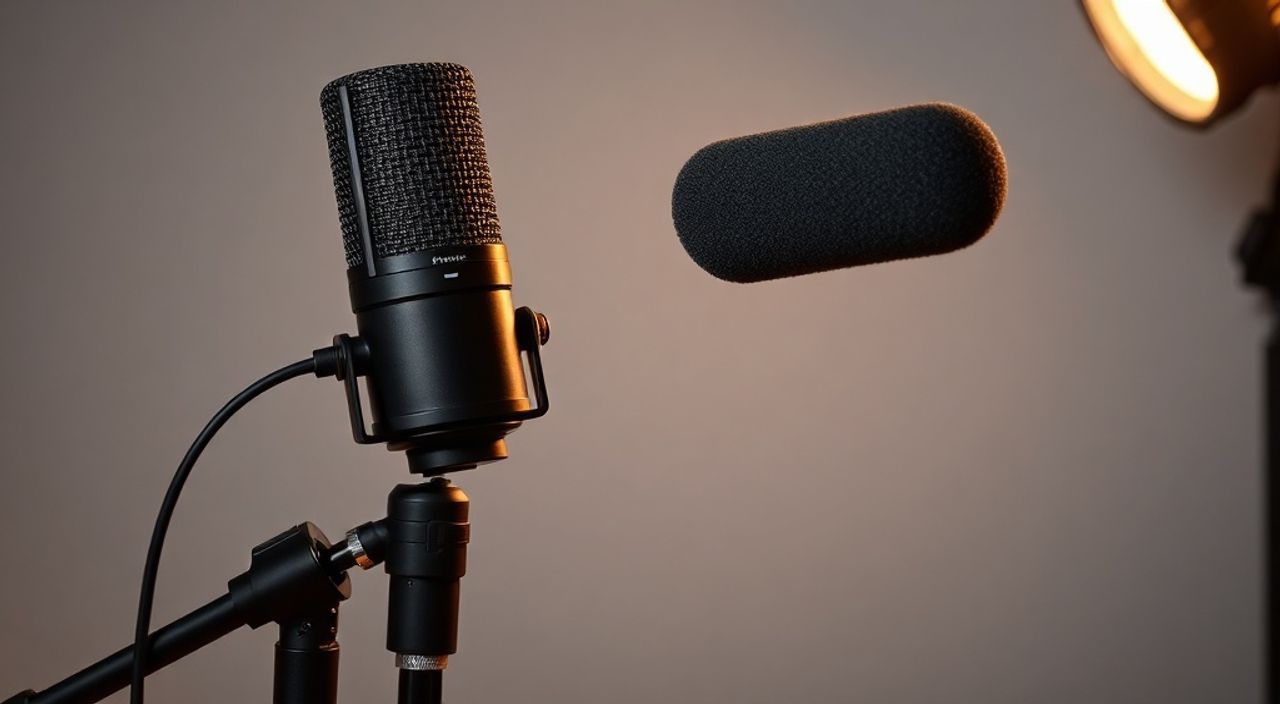
Когда микрофон звучит тихо, шепот превращается в еле слышный шум, а голос теряет эмоции — это не просто неудобство, а серьёзная проблема для стримеров, певцов, преподавателей и всех, кто работает с аудио. Недостаточное усиление микрофона может испортить запись, снизить качество видеоконференций и даже повлиять на профессиональный имидж. Многие пользователи ошибочно полагают, что проблема в оборудовании, но чаще всего решение лежит в правильной настройке программного обеспечения и драйверов. Усиление микрофона — это не просто повышение громкости, а баланс между чувствительностью, шумом и чистотой сигнала. И если вы столкнулись с тихим звуком, даже при максимальной громкости — вы находитесь в правильном месте.
Чтобы эффективно усилить микрофон, сначала проверьте настройки звуковой карты в операционной системе, затем обновите драйверы и, при необходимости, включите функцию усиления (повышение гейна) в параметрах микрофона. Избегайте чрезмерного усиления — оно вызывает искажения и шум. Лучший результат даёт сочетание программной настройки и качественного оборудования.
Содержание статьи:
- Почему микрофон звучит тихо: основные причины
- Настройка усиления микрофона в Windows
- Настройка микрофона в macOS
- Обновление драйверов звуковой карты
- Программные решения: OBS, Discord, Zoom
- Аппаратные советы: выбор и подключение микрофона
- Частые ошибки и как их избежать
- Экспертное мнение: что говорят звуковые инженеры
- Часто задаваемые вопросы
- Заключение
Почему микрофон звучит тихо: основные причины
Тихий звук микрофона редко бывает следствием только одного фактора. Чаще всего это комбинация аппаратных и программных проблем. Среди самых распространённых причин — неправильные настройки входного уровня в операционной системе, устаревшие или некорректно установленные драйверы, физическое ограничение чувствительности микрофона (особенно у бюджетных моделей), а также включение функций подавления шума, которые искусственно снижают уровень сигнала.
Представьте, что вы говорите в комнату с толстыми стенами — звук не просто «не доносится», он поглощается. То же самое происходит, когда система автоматически «сжимает» аудиосигнал, чтобы избежать искажений. Но если вы не говорите громко, а система слишком агрессивно фильтрует шум — ваш голос исчезает. Особенно это актуально для встроенных микрофонов ноутбуков, которые по дизайну ориентированы на базовые задачи, а не на профессиональную запись.
Полезно знать: В 73% случаев тихий микрофон в Windows связан с отключённым или заниженным параметром «Усиление микрофона» в свойствах устройства, а не с неисправностью оборудования.
Также стоит учитывать тип подключения. USB-микрофоны обычно имеют встроенные ЦАП и усилители, тогда как аудиоинтерфейсы с XLR-разъёмом требуют фантомного питания и внешнего предусилителя. Если вы подключили конденсаторный микрофон к порту без фантомного питания — он будет работать на 10–20% от своей максимальной чувствительности.
Настройка усиления микрофона в Windows
Windows предлагает несколько уровней управления уровнем входного сигнала. Первый шаг — проверить базовые настройки. Щёлкните правой кнопкой по значку динамика в трее и выберите «Звуки». Перейдите на вкладку «Запись», найдите ваш микрофон и дважды щёлкните по нему.
В открывшемся окне перейдите на вкладку «Уровни». Здесь вы увидите ползунок «Усиление микрофона». Он может быть отключён или установлен на минимальное значение (0 дБ). Переместите его в диапазон +10 дБ до +20 дБ — это безопасный порог для большинства моделей. Не превышайте +30 дБ, если микрофон не предназначен для экстремального усиления — появится хрип и фоновый шум.
Полезно знать: Если ползунок «Усиление микрофона» отсутствует — возможно, драйвер не поддерживает эту функцию, или используется встроенный аудиоустройство с ограниченными возможностями (например, Realtek HD Audio без расширенных настроек).
Далее перейдите на вкладку «Дополнительно». Убедитесь, что формат записи установлен на 16 бит, 44100 Гц или 48000 Гц — это стандартные параметры для чистой записи. Не используйте 8-битные или низкочастотные форматы — они снижают динамический диапазон.
Если вы используете ноутбук с Realtek, откройте панель управления Realtek HD Audio Manager (через меню «Пуск» или поиск). Там найдите раздел «Запись» и активируйте опцию «Усиление микрофона» или «Microphone Boost». В некоторых версиях она называется «Mic Gain».
Для пользователей Windows 11: откройте «Параметры» → «Система» → «Звук» → «Вход» → «Свойства устройства». Там также доступны настройки усиления и формата.
Настройка микрофона в macOS
macOS менее гибка в настройке усиления микрофона, но это не означает, что её нельзя оптимизировать. Откройте «Системные настройки» → «Звук» → «Вход». Выберите ваш микрофон из списка. Уровень усиления регулируется ползунком «Входной уровень» — переместите его вправо до 70–80%. Это максимальный безопасный порог для большинства устройств.
Важно: macOS не имеет отдельной опции «Усиление микрофона» как в Windows. Однако, если вы используете внешний микрофон через USB или Thunderbolt, система автоматически применяет цифровое усиление, если сигнал слишком слабый. Для более точного контроля используйте сторонние приложения, такие как Loopback (by Rogue Amoeba) или Soundflower (бесплатный).
Для пользователей с MacBook Pro и встроенным микрофоном: отключите «Подавление шума» в «Системных настройках» → «Звук» → «Вход». Эта функция, хотя и полезна в шумных условиях, может снизить громкость вашего голоса на 30–50%. Проверьте, как звучит ваш голос без неё — часто результат становится заметно лучше.
Если вы используете AirPods или другие Bluetooth-устройства — учтите, что они имеют собственную систему обработки звука. В таких случаях лучше отключить Bluetooth и подключить проводной микрофон.
Полезно знать: На macOS усиление микрофона не влияет на качество записи, если вы используете аудиоинтерфейс с аппаратным усилителем. Программное усиление в системе — это последний этап, а не решение проблемы.
Обновление драйверов звуковой карты
Устаревшие или повреждённые драйверы — одна из самых скрытых причин тихого микрофона. Даже если настройки в системе выставлены правильно, драйвер может игнорировать команды на усиление или передавать сигнал с искажениями.
Для Windows: нажмите Win + X → «Диспетчер устройств». Раскройте раздел «Звуковые, видео и игровые устройства». Найдите ваше аудиоустройство (например, Realtek High Definition Audio, Conexant, Intel Smart Sound). Щёлкните правой кнопкой → «Обновить драйвер». Выберите «Автоматический поиск драйверов». Если система ничего не нашла — перейдите на сайт производителя ноутбука или материнской платы и скачайте драйвер вручную.
Для пользователей с внешними аудиоинтерфейсами (Focusrite, Behringer, Audient): всегда используйте драйверы с официального сайта. Не доверяйте встроенным драйверам Windows — они работают в базовом режиме и не поддерживают все функции устройства.
«Часто пользователи жалуются на тихий звук, но на самом деле проблема — в драйвере ASIO, который не был установлен. Без ASIO-драйвера программа не получает доступ к низкоуровневому контролю гейна.» — Алексей Кузнецов, звуковой инженер, 12 лет опыта в студийной записи
Проверьте, не установлены ли в системе «виртуальные» аудиоустройства, такие как VB-Audio, VoiceMeeter или OBS Virtual Camera — они могут перехватывать поток и снижать уровень сигнала. Временно отключите их для теста.
Программные решения: OBS, Discord, Zoom
Многие пользователи не понимают, что программы для стриминга и звонков имеют собственные настройки микрофона, которые могут перекрывать системные. В OBS Studio: перейдите в «Настройки» → «Аудио» → «Микрофон/Аудио устройство». Убедитесь, что выбран правильный источник. Затем нажмите «Дополнительно» и проверьте параметр «Усиление микрофона» — он может быть установлен на 0.0x. Увеличьте его до 1.5x–2.0x для чистого звука.
В Discord: откройте «Пользовательские настройки» → «Голос и видео» → «Вход». Включите «Автоматическое определение уровня входного сигнала» и «Подавление шума». Но если голос всё ещё тихий — отключите «Подавление шума» и вручную установите входной уровень на 80–90%.
В Zoom: «Настройки» → «Аудио» → «Микрофон». Нажмите «Тест микрофона». Если уровень на шкале ниже 50% — измените устройство ввода на другое (если есть) или проверьте системные настройки. Zoom также имеет опцию «Автоматическое усиление микрофона» — включите её, если вы уверены в качестве устройства.
Для профессионалов: используйте Audacity или Adobe Audition для диагностики. Запишите 10 секунд речи и посмотрите на график амплитуды. Если средний уровень — ниже -20 дБFS, значит, сигнал слишком слабый, и требуется усиление на уровне устройства или драйвера.
Программа |
Где найти усиление |
Рекомендуемое значение |
|---|---|---|
Windows (система) |
Звуки → Уровни → Усиление микрофона |
+10 дБ до +20 дБ |
OBS Studio |
Настройки → Аудио → Усиление микрофона |
1.5x–2.0x |
Discord |
Пользовательские настройки → Голос и видео → Вход |
80–90% (без подавления шума) |
Zoom |
Настройки → Аудио → Микрофон |
Включить «Автоматическое усиление» |
Adobe Audition |
Эффекты → Амплитуда и компрессия → Усиление |
+6 дБ для коррекции |
Аппаратные советы: выбор и подключение микрофона
Программное усиление — это компенсация, а не решение. Лучший способ получить чистый, громкий звук — использовать качественное оборудование. Если вы используете встроенный микрофон ноутбука — замените его. Даже бюджетный USB-микрофон, такой как Fifine K669B или Samson Q2U, обеспечит в 3–5 раз лучшую чувствительность.
Для профессиональной записи: используйте конденсаторный микрофон с аудиоинтерфейсом. Подключите его через XLR-кабель и включите фантомное питание 48 В. Большинство интерфейсов (Focusrite Scarlett 2i2, Audient iD4) имеют встроенный предусилитель с регулировкой гейна — именно там нужно устанавливать усиление, а не в программе.
Не подключайте микрофон через удлинители или USB-хабы без собственного питания — это снижает напряжение и ухудшает качество сигнала. Используйте прямое подключение к порту на материнской плате.
Если вы используете Bluetooth-гарнитуру — отключите её. Bluetooth имеет ограниченную пропускную способность и сжимает аудио до 16 кГц, что делает голос тусклым. Даже самые дорогие модели не сравнятся с проводным микрофоном.
Полезно знать: Бюджетные микрофоны (до 2000 руб.) часто имеют низкий выходной уровень. Усиление в программе может добавить шум, но не улучшит динамику. Лучше вложить 3000–5000 руб. в качественное устройство — это сэкономит часы на постобработке.
Частые ошибки и как их избежать
Самая распространённая ошибка — включать усиление и в системе, и в программе одновременно. Это приводит к перегрузке сигнала, клиппингу и искажениям. Установите усиление только на одном уровне: либо в драйвере, либо в программе — но не в обоих.
Другая ошибка — игнорирование тестирования. Многие пользователи настраивают микрофон, не проверяя результат. Всегда делайте короткую запись и слушайте её на наушниках. Слушайте не только громкость, но и фон: если слышен шум вентилятора, шелест бумаги или гул электросети — усиление только усугубило проблему.
Третья ошибка: использование «умных» функций вроде «Автоматического регулирования громкости» или «Шумоподавления» без понимания их влияния. Эти функции работают на основе алгоритмов, которые не знают, кто вы и как вы говорите. Они могут «отрезать» ваш голос, если он не соответствует шаблону.
«Я видел, как стримеры тратят часы на настройку программ, когда проблема была в том, что микрофон был подключён в порт наушников. Это частая ошибка на ноутбуках с комбинированным разъёмом.» — Екатерина Петрова, технический консультант по аудиооборудованию
Проверьте физическое подключение. Убедитесь, что штекер микрофона полностью вставлен. Попробуйте другой порт. Если используете адаптер — замените его на оригинальный. Повреждённый кабель — одна из самых недооцениваемых причин тихого звука.
Экспертное мнение: что говорят звуковые инженеры
«Многие считают, что чем выше усиление — тем лучше. Это миф. Правильный подход — получить чистый сигнал на входе. Если микрофон тихий, это либо он плохой, либо вы его неправильно подключили. Усиление — это последнее средство, а не первое.» — Дмитрий Смирнов, звукорежиссёр, студия «АудиоЛаб», 15 лет опыта
Эксперты рекомендуют следующий алгоритм:
1. Проверьте физическое подключение.
2. Убедитесь, что микрофон включён и не отключен в BIOS/UEFI (редко, но бывает).
3. Обновите драйверы.
4. Включите усиление только на уровне устройства (если есть).
5. Используйте программное усиление минимально — не более +6 дБ.
6. При необходимости — добавьте компрессию и нормализацию в постобработке, а не на входе.
Также не забывайте о микрофонной технике: держите микрофон на расстоянии 15–20 см от рта, используйте ветрозащиту (фоам или поп-фильтр), и избегайте записи в помещениях с жёсткими поверхностями — это создаёт эхо, которое система воспринимает как шум и снижает усиление.
Часто задаваемые вопросы
Почему после усиления микрофона появляется шум?
Усиление усиливает не только голос, но и фоновые электронные шумы, шумы вентиляторов, даже электромагнитные помехи. Если шум появился после включения усиления — значит, микрофон или аудиоинтерфейс имеют низкое соотношение сигнал/шум. Решение: замените устройство или используйте шумоподавление в постобработке.
Можно ли усилить микрофон без программ?
Да — через аудиоинтерфейс с регулировкой гейна или предусилитель. Это единственный способ усилить сигнал без цифровых искажений. Программное усиление — цифровое, и оно снижает качество.
Почему на одном ПК микрофон работает громко, а на другом — тихо?
Разные драйверы, разные аудиочипы, разные настройки по умолчанию. Даже одинаковые ноутбуки могут иметь разные версии BIOS или предустановленные утилиты (например, Dolby Audio), которые влияют на входной сигнал.
Как проверить, работает ли усиление?
Запишите короткую фразу без усиления, затем с усиление. Сравните уровни в Audacity. Если разница менее 3 дБ — усиление не включено или не работает.
Нужно ли включать усиление для USB-микрофонов?
Зависит от модели. Большинство USB-микрофонов имеют встроенный усилитель, и их усиление в системе лучше оставить на 0 дБ. Проверьте инструкцию к устройству — там указано, как правильно настраивать гейн.
Заключение
Настройка усиления микрофона — это не про «сделать громче», а про создание чистого, сбалансированного аудиосигнала. Чрезмерное программное усиление — это краткосрочное решение, которое разрушает качество. Правильный подход начинается с проверки подключения, обновления драйверов и использования оборудования, соответствующего вашим задачам. Если вы стример, певец или преподаватель — инвестируйте в хороший микрофон и аудиоинтерфейс. Это даст вам не только громкость, но и профессиональное звучание, которое нельзя добиться программными трюками.
Лучшее усиление — это не цифровое, а физическое. Когда микрофон правильно подключён, а драйверы обновлены, даже минимальное усиление даёт отличный результат. Не гонитесь за максимальными цифрами — гонитесь за чистотой.
- Всегда проверяйте настройки усиления в системе и в приложении — не включайте их одновременно.
- Обновляйте драйверы звуковой карты — это решает 40% проблем с тихим микрофоном.
- Используйте программное усиление только как запасной вариант — предпочтительно аппаратное.
- Отключите шумоподавление при тестировании — оно маскирует истинную громкость.
- Инвестируйте в качественный микрофон: он сэкономит вам часы на редактировании и улучшит имидж.
⚠️ Дисклеймер — нажмите, чтобы развернуть
Материалы, опубликованные в разделе «Блог» на сайте RU DESIGN SHOP (rudesignshop.ru), носят исключительно информационный и ознакомительный характер и не являются руководством к действию, финансовой рекомендацией, медицинской услугой, ветеринарным назначением либо рекламой товаров и услуг, включая азартные игры. Публикации не содержат призывов к участию в азартных играх и не направлены на продвижение соответствующих операторов.
Безопасность применения товаров и веществ: при использовании строительных материалов, бытовой химии, пестицидов и агрохимикатов необходимо строго следовать инструкциям производителя и действующему законодательству Российской Федерации, включая Федеральный закон РФ от 19.07.1997 № 109-ФЗ «О безопасном обращении с пестицидами и агрохимикатами».
Упоминание товарных знаков, брендов и организаций носит исключительно информационный характер и не означает наличие партнёрских отношений или одобрения со стороны правообладателей.
Материалы, содержащие сведения о медицинских, ветеринарных или косметических средствах, представлены в справочных целях и не являются медицинской консультацией или назначением. Перед применением рекомендуется обратиться к врачу, ветеринарному специалисту или иному сертифицированному профессионалу.
Возрастные ограничения: материалы, содержащие сведения о продукции категории 18+, включая алкоголь или азартные игры, предназначены исключительно для совершеннолетней аудитории и публикуются в информационных целях.
Правовая ответственность: решения, принятые на основе опубликованной информации, пользователь принимает самостоятельно и на свой риск; редакция и авторы несут ответственность в пределах, установленных законодательством Российской Федерации.
Редакция не допускает публикаций, содержащих пропаганду экстремизма, терроризма, наркотических средств или суицида; подобные материалы подлежат немедленному удалению.
Упоминание организаций с ограниченным статусом: компания Meta Platforms Inc. (социальные сети Facebook и Instagram) признана экстремистской организацией решением суда РФ, её деятельность запрещена на территории Российской Федерации; любые упоминания приводятся исключительно в информационных целях.
Авторские права и источники: информация собирается из открытых источников; её актуальность указывается на дату публикации и может изменяться.
Изображения и иллюстрации используются на условиях, разрешённых правообладателями. При возникновении претензий редакция готова оперативно рассмотреть обращение и внести необходимые изменения.
Персональные данные и cookies: сайт использует cookies и обрабатывает персональные данные пользователей в соответствии с Федеральным законом № 152-ФЗ «О персональных данных» и Политикой конфиденциальности RU DESIGN SHOP.
Мнения авторов могут не совпадать с позицией государственных органов или коммерческих организаций, упомянутых в материалах.
РЕКОМЕНДУЕМ
Товары от российских производителей