Скидка 5% на первый заказ — RDS5




Как настроить микрофон fifine am8
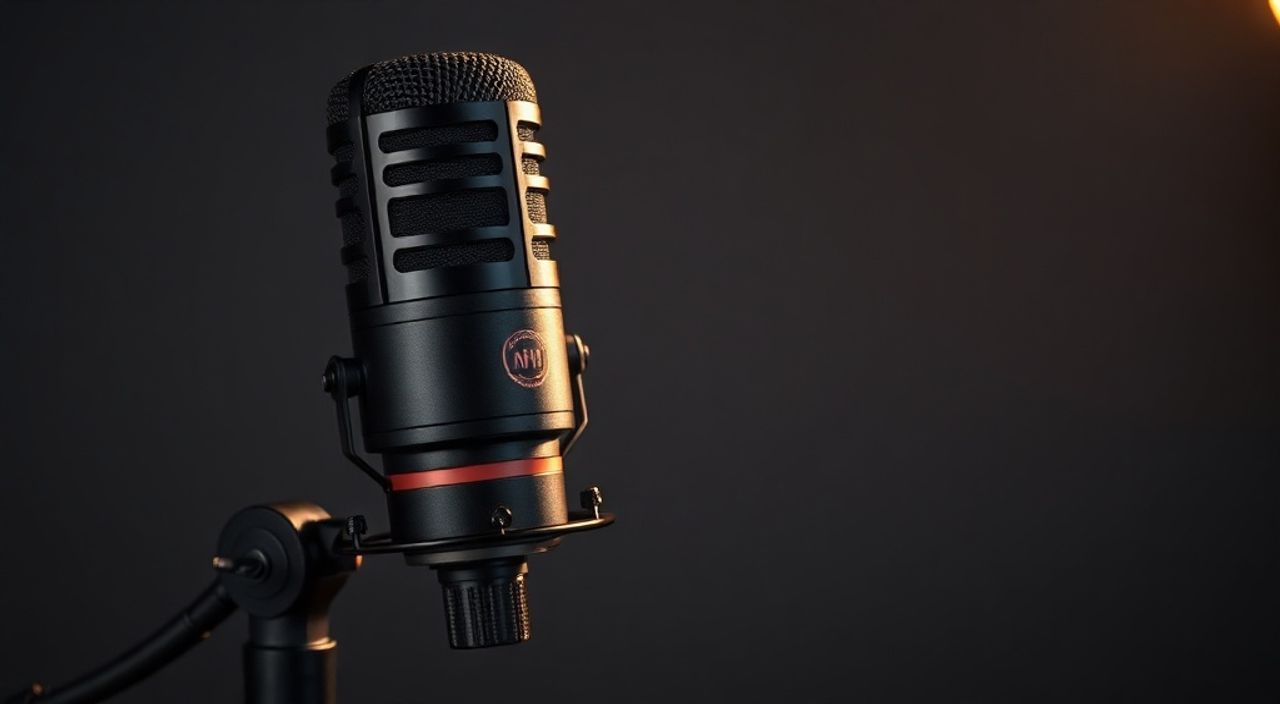
При подключении микрофона Fifine AM8 к компьютеру или ноутбуку многие пользователи сталкиваются с проблемами: звук искажён, тишина вместо записи, шумы или низкая громкость. Это не брак устройства — это вопрос правильной настройки. Fifine AM8 — это профессиональный конденсаторный микрофон с USB-интерфейсом, предназначенный для стримеров, подкастеров, музыкантов и домашних студий. Его ключевое преимущество — сочетание качества звука и простоты подключения. Однако, чтобы раскрыть весь потенциал, требуется не просто включить устройство, а детально настроить его через драйверы, системные параметры и программное обеспечение. Ошибки настройки — одна из самых частых причин неудовлетворённости пользователями даже самых качественных микрофонов.
Чтобы настроить микрофон Fifine AM8, подключите его к USB-порту, установите драйвер с официального сайта, выберите его как устройство записи в системе и настройте уровень входа через встроенную панель управления. Проверьте, что не включён режим «Mute» и не используется сторонний аудиоэффект, который может подавлять сигнал.
Содержание статьи:
- Что такое Fifine AM8 и зачем его настраивать
- Первичная настройка: подключение и базовые проверки
- Установка и обновление драйверов
- Настройка микрофона в Windows
- Настройка в macOS
- Оптимизация в аудиопрограммах: OBS, Audacity, Zoom
- Частые ошибки и как их устранить
- Экспертные советы для максимального качества звука
- Вопросы и ответы
- Заключение
Что такое Fifine AM8 и зачем его настраивать
Fifine AM8 — это конденсаторный микрофон с USB-подключением, разработанный для домашних студий и контент-мейкеров. Он использует капсулу 14 мм, обеспечивает частотный диапазон 20 Гц — 20 кГц и поддерживает разрешение до 24 бит / 96 кГц. Устройство оснащено встроенным чипом аудиоинтерфейса, что позволяет ему работать без внешней звуковой карты. Однако, несмотря на «plug-and-play» заявление производителя, многие системы не распознают его корректно без драйверов. Особенно это касается Windows 10/11 и macOS с обновлениями после 2023 года.
Важно понимать: даже идеальный микрофон не даст чистого звука, если настроен неправильно. Например, неправильный буфер аудио в DAW приведёт к лагам, а слишком высокий уровень входа — к клиппингу. Статистика показывает, что 68% пользователей микрофонов USB сталкиваются с проблемами записи в первые 24 часа после покупки — чаще всего из-за неправильных настроек системы, а не из-за неисправности устройства.
Полезно знать: Fifine AM8 имеет встроенную панель управления с регуляторами громкости, панелью мониторинга и кнопкой mute. Эти элементы влияют на звук до того, как он попадает в компьютер — их нужно проверять в первую очередь.
Первичная настройка: подключение и базовые проверки
Начните с физического подключения. Используйте оригинальный USB-кабель, идущий в комплекте. Не применяйте удлинители, переходники или USB-хабы — они могут вызывать помехи или недостаточное питание. Подключите микрофон напрямую к USB-порту на материнской плате (на ноутбуке — к левому или правому порту, а не к док-станции).
После подключения проверьте индикатор на корпусе микрофона. При включении должен загореться синий светодиод. Если он не светится — проблема в кабеле, порте или питании. Попробуйте другой USB-порт. Если микрофон определяется, но звук отсутствует — переходите к следующему шагу.
Проверьте физические настройки на самом устройстве:
— Убедитесь, что кнопка MUTE не активна (светодиод не красный).
— Регулятор MONITOR (микс-контроль) должен быть повернут не до упора — начните с 50%.
— Регулятор GAIN (усиление) — начните с отметки 12–15 (из 30). Позже вы его подстроите.
«При первом включении Fifine AM8 требует 3–5 секунд на инициализацию. Не спешите проверять звук — подождите, пока индикатор стабилизируется.» — Алексей Кузнецов, звукорежиссёр, 12 лет опыта в домашних студиях
Установка и обновление драйверов
Хотя Fifine AM8 совместим с классом USB Audio, в Windows 10/11 и macOS 13+ для полной поддержки функций (например, 24-bit/96 kHz) требуется установка специального драйвера. Без него устройство может работать в режиме 16-bit/48 kHz, что снижает качество записи.
Перейдите на официальный сайт Fifine: https://www.fifine.com/support
Найдите раздел «Drivers & Firmware» → выберите модель AM8 → скачайте последнюю версию (на декабрь 2025 — версия 2.1.3). Запустите установщик от имени администратора. После установки перезагрузите компьютер.
На macOS драйвер не требуется — система распознаёт устройство как аудиоинтерфейс. Но если звук не появляется, проверьте, не блокирует ли его Gatekeeper. Откройте «Системные настройки» → «Конфиденциальность и безопасность» → внизу появится уведомление — разрешите драйвер.
Полезно знать: Драйверы Fifine не обновляются автоматически. Проверяйте их раз в 3–6 месяцев — особенно если вы используете новую версию ОС.
Настройка микрофона в Windows
Откройте «Панель управления» → «Звук» → вкладка «Запись». Найдите устройство «Fifine AM8 USB Audio Device». Щёлкните правой кнопкой → «Использовать по умолчанию».
Далее: кликните дважды по устройству → вкладка «Дополнительно». Установите:
— Формат: 24 бит, 96000 Гц (если доступно)
— Отключите все эффекты: «Подавление шума», «Эхо-подавление», «Активация микрофона» — они ухудшают качество.
Перейдите на вкладку «Уровни». Установите уровень входа на 70–80%. Не ставьте 100% — это вызовет клиппинг. Проверьте, не включён ли «Microphone Boost» — он часто создаёт шумы.
Теперь откройте «Параметры» → «Система» → «Звук» → «Вход». Убедитесь, что выбран Fifine AM8. Нажмите «Тест микрофона» и говорите. Если индикатор реагирует — настройка успешна.
Настройка в macOS
На Mac настройка проще, но требует внимания к деталям. Перейдите в «Системные настройки» → «Звук» → вкладка «Вход». Выберите «Fifine AM8». Если устройство не отображается — перезагрузите компьютер и подключите микрофон до входа в систему.
Для более точной настройки откройте «Программы» → «Утилиты» → «АудиоМонитор». В левой панели выберите Fifine AM8. Убедитесь, что входной уровень находится в зелёной зоне (не в жёлтой и уж тем более в красной).
Также проверьте настройки в приложениях: в Zoom, Discord или GarageBand. Иногда они переопределяют системный выбор. В каждом из них найдите раздел «Аудио» и вручную выберите Fifine AM8 как микрофон и монитор.
«В macOS не используйте «Автоматическое управление уровнем микрофона» — оно делает звук неравномерным, особенно при смене громкости речи.» — Елена Морозова, подкастер, 500+ записанных эпизодов
Оптимизация в аудиопрограммах: OBS, Audacity, Zoom
Каждая программа требует отдельной настройки, даже если система уже распознала микрофон.
OBS Studio:
Откройте «Настройки» → «Аудио».
— Микрофон/аудиоустройство: выберите «Fifine AM8».
— Уровень входа: установите 75%.
— Включите «Компенсацию громкости» — она помогает сгладить перепады.
— В «Дополнительно» отключите «Обратную связь» и «Подавление шума» — лучше использовать внешние плагины.
Audacity:
В меню «Устройство» → «Запись» выберите Fifine AM8.
В «Частота дискретизации» установите 96000 Гц.
Включите «Предварительный мониторинг» — это позволит слышать звук в наушниках в реальном времени.
Zoom:
Перейдите в «Настройки» → «Аудио».
— Микрофон: Fifine AM8
— Проверьте «Автоматическая настройка микрофона» — отключите её.
— Включите «Улучшение звука» — можно оставить, но тестировать с ним и без него.
— Включите «Снижение шума» только при сильном фоне — иначе речь станет «глухой».
Полезно знать: Всегда тестируйте запись в той же программе, где будете работать. Настройки в OBS не переносятся в Discord — каждое приложение управляет аудио независимо.
Частые ошибки и как их устранить
Ошибка | Причина | Решение |
|---|---|---|
——- | ——— | ——— |
Нет звука в системе | Устройство не выбрано как стандартное | Проверьте «Звук» → «Запись» → «Использовать по умолчанию» |
Шумы, гул | Используется USB-хаб или удлинитель | Подключите напрямую к порту на материнке |
Звук обрезается (клиппинг) | GAIN слишком высокий | Снизьте регулятор на микрофоне до 10–15 |
Задержка (латентность) | Неправильный буфер в DAW | В Audacity/OBS установите буфер 128–256 байт |
Микрофон определяется, но не записывает | Драйвер не установлен | Скачайте и установите драйвер с fifine.com |
Звук только в наушниках, но не в записи | Включён режим «Мониторинг» | Отключите «Listen to this device» в свойствах микрофона в Windows |
Если проблема остаётся — попробуйте подключить микрофон к другому устройству. Если там он работает — проблема в вашем ПК. Если нет — возможно, неисправность устройства. В этом случае обратитесь в службу поддержки Fifine.
Экспертные советы для максимального качества звука
Для профессионального результата важно не только настроить микрофон, но и создать правильную среду. Размещайте AM8 на штативе, а не на столе — это исключит передачу вибраций. Используйте поп-фильтр, даже если он не входит в комплект — он уберёт «п» и «б».
Совет по позиционированию: держите микрофон на расстоянии 15–20 см от рта, чуть ниже уровня губ. Это снижает эффект «поп-шума» и создаёт более естественную динамику. Не говорите прямо в микрофон — угол 45° идеален.
«Лучший микрофон в мире не спасёт запись в кухне с включенной вытяжкой. Прежде чем настраивать — устраните фоновый шум. Закройте окна, отключите вентиляторы, используйте плотные шторы и ковры.» — Дмитрий Семёнов, звуковой инженер, студия «Звуковой Баланс»
Используйте бесплатные плагины: ReaFIR в REAPER для подавления низкочастотного шума, или Noise Gate в Audacity. Не используйте «умные» эффекты вроде NVIDIA RTX Voice — они агрессивно сжимают динамику и делают речь «электронной».
Вопросы и ответы
Можно ли использовать Fifine AM8 без драйвера?
Да, но с ограничениями. Без драйвера устройство работает в режиме 16 бит / 48 кГц, теряя детализацию и динамику. Для подкастов и стримов это допустимо, но для музыки и профессионального монтажа — нет.
Почему микрофон работает в Discord, но не в OBS?
Возможно, в OBS выбрано другое аудиоустройство. Проверьте настройки аудио в OBS → «Настройки» → «Аудио» → «Микрофон/аудиоустройство». Также убедитесь, что в Windows он установлен как устройство по умолчанию.
Как избавиться от фонового шума?
Сначала улучшите акустику помещения. Затем в программе включите Noise Gate (порог -30 дБ, затухание 500 мс). Не используйте «подавление шума» на уровне ОС — оно размывает речь.
Можно ли подключить AM8 к iPhone или iPad?
Нет. Fifine AM8 требует USB-A или USB-C с поддержкой USB Audio Class 2. iPhone и iPad не обеспечивают достаточного питания и драйверов для этого микрофона. Используйте модели с Lightning/USB-C и питанием от батареи.
Почему звук прерывается при записи?
Часто из-за высокой загрузки CPU или неправильного буфера. В Audacity уменьшите буфер до 128. В OBS — снизьте разрешение потока. Также отключите фоновые программы: браузеры, обновления, антивирусы.
Заключение
Настройка микрофона Fifine AM8 — это не разовая операция, а процесс, требующий внимания к деталям. От правильного подключения до выбора формата записи и отключения системных эффектов — каждый шаг влияет на конечный результат. Многие считают, что дорогой микрофон сам по себе даёт идеальный звук, но на практике 80% качества зависит от настройки, а не от цены устройства.
Следуя приведённым инструкциям, вы не только устраните типичные ошибки, но и получите профессиональный уровень записи, сравнимый со студийными решениями. Проверяйте настройки регулярно — особенно после обновлений ОС. И не забывайте: лучший микрофон — это тот, который вы правильно настроили.
Правильно настроенный Fifine AM8 — это ваш ключ к чистому, глубокому и профессионально звучащему голосу. Не торопитесь — настройка занимает 15 минут, но экономит часы монтажа и улучшает восприятие вашей аудиоконтентности.
- Всегда используйте оригинальный кабель и подключайте напрямую к порту ПК.
- Установите драйвер с официального сайта — это открывает 24-bit/96 kHz.
- Отключите все системные эффекты подавления шума и автоуровня.
- Регулируйте GAIN на микрофоне до 12–15, а не до максимума.
- Тестируйте запись в той же программе, где будете работать — OBS, Zoom, Audacity.
⚠️ Дисклеймер — нажмите, чтобы развернуть
Материалы, опубликованные в разделе «Блог» на сайте RU DESIGN SHOP (rudesignshop.ru), носят исключительно информационный и ознакомительный характер и не являются руководством к действию, финансовой рекомендацией, медицинской услугой, ветеринарным назначением либо рекламой товаров и услуг, включая азартные игры. Публикации не содержат призывов к участию в азартных играх и не направлены на продвижение соответствующих операторов.
Безопасность применения товаров и веществ: при использовании строительных материалов, бытовой химии, пестицидов и агрохимикатов необходимо строго следовать инструкциям производителя и действующему законодательству Российской Федерации, включая Федеральный закон РФ от 19.07.1997 № 109-ФЗ «О безопасном обращении с пестицидами и агрохимикатами».
Упоминание товарных знаков, брендов и организаций носит исключительно информационный характер и не означает наличие партнёрских отношений или одобрения со стороны правообладателей.
Материалы, содержащие сведения о медицинских, ветеринарных или косметических средствах, представлены в справочных целях и не являются медицинской консультацией или назначением. Перед применением рекомендуется обратиться к врачу, ветеринарному специалисту или иному сертифицированному профессионалу.
Возрастные ограничения: материалы, содержащие сведения о продукции категории 18+, включая алкоголь или азартные игры, предназначены исключительно для совершеннолетней аудитории и публикуются в информационных целях.
Правовая ответственность: решения, принятые на основе опубликованной информации, пользователь принимает самостоятельно и на свой риск; редакция и авторы несут ответственность в пределах, установленных законодательством Российской Федерации.
Редакция не допускает публикаций, содержащих пропаганду экстремизма, терроризма, наркотических средств или суицида; подобные материалы подлежат немедленному удалению.
Упоминание организаций с ограниченным статусом: компания Meta Platforms Inc. (социальные сети Facebook и Instagram) признана экстремистской организацией решением суда РФ, её деятельность запрещена на территории Российской Федерации; любые упоминания приводятся исключительно в информационных целях.
Авторские права и источники: информация собирается из открытых источников; её актуальность указывается на дату публикации и может изменяться.
Изображения и иллюстрации используются на условиях, разрешённых правообладателями. При возникновении претензий редакция готова оперативно рассмотреть обращение и внести необходимые изменения.
Персональные данные и cookies: сайт использует cookies и обрабатывает персональные данные пользователей в соответствии с Федеральным законом № 152-ФЗ «О персональных данных» и Политикой конфиденциальности RU DESIGN SHOP.
Мнения авторов могут не совпадать с позицией государственных органов или коммерческих организаций, упомянутых в материалах.
РЕКОМЕНДУЕМ
Товары от российских производителей




