Скидка 5% на первый заказ — RDS5




Как настроить микрофон в обс
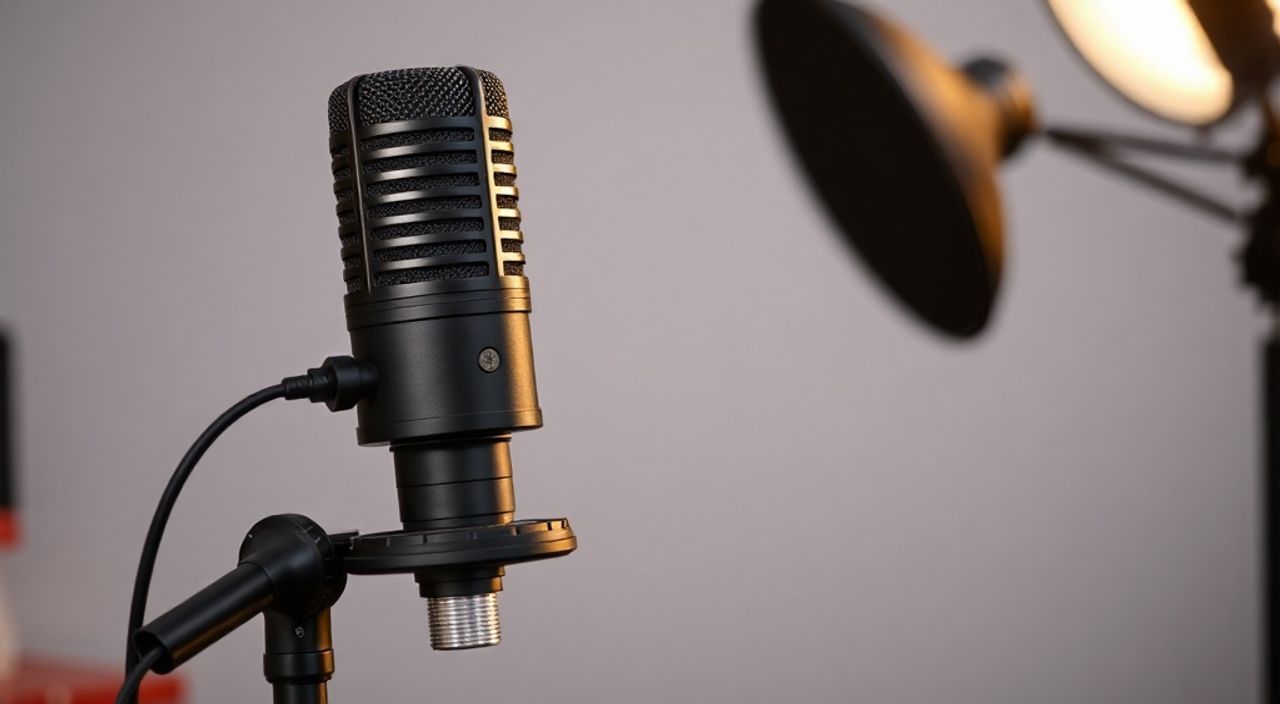
Когда вы впервые запускаете OBS Studio для стрима или записи, один из самых частых сценариев — звук либо отсутствует, либо искажён, либо микрофон реагирует с задержкой. Это не случайность, а результат неправильной настройки аудиовхода, конфликтов драйверов или неоптимизированного уровня гейна. Настройка микрофона в OBS — это не просто выбор устройства из списка. Это комплексный процесс, требующий понимания аудиоцепочки: от физического устройства до обработки сигнала в программе. Даже самый дорогой микрофон не даст качественного звука, если не настроен правильно в OBS. Главная задача — добиться чистого, стабильного и профессионально сбалансированного звука без шумов, клиппинга и эха, при этом сохранив естественность голоса.
Чтобы настроить микрофон в OBS правильно, выберите правильное аудиоустройство в настройках источника, отключите шумоподавление на уровне ОС, настройте гейн на 70–80% и используйте фильтр «Шумоподавление» в OBS с параметрами по умолчанию. Проверяйте звук в реальном времени через пикометр и слушайте через наушники.
Содержание статьи:
- Выбор и проверка аудиоустройства
- Настройка уровня гейна и чувствительности
- Применение аудиофильров в OBS
- Шумоподавление: как не переборщить
- Подавление эха и обратной связи
- Мониторинг звука: зачем и как
- Частые ошибки и способы их устранения
- Экспертное мнение: как добиться студийного звука
- Вопросы и ответы
- Заключение
Выбор и проверка аудиоустройства
Первый шаг — убедиться, что OBS видит ваш микрофон. Перейдите в меню «Инструменты» → «Настройки» → вкладка «Аудио». Здесь вы увидите список устройств ввода: «Микрофон/аудиоустройство 1», «Микрофон/аудиоустройство 2» и т.д. Если вы используете внешний микрофон — USB-микрофон, аудиоинтерфейс или веб-камеру с микрофоном — убедитесь, что он подключён и определяется системой. В Windows откройте «Панель управления» → «Звук» → вкладка «Запись». Там должен быть ваш микрофон в списке, с зелёной галочкой. Если его нет — проверьте драйверы или попробуйте другой USB-порт.
В OBS выберите нужное устройство в поле «Микрофон/аудиоустройство». Если вы используете несколько устройств (например, микрофон и наушники с микрофоном), не забудьте назначить их правильно: микрофон — в «Микрофон/аудиоустройство», а наушники — в «Мониторинг аудиоустройства». После выбора нажмите кнопку «Применить» и перейдите к вкладке «Звук» в главном окне OBS. Добавьте источник «Аудиовход захвата» и выберите тот же микрофон. Теперь, когда вы говорите, должен мигать пикометр — это сигнал, что OBS получает звук.
Полезно знать: Не используйте «Микрофон/аудиоустройство 2» по умолчанию, если не уверены, что это именно ваш микрофон. OBS может автоматически присваивать номера в зависимости от порядка подключения.
Настройка уровня гейна и чувствительности
Гейн — это усиление входного сигнала. Слишком низкий гейн — тихий голос, который потеряется на фоне музыки или шумов. Слишком высокий — клиппинг (искажения), когда звук «режется» и становится неприятным для слушателя. Оптимальный уровень — когда пиковые значения на пикометре OBS не превышают -6 дБ, а средний уровень колеблется между -18 и -12 дБ.
Чтобы настроить гейн: начните с минимального значения (0%), говорите в микрофон как обычно — на расстоянии 15–20 см, как если бы вы общались с собеседником. Постепенно увеличивайте гейн в настройках устройства в Windows (вкладка «Звук» → свойства микрофона → «Уровень») до тех пор, пока пикометр в OBS не будет стабильно показывать -15 дБ в среднем. Не забудьте отключить «Автоматическую регулировку гейна» — эта функция в Windows и на многих устройствах создаёт скачки громкости и искажения.
«Часто пользователи думают, что чем громче микрофон, тем лучше. Но в реальности — чем чище и стабильнее сигнал, тем лучше звучит конечный результат. Гейн 70–80% — это золотая середина для большинства условий.» — Алексей Кузнецов, звукорежиссёр, 8 лет в стриминге
Применение аудиофильров в OBS
Фильтры — это мощный инструмент для обработки звука прямо в OBS. Они работают в реальном времени и не требуют стороннего ПО. Чтобы добавить фильтр: в главном окне OBS найдите источник микрофона в списке «Звуки», кликните правой кнопкой → «Свойства» → вкладка «Фильтры». Нажмите «+» и выберите нужный фильтр.
Рекомендуемый набор фильтров для новичков:
— Шумоподавление — убирает фоновые шумы (вентиляторы, компьютерные щелчки).
— Компрессор — сглаживает динамику, делает голос более ровным.
— Ограничитель — предотвращает клиппинг, даже если вы внезапно крикните.
— EQ (эквалайзер) — можно использовать для подавления низких частот (ниже 80 Гц), которые не несут смысловой нагрузки, но «загрязняют» звук.
Порядок фильтров важен: шумоподавление → компрессор → ограничитель → EQ. Это обеспечивает логичную обработку: сначала убираем шум, потом сглаживаем динамику, потом ограничиваем пик, и только потом корректируем тембр.
Шумоподавление: как не переборщить
Шумоподавление в OBS — это функция на базе нейросетей (например, RNNoise), которая эффективно убирает постоянные шумы: гул вентиляторов, шипение, шумы клавиатуры. Но чрезмерное применение превращает голос в «робота» — он теряет естественность, звучит плоско и неестественно.
Настройте шумоподавление так:
1. Добавьте фильтр «Шумоподавление».
2. Выберите метод: «RNNoise» (лучше для большинства) или «DeNoiser» (более агрессивный).
3. Установите порог: 15–20. Значение ниже 10 — почти не работает, выше 25 — голос начинает «рвать».
4. Включите «Применять только при активности» — это снижает артефакты при паузах.
Проверьте результат: сделайте паузу. Если слышите «шумы-призраки» или голос «заплывает» — порог слишком высок. Попробуйте заменить шумоподавление на физическое решение: звукопоглощающие панели, ковёр, мягкие шторы. Иногда это эффективнее, чем цифровая обработка.
Полезно знать: Если вы используете наушники с шумоподавлением — отключите их функцию шумоподавления. Она может конфликтовать с OBS и вызывать артефакты.
Подавление эха и обратной связи
Эхо возникает, когда звук с наушников попадает обратно в микрофон. Это особенно актуально, если вы используете динамики вместо наушников. В OBS есть встроенный инструмент — «Подавление эха» (Echo Cancellation). Он работает на уровне аудиодрайвера и требует правильной конфигурации.
Включите его: в настройках OBS → «Аудио» → найдите «Подавление эха» → поставьте галочку. Также в Windows, в свойствах микрофона → вкладка «Дополнительно», отключите «Улучшения» — особенно «Подавление эха» и «Подавление шума», если вы используете OBS-фильтры. Двойная обработка приводит к артефактам.
Если эхо остаётся — проверьте, не включены ли наушники как устройство вывода в OBS. В настройках аудио убедитесь, что «Мониторинг аудиоустройства» установлен на ваши наушники, а не на колонки. Если вы всё же используете колонки — обязательно включите фильтр «Подавление эха» и увеличьте расстояние между микрофоном и динамиками.
Мониторинг звука: зачем и как
Мониторинг — это прослушивание своего звука в реальном времени через наушники. Это критически важно, чтобы вы слышали, как звучите, и вовремя заметили искажения, шумы или перегрузку. Без мониторинга вы рискуете записать часовой стрим с тихим, искажённым или шумным звуком — и об этом узнаете только после.
Включите мониторинг: в настройках OBS → «Аудио» → «Мониторинг аудиоустройства» → выберите «Мониторинг и вывод» (если вы используете наушники) или «Только вывод» (если хотите слышать звук, но не через микрофон). Лучше всего — использовать наушники с хорошей изоляцией и включить мониторинг в режиме «Мониторинг и вывод». Тогда вы услышите, как звучит ваш голос в реальном времени — без задержки.
«Представьте, что вы ведёте интервью, но не слышите собеседника. Вы не знаете, говорите ли вы слишком громко, слишком тихо или с шумом. Мониторинг — это ваша обратная связь. Без неё вы работаете вслепую.» — Екатерина Морозова, аудиоинженер, создатель подкаста с 500K прослушиваний
Частые ошибки и способы их устранения
Вот самые распространённые проблемы и как их решить:
- Микрофон не определяется в OBS: перезагрузите компьютер, проверьте подключение, обновите драйверы через Диспетчер устройств. Попробуйте подключить микрофон в другой USB-порт.
- Звук прерывается, есть лаги: уменьшите частоту дискретизации в настройках OBS с 48 кГц до 44.1 кГц. Отключите другие аудиоприложения (Spotify, Discord, Zoom). Проверьте, не перегружена ли система.
- Голос звучит глухо или «в тюбике»: включите EQ и поднимите частоты 2–5 кГц. Это зона «ясности» человеческого голоса. Уберите лишние фильтры.
- Слишком много шума, даже после фильтра: проверьте, не включён ли «Автоматический гейн» в Windows. Отключите его. Используйте физическую изоляцию — микрофон должен быть не на столе, а на штативе, вдали от источников вибрации.
- Звук есть, но не слышен в стриме: проверьте, добавлен ли источник микрофона в сцену. Иногда пользователи настраивают устройство, но не добавляют его в сцену как источник.
Проблема |
Вероятная причина |
Решение |
|---|---|---|
Голос пропадает при паузах |
Слишком высокий порог шумоподавления |
Уменьшите порог до 15–20 |
Звук искажён при крике |
Нет ограничителя или гейн слишком высок |
Добавьте ограничитель с порогом -3 дБ |
Звук в наушниках отстает |
Задержка мониторинга |
Уменьшите буфер в настройках аудио до 10 мс |
Микрофон работает, но OBS не реагирует |
Другая программа использует устройство |
Закройте Discord, Zoom, Teams |
Экспертное мнение: как добиться студийного звука
«Многие считают, что для качественного звука нужна дорогая студийная аппаратура. Это не так. Я веду подкасты с микрофоном Audio-Technica AT2020 и OBS — и звук звучит как в радиоэфире. Ключ — не в оборудовании, а в последовательности настройки. Первое — физическая среда. Сделайте комнату менее реверберативной: повесьте одеяло за спиной, постелите ковёр. Второе — гейн. Не устанавливайте его выше 75%. Третье — фильтры. Шумоподавление (RNNoise) + компрессор (порог -20 дБ, соотношение 4:1) + ограничитель (-3 дБ). Четвёртое — мониторинг. Без него вы не поймёте, как вы звучите. И последнее — никогда не используйте два шумоподавления одновременно: в OBS и в драйвере. Это как двойная стирка — результат будет испорчен.»
Вопросы и ответы
Можно ли использовать микрофон Bluetooth в OBS?
Технически — да, но не рекомендуется. Bluetooth имеет высокую задержку (до 200 мс), что критично для стримов и синхронизации с видео. Используйте только USB или аудиоинтерфейсы.
Почему мой микрофон звучит тише в OBS, чем в тесте в Windows?
Вероятно, вы используете разные устройства. В Windows вы проверяете одно устройство, а в OBS — другое. Проверьте в настройках OBS, какое именно устройство выбрано. Также убедитесь, что в Windows не включено «Усиление микрофона» — оно может давать искажения.
Как настроить микрофон для голосовых сообщений в Discord и OBS одновременно?
Используйте виртуальный аудиокабель (VB-Audio VoiceMeeter). Он позволяет перенаправлять звук с одного устройства на несколько. Это сложнее, но даёт полный контроль.
Нужно ли использовать аудиоинтерфейс для стримов?
Для новичков — нет. USB-микрофоны (Rode NT-USB, Elgato Wave) отлично справляются. Аудиоинтерфейс оправдан, если вы используете профессиональные конденсаторные микрофоны (XLR) или работаете с несколькими источниками звука.
Как проверить, что звук нормально записался?
Запишите 1–2 минуты тестового ролика. Проиграйте его в VLC или Audacity. Послушайте: нет ли «шумов-призраков», «заплывания» голоса, клиппинга? Если всё чисто — настройки верны.
Заключение
Настройка микрофона в OBS — это не разовая операция, а непрерывный процесс адаптации. Даже если вы настроили всё идеально сегодня, изменения в окружающей среде (новый вентилятор, открытая дверь, соседи включили музыку) могут повлиять на звук. Регулярно проверяйте уровни, обновляйте драйверы, экспериментируйте с фильтрами. Главное — не стремитесь к «идеальной» цифровой чистоте, а к естественности и читаемости голоса. Зритель должен слышать вас, а не ваше оборудование.
Правильно настроенный микрофон — это невидимый инструмент. Он не привлекает внимания к себе, но делает ваше сообщение ясным, уверенным и профессиональным. Всё, что вы делаете в OBS — от гейна до фильтров — работает на одну цель: чтобы ваш голос звучал так, как будто вы говорите прямо в ухо собеседнику.
- Используйте физическую изоляцию микрофона — это эффективнее, чем цифровое шумоподавление.
- Гейн на 70–80% и пикометр на -15 дБ — оптимальный баланс для большинства случаев.
- Никогда не включайте шумоподавление и в OBS, и в драйвере — это вызывает артефакты.
- Мониторинг через наушники обязателен — без него вы не контролируете звук.
- Регулярно проверяйте настройки после обновлений OBS или Windows — они могут сбрасывать параметры.
⚠️ Дисклеймер — нажмите, чтобы развернуть
Материалы, опубликованные в разделе «Блог» на сайте RU DESIGN SHOP (rudesignshop.ru), носят исключительно информационный и ознакомительный характер и не являются руководством к действию, финансовой рекомендацией, медицинской услугой, ветеринарным назначением либо рекламой товаров и услуг, включая азартные игры. Публикации не содержат призывов к участию в азартных играх и не направлены на продвижение соответствующих операторов.
Безопасность применения товаров и веществ: при использовании строительных материалов, бытовой химии, пестицидов и агрохимикатов необходимо строго следовать инструкциям производителя и действующему законодательству Российской Федерации, включая Федеральный закон РФ от 19.07.1997 № 109-ФЗ «О безопасном обращении с пестицидами и агрохимикатами».
Упоминание товарных знаков, брендов и организаций носит исключительно информационный характер и не означает наличие партнёрских отношений или одобрения со стороны правообладателей.
Материалы, содержащие сведения о медицинских, ветеринарных или косметических средствах, представлены в справочных целях и не являются медицинской консультацией или назначением. Перед применением рекомендуется обратиться к врачу, ветеринарному специалисту или иному сертифицированному профессионалу.
Возрастные ограничения: материалы, содержащие сведения о продукции категории 18+, включая алкоголь или азартные игры, предназначены исключительно для совершеннолетней аудитории и публикуются в информационных целях.
Правовая ответственность: решения, принятые на основе опубликованной информации, пользователь принимает самостоятельно и на свой риск; редакция и авторы несут ответственность в пределах, установленных законодательством Российской Федерации.
Редакция не допускает публикаций, содержащих пропаганду экстремизма, терроризма, наркотических средств или суицида; подобные материалы подлежат немедленному удалению.
Упоминание организаций с ограниченным статусом: компания Meta Platforms Inc. (социальные сети Facebook и Instagram) признана экстремистской организацией решением суда РФ, её деятельность запрещена на территории Российской Федерации; любые упоминания приводятся исключительно в информационных целях.
Авторские права и источники: информация собирается из открытых источников; её актуальность указывается на дату публикации и может изменяться.
Изображения и иллюстрации используются на условиях, разрешённых правообладателями. При возникновении претензий редакция готова оперативно рассмотреть обращение и внести необходимые изменения.
Персональные данные и cookies: сайт использует cookies и обрабатывает персональные данные пользователей в соответствии с Федеральным законом № 152-ФЗ «О персональных данных» и Политикой конфиденциальности RU DESIGN SHOP.
Мнения авторов могут не совпадать с позицией государственных органов или коммерческих организаций, упомянутых в материалах.
РЕКОМЕНДУЕМ
Товары от российских производителей




