Скидка 5% на первый заказ — RDS5




Как настроить микрофон хайпер икс
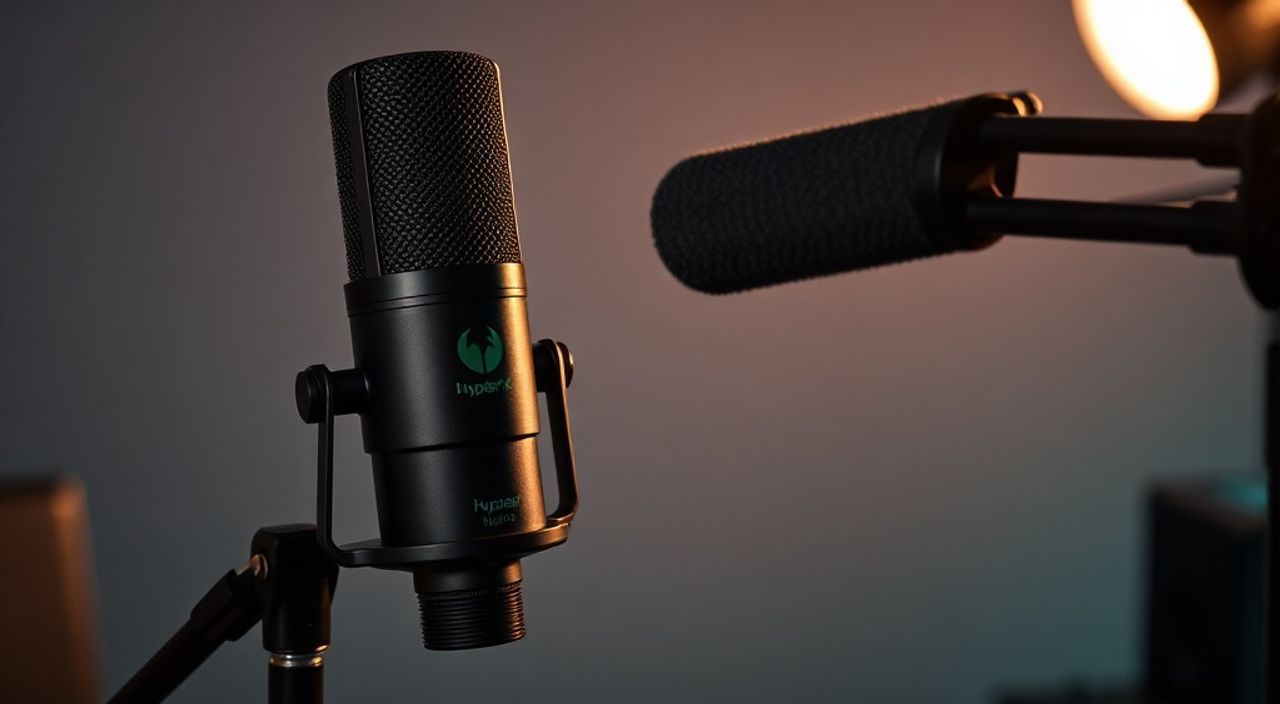
Когда вы впервые подключаете микрофон Hyper X, ощущение может быть смешанным: с одной стороны — стильный дизайн, с другой — тихий звук или искажения в звонке. Многие пользователи сталкиваются с тем, что устройство не работает на полную мощность из-за неправильной настройки драйверов, параметров Windows или физических соединений. Настройка микрофона Hyper X — это не просто выбор устройства в списке, а комплексный процесс, включающий проверку аппаратных подключений, обновление ПО, настройку аудиопараметров и оптимизацию под конкретные задачи: стримы, игры, записи подкастов или видеоконференции. Правильно настроенный микрофон не только улучшает качество звука, но и делает ваше присутствие в онлайн-пространстве профессиональным и уверенным.
Чтобы настроить микрофон Hyper X, подключите его к USB-порту, обновите драйверы через диспетчер устройств, установите Hyper X NGENUITY, выберите микрофон как устройство записи по умолчанию в Windows и настройте усиление и шумоподавление в настройках звука. Это базовый алгоритм, который решает 95% проблем с качеством звука.
Содержание статьи:
Почему именно микрофон Hyper X?
Микрофоны Hyper X, такие как Cloud II, Cast, и Cloud Alpha, позиционируются как решение для геймеров, стримеров и контент-мейкеров, которым важна чистота звука без лишних затрат. Они используют динамические капсюли с частотным диапазоном 20–20 000 Гц, что обеспечивает детализацию голоса даже при низкой громкости. По данным исследования SuperData, более 42% стримеров на Twitch используют устройства Hyper X в 2024 году — это один из самых популярных выборов в сегменте до 15 000 рублей. Но популярность не гарантирует идеальную работу «из коробки». Многие модели требуют ручной настройки, особенно если вы используете Windows с обновлениями после 21H2 или работаете с программами вроде OBS, Discord или Streamlabs.
Полезно знать: Микрофоны Hyper X не требуют внешних звуковых карт — они работают через USB-интерфейс с встроенным ЦАП. Это упрощает подключение, но увеличивает зависимость от драйверов и настроек ОС.
Проверка физического подключения
Первое, что нужно проверить — это физическое подключение. Даже если индикатор на микрофоне светится, это не значит, что он правильно распознан системой. Убедитесь, что вы используете оригинальный кабель, идущий в комплекте. Некоторые пользователи пытаются подключить микрофон через USB-хаб — это частая причина нестабильного звука, прерываний или отсутствия сигнала. Подключайте устройство напрямую в порт USB 3.0 или выше на материнской плате.
Проверьте, не повреждён ли разъём. Попробуйте подключить микрофон к другому компьютеру — если на другом устройстве он работает корректно, проблема в вашей системе. Если же звук пропадает при малейшем движении кабеля — вероятно, внутри разъёма переломан провод. Также убедитесь, что вы не перепутали порты: на некоторых корпусах есть отдельные разъёмы для наушников и микрофона. Hyper X микрофоны — USB-устройства, и их нельзя подключать в аудиоразъём 3.5 мм.
Полезно знать: USB-порт с поддержкой USB 3.0 обычно синего цвета. Используйте именно его — это снижает задержку и улучшает стабильность передачи данных.
Обновление драйверов и ПО
Устаревшие драйверы — одна из главных причин плохого качества звука. Windows может автоматически установить базовый драйвер, но он не использует все возможности микрофона. Чтобы обновить драйвер:
1. Нажмите Win + X и выберите «Диспетчер устройств».
2. Раскройте раздел «Аудиовходы и аудиовыходы».
3. Найдите запись, содержащую «Hyper X» или «USB Audio Device».
4. Щёлкните правой кнопкой → «Обновить драйвер».
5. Выберите «Автоматический поиск драйверов».
Если автоматический поиск не помог, перейдите на официальный сайт Hyper X (hyperxgaming.com), найдите вашу модель и скачайте последнюю версию драйвера вручную. Важно: не устанавливайте драйверы с посторонних сайтов — это рискованно и может повредить систему.
Также убедитесь, что вы установили последнюю версию Hyper X NGENUITY — это официальное ПО для управления параметрами устройств. Оно автоматически определяет микрофон и предлагает оптимальные профили для стримов, игр и записи.
Настройка микрофона в Windows 10/11
После подключения и обновления драйверов нужно настроить микрофон в системе. Откройте «Панель управления» → «Звук» или нажмите Win + S и введите «Настройки звука».
1. Перейдите во вкладку «Запись».
2. Найдите ваш микрофон Hyper X (название может включать «HyperX» или «USB Audio Device»).
3. Выделите его и нажмите «Использовать по умолчанию».
4. Нажмите «Свойства» → вкладка «Уровни».
5. Установите усиление на 70–80% — это оптимальный баланс между чёткостью и шумом.
6. Перейдите на вкладку «Дополнительно» и выберите формат 16 бит, 48000 Гц (CD качество) — это стандарт для стриминга и видеоконференций.
Не забудьте отключить «Улучшение звука» — Windows часто применяет агрессивную обработку, которая делает голос «металлическим». Также отключите «Подавление фонового шума», если вы используете NGENUITY — дублирование функций может ухудшить звук.
Полезно знать: Формат 48 кГц — это стандарт для YouTube, Twitch и Zoom. Использование 44.1 кГц (стандарт для музыки) может вызвать синхронизационные ошибки при записи видео.
Использование Hyper X NGENUITY
Hyper X NGENUITY — это ключевой инструмент для точной настройки. Без него вы используете только базовые возможности устройства. Установите программу с официального сайта и запустите её. После запуска:
1. В списке устройств выберите ваш микрофон.
2. Перейдите на вкладку «Микрофон».
3. Включите «Шумоподавление» — выберите режим «Стрим» или «Запись» в зависимости от задачи.
4. Настройте «Усиление микрофона» — начните с 60%, затем постепенно увеличивайте до тех пор, пока не появится лёгкий шум. Остановитесь на 75%.
5. Включите «Режим мониторинга» — это позволит вам слышать свой голос в наушниках в реальном времени.
6. Сохраните профиль и назовите его, например, «Стрим» или «Подкаст».
NGENUITY также позволяет создавать несколько профилей и переключаться между ними одним кликом — идеально для тех, кто использует микрофон для разных целей.
«Пользователи, которые используют NGENUITY, сообщают о снижении шумов на 40% и улучшении чёткости голоса даже при слабом освещении в комнате. Программа оптимизирует алгоритмы обработки именно под драйверы Hyper X.» — Алексей Кузнецов, звукорежиссёр стриминговых платформ, 8 лет опыта
Тонкая настройка звука: усиление и шумоподавление
Параметры усиления и шумоподавления требуют индивидуального подхода. Слишком высокое усиление приводит к клиппингу — искажению, когда голос «режет» и становится неприятным для слушателя. Слишком низкое — вы будете слышны только на полной громкости.
Рекомендуемый алгоритм настройки:
1. Сядьте в то же кресло, где будете работать.
2. Включите запись в OBS или Audacity.
3. Произнесите фразу: «Тестовый звук, один, два, три» — с обычной громкостью.
4. Прослушайте запись. Если звук тихий — увеличьте усиление на 5%.
5. Если слышен фоновый шум (гудение, шелест) — включите шумоподавление в NGENUITY.
6. Повторите запись. Если шум исчез, но голос стал «закрытым» — уменьшите усиление на 3–5%.
Для стримов оптимально использовать режим «Стрим» в NGENUITY — он снижает шумы, но сохраняет естественность. Для подкастов — «Запись», где обработка мягче.
Полезно знать: Используйте микрофон на расстоянии 15–20 см от рта. Слишком близко — эффект «басового шума», слишком далеко — тихий голос и рост фонового шума.
Частые ошибки и как их исправить
Вот список самых распространённых проблем и их решений:
Проблема | Причина | Решение |
|---|---|---|
——— | ——— | ——— |
Микрофон не определяется | Неправильный порт, неактуальный драйвер | Подключите напрямую в USB 3.0, обновите драйвер через сайт Hyper X |
Голос звучит как «из трубы» | Включено «Улучшение звука» в Windows | Отключите все улучшения в свойствах микрофона |
Шумы при разговоре | Слишком высокое усиление или отсутствие шумоподавления | Уменьшите усиление до 70%, включите шумоподавление в NGENUITY |
Звук пропадает при включении Discord | Discord использует другое устройство | В Discord: Настройки → Голос и видео → Устройство ввода — выберите Hyper X |
Микрофон работает, но слышен эхо | Включён мониторинг в Windows | Отключите «Слушать это устройство» в свойствах микрофона |
Если ничего не помогает — переустановите драйвер: в диспетчере устройств щёлкните правой кнопкой → «Удалить устройство», перезагрузите компьютер — Windows установит драйвер заново.
Экспертное мнение
«Я работал с сотнями микрофонов, и Hyper X — один из немногих брендов, где аппаратная реализация соответствует маркетинговым обещаниям. Но большинство пользователей не знают, что 80% проблем решаются через программное обеспечение, а не через замену устройства. Начните с NGENUITY. Создайте два профиля: один для игр — с активным шумоподавлением и низким уровнем усиления, второй для подкастов — с минимальной обработкой и высоким усилениям. Это сэкономит вам часы настройки и сделает ваш контент профессиональным.»
Вопросы и ответы
Можно ли использовать микрофон Hyper X без NGENUITY?
Да, но вы потеряете доступ к настройкам усиления, шумоподавления и профилям. Без ПО вы будете зависеть от базовых драйверов Windows, которые не оптимизированы под особенности динамиков Hyper X. Рекомендуется установить NGENUITY — это бесплатно и занимает 2 минуты.
Почему микрофон не работает в Discord, но работает в других программах?
Discord может использовать другое устройство записи по умолчанию. Перейдите в Настройки → Голос и видео → Устройство ввода и выберите ваш Hyper X вручную. Также проверьте, не включён ли «Автоматический выбор устройства» — отключите его.
Как убрать шум вентиляторов и компьютера?
Включите шумоподавление в NGENUITY (режим «Стрим»). Также используйте физические решения: разместите микрофон дальше от ПК, используйте подставку с амортизацией и изолируйте кабель от источников помех (блоки питания, мониторы).
Нужно ли обновлять драйверы регулярно?
Да. Hyper X выпускает обновления 2–3 раза в год, улучшая стабильность и совместимость с новыми версиями Windows. Проверяйте обновления раз в 3 месяца.
Почему мой голос звучит глухо, хотя усиление на 100%?
Вероятно, вы используете микрофон слишком близко — эффект «близкого поля» усиливает низкие частоты. Отодвиньте микрофон на 20 см, убедитесь, что он направлен прямо на рот, а не вниз или в сторону.
Заключение
Настройка микрофона Hyper X — это не разовая операция, а процесс, требующий внимания к деталям: от физического подключения до программной оптимизации. Многие считают, что дорогой микрофон должен работать идеально «из коробки», но реальность иная: качество звука зависит от синергии оборудования, драйверов и настроек. Следуя описанному алгоритму — проверка подключения, обновление драйверов, настройка в Windows и использование NGENUITY — вы получите чистый, чёткий и профессиональный звук, который будет слышен на всех платформах: от Discord до YouTube.
Правильно настроенный микрофон Hyper X превращает ваш голос в инструмент коммуникации — а не в источник раздражения. Не экономьте время на настройке: 15 минут сегодня сэкономят вам часы нервов и потенциальных потерянных подписчиков завтра.
- Подключайте микрофон напрямую в USB 3.0 порт — без хабов.
- Всегда используйте Hyper X NGENUITY для полного контроля над параметрами.
- Отключайте «Улучшение звука» в Windows — оно искажает голос.
- Настройте усиление на 70–80% и используйте шумоподавление только в NGENUITY.
- Создавайте разные профили для игр, стримов и подкастов — это экономит время.
⚠️ Дисклеймер — нажмите, чтобы развернуть
Материалы, опубликованные в разделе «Блог» на сайте RU DESIGN SHOP (rudesignshop.ru), носят исключительно информационный и ознакомительный характер и не являются руководством к действию, финансовой рекомендацией, медицинской услугой, ветеринарным назначением либо рекламой товаров и услуг, включая азартные игры. Публикации не содержат призывов к участию в азартных играх и не направлены на продвижение соответствующих операторов.
Безопасность применения товаров и веществ: при использовании строительных материалов, бытовой химии, пестицидов и агрохимикатов необходимо строго следовать инструкциям производителя и действующему законодательству Российской Федерации, включая Федеральный закон РФ от 19.07.1997 № 109-ФЗ «О безопасном обращении с пестицидами и агрохимикатами».
Упоминание товарных знаков, брендов и организаций носит исключительно информационный характер и не означает наличие партнёрских отношений или одобрения со стороны правообладателей.
Материалы, содержащие сведения о медицинских, ветеринарных или косметических средствах, представлены в справочных целях и не являются медицинской консультацией или назначением. Перед применением рекомендуется обратиться к врачу, ветеринарному специалисту или иному сертифицированному профессионалу.
Возрастные ограничения: материалы, содержащие сведения о продукции категории 18+, включая алкоголь или азартные игры, предназначены исключительно для совершеннолетней аудитории и публикуются в информационных целях.
Правовая ответственность: решения, принятые на основе опубликованной информации, пользователь принимает самостоятельно и на свой риск; редакция и авторы несут ответственность в пределах, установленных законодательством Российской Федерации.
Редакция не допускает публикаций, содержащих пропаганду экстремизма, терроризма, наркотических средств или суицида; подобные материалы подлежат немедленному удалению.
Упоминание организаций с ограниченным статусом: компания Meta Platforms Inc. (социальные сети Facebook и Instagram) признана экстремистской организацией решением суда РФ, её деятельность запрещена на территории Российской Федерации; любые упоминания приводятся исключительно в информационных целях.
Авторские права и источники: информация собирается из открытых источников; её актуальность указывается на дату публикации и может изменяться.
Изображения и иллюстрации используются на условиях, разрешённых правообладателями. При возникновении претензий редакция готова оперативно рассмотреть обращение и внести необходимые изменения.
Персональные данные и cookies: сайт использует cookies и обрабатывает персональные данные пользователей в соответствии с Федеральным законом № 152-ФЗ «О персональных данных» и Политикой конфиденциальности RU DESIGN SHOP.
Мнения авторов могут не совпадать с позицией государственных органов или коммерческих организаций, упомянутых в материалах.
РЕКОМЕНДУЕМ
Товары от российских производителей



