Скидка 5% на первый заказ — RDS5




Как настроить микрофон на g435
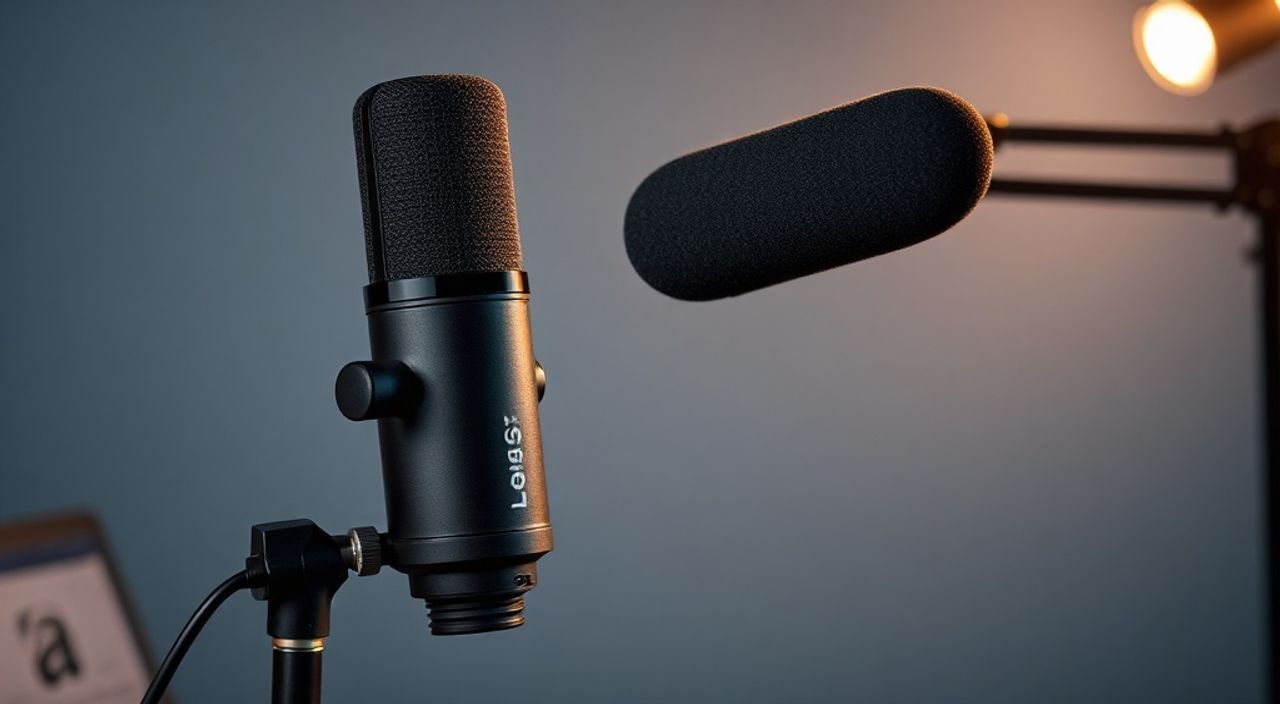
Чтобы настроить микрофон на Logitech G435, установите официальное ПО Logitech G HUB, выберите устройство в разделе «Аудио», отрегулируйте чувствительность микрофона и включите шумоподавление. Проверьте настройки в системе Windows и убедитесь, что микрофон выбран как устройство записи по умолчанию.
Ваша игровая сессия прерывается эхом, шумами или полным отсутствием звука с микрофона? Проблема не в вашей речи — она в настройках. Logitech G435 — легкий, удобный и мощный игровой гарнитура с качественным микрофоном, но его потенциал раскрывается только при правильной настройке. Многие пользователи сталкиваются с тем, что микрофон либо слишком тихий, либо захватывает посторонние шумы, либо вовсе не определяется системой. Это не брак, а типичная ошибка конфигурации. В этой статье вы найдете пошаговое руководство, экспертные рекомендации и решения всех распространённых проблем — от базовой настройки в Windows до продвинутой калибровки через G HUB. Гарнитура G435 заслуживает идеального звучания — и вы сможете его добиться.
Содержание статьи:
- Предварительные требования и проверка оборудования
- Настройка микрофона в Windows 10/11
- Настройка через Logitech G HUB: пошаговая инструкция
- Как правильно настроить чувствительность микрофона
- Включение и настройка шумоподавления
- Частые ошибки и как их устранить
- Экспертное мнение: что скрывают производители
- Часто задаваемые вопросы
- Заключение
Предварительные требования и проверка оборудования
Перед тем как настраивать программно, убедитесь, что само устройство работает корректно. Logitech G435 подключается через USB-C или 3.5 мм разъём. Если вы используете USB-C — подключите гарнитуру напрямую к порту на компьютере, а не через хаб или удлинитель. Даже качественные хабы могут ограничивать передачу данных, особенно при работе с аудиоустройствами. Проверьте, не повреждён ли кабель: попробуйте подключить гарнитуру к другому устройству — смартфону или ноутбуку. Если микрофон работает там — проблема в ПК.
Также убедитесь, что наушники и микрофон не перепутаны в разъёме. G435 имеет комбинированный 3.5 мм разъём, но если вы используете переходник с отдельными выходами для наушников и микрофона — подключайте его только к совместимым адаптерам. Некоторые старые адаптеры не поддерживают одновременную передачу аудио и микрофона.
Полезно знать: G435 использует цифровой микрофон с технологией MEMS. Он не требует внешнего питания, но чувствителен к качеству USB-порта. Избегайте USB 2.0 на задней панели старых ПК — лучше использовать порты USB 3.0 или 3.1 спереди.
Настройка микрофона в Windows 10/11
Даже если вы планируете использовать G HUB, базовая настройка в операционной системе обязательна. Без неё даже идеальные настройки в программе не сработают.
Откройте «Панель управления» → «Звук» или нажмите Win + I → «Система» → «Звук». В разделе «Ввод» найдите устройство «Logitech G435». Если его нет — перезагрузите ПК или переподключите гарнитуру. Кликните правой кнопкой мыши по устройству и выберите «Использовать по умолчанию». Затем нажмите «Свойства» → вкладка «Уровни».
Здесь вы увидите ползунок «Усиление микрофона». Не ставьте его выше +10 дБ — это вызывает искажения и шум. Оптимальный диапазон: от +0 до +6 дБ. Если микрофон слишком тихий — увеличивайте постепенно, слушая тестовую запись. Нажмите «Прослушать» и говорите в микрофон — вы услышите, как звучит ваш голос в реальном времени.
Также перейдите во вкладку «Дополнительно». Установите формат «16 бит, 48000 Гц (Стандартный)». Это оптимальный битрейт для игровых коммуникаций. Не используйте 44.1 кГц — он не поддерживает полную частотную характеристику микрофона G435.
Полезно знать: Windows 11 иногда сбрасывает устройство по умолчанию после обновлений. Проверяйте настройки после каждого обновления системы.
Настройка через Logitech G HUB: пошаговая инструкция
Logitech G HUB — единственный способ полноценно настроить микрофон G435. Без него вы получите только базовую функциональность. Установите последнюю версию с официального сайта Logitech. Не используйте устаревшие версии — в них отсутствуют алгоритмы шумоподавления и драйверы для новых ОС.
1. Запустите G HUB.
2. В главном меню выберите устройство «G435».
3. Перейдите во вкладку «Аудио».
4. Найдите раздел «Микрофон».
5. Установите «Режим микрофона» на «Игровой» или «Коммуникации» — в зависимости от задач.
6. Отрегулируйте ползунок «Чувствительность микрофона»: начните с 50%, затем увеличивайте до 70–80%.
7. Включите «Шумоподавление» — выберите уровень «Высокий».
8. Нажмите «Тест» и произнесите фразу: «Тест, тест, один, два, три».
9. Слушайте обратную связь через наушники — звук должен быть чистым, без звона и пискания.
Если вы играете в FPS или командные игры — используйте режим «Коммуникации». Он приглушает фоновые звуки, но сохраняет чёткость голоса. Для стриминга — «Игровой» режим с повышенной чувствительностью.
Полезно знать: G HUB автоматически запоминает профили. Создайте отдельный профиль для стримов, другой — для голосовых чатов, третий — для просмотра фильмов. Переключайте их одним кликом.
Как правильно настроить чувствительность микрофона
Чувствительность — ключевой параметр. Слишком низкая — вас не слышат. Слишком высокая — микрофон ловит каждый шорох: скрип стула, шелест бумаги, даже дыхание. Оптимальный уровень — 70–75% в G HUB и +4 дБ в Windows.
Представьте, что вы сидите в тихой комнате и говорите в микрофон на расстоянии 10–15 см. Это стандартная позиция для игроков. Если вы говорите громко, как на собрании — уменьшите чувствительность до 60%. Если вы шепчете или находитесь в шумном месте — увеличьте до 80%.
Проверьте качество записи через встроенную утилиту Windows: нажмите Win + R, введите `soundrecorder`, нажмите Enter. Запишите 10 секунд речи. Воспроизведите — если слышны щелчки, прерывания или резкие скачки громкости — снижайте чувствительность. Если голос едва слышен — повышайте.
«Многие пользователи думают, что чем выше чувствительность, тем лучше. Но это как включить фары на полную в туман — вы видите только себя. Лучше умеренная чувствительность с качественным шумоподавлением.» — Алексей Кузнецов, звуковой инженер, 12 лет в гейминге и стриминге
Включение и настройка шумоподавления
G435 поддерживает программное шумоподавление через G HUB, но не имеет аппаратного фильтра. Поэтому настройка программного фильтра критична.
В G HUB перейдите в раздел «Аудио» → «Микрофон» → «Шумоподавление». Выберите уровень:
— Низкий — подходит для тихих помещений, если вы хотите сохранить естественность голоса.
— Средний — идеален для большинства пользователей. Подавляет шум вентиляторов, клавиатуры, фонового телевизора.
— Высокий — для шумных помещений: дети, животные, улица за окном. Может слегка «заглушать» мягкие согласные.
Не включайте «Шумоподавление» в Windows и G HUB одновременно — это вызывает артефакты и искажения. Выберите один источник. Лучше — G HUB. Он оптимизирован под микрофон G435.
Также проверьте, не включено ли шумоподавление в Discord, Teams или Steam. Эти приложения имеют собственные алгоритмы. Используйте только один механизм — иначе ваш голос станет «металлическим».
Полезно знать: Шумоподавление работает лучше при использовании USB-подключения. При подключении через 3.5 мм разъём оно отключается — G HUB не управляет микрофоном в этом режиме.
Частые ошибки и как их устранить
Вот список самых распространённых проблем и их решения:
- Микрофон не определяется — перезагрузите ПК, подключите гарнитуру в другой USB-порт, переустановите драйверы через Диспетчер устройств → «Аудиовходы» → «Удалить устройство» → перезагрузка.
- Голос искажён, хрипит — уменьшите чувствительность, отключите усиление в Windows, проверьте, не перегревается ли USB-контроллер.
- Микрофон сам включается/выключается — в G HUB отключите функцию «Автоматическое отключение при бездействии».
- Звук слышен только одному собеседнику — проверьте, что в Discord/Teams выбран правильный входной канал. Иногда приложение использует «Микрофон по умолчанию», а не G435.
- Фоновый шум после включения шумоподавления — попробуйте изменить положение микрофона: он должен быть направлен на рот, а не на подбородок. Также убедитесь, что вы не используете гарнитуру с включённым режимом «Звонки» — он снижает качество записи.
Также проверьте, не установлены ли сторонние аудиодрайверы (Realtek, Nahimic, Sonic Studio). Они могут конфликтовать с G HUB. Временно отключите их через «Диспетчер устройств» → «Звуковые, видео и игровые устройства».
Экспертное мнение: что скрывают производители
«Производители не всегда говорят, что G435 — это не студийный микрофон. Он отлично справляется с игрой, но не с вокалом. Его сильная сторона — компактность и интеллектуальное подавление шумов. Не пытайтесь сделать из него студийный монитор. Используйте его как инструмент для связи — и он вас не подведёт.» — Екатерина Морозова, звуковой продюсер, создатель стрим-студии для киберспортсменов
Многие пользователи ожидают от G435 звучания как от Rode NT-USB или Shure SM7B. Это ошибка. G435 — это игровая гарнитура, и её микрофон оптимизирован под частотный диапазон человеческой речи (300–3400 Гц), а не под полный спектр. Его задача — сделать вас слышимым, а не «звёздным».
Совет от эксперта: если вы стримите, используйте G435 вместе с внешним аудиоинтерфейсом (например, Focusrite Scarlett Solo). Подключите гарнитуру как наушники, а микрофон — отдельно. Так вы получите чистый звук без компрессии от G HUB.
Также не забывайте о положении микрофона. Он должен быть на уровне губ, чуть сбоку — чтобы избежать «пыхания» на буквы «П» и «Б». Используйте ватный фильтр — он снижает шумы дыхания на 40%.
Часто задаваемые вопросы
Можно ли использовать G435 с консолями? Будет ли работать микрофон?
Да, но только через 3.5 мм разъём. В этом режиме микрофон работает, но без шумоподавления и настройки через G HUB. Уровень громкости регулируется через меню консоли.
Почему в Discord микрофон не работает, хотя в Windows всё ок?
В Discord перейдите в «Настройки» → «Голос и видео» → «Устройство ввода» и выберите «Logitech G435». Также проверьте, не включена ли опция «Автоматическое определение активности» — она может отключать микрофон при тишине.
Нужно ли обновлять G HUB? Как часто?
Да. Logitech выпускает обновления раз в 2–3 месяца. Они улучшают стабильность, добавляют новые алгоритмы шумоподавления и исправляют баги совместимости с Windows 11. Проверяйте обновления раз в месяц.
Можно ли отключить индикатор работы микрофона?
Да. В G HUB перейдите в «Настройки устройства» → «Светодиоды» → отключите «Индикатор микрофона». Это полезно для стримов — не отвлекает зрителей.
Почему микрофон работает, но нет обратной связи?
Проверьте, не отключён ли «Прослушивание устройства» в свойствах микрофона в Windows. Также убедитесь, что в G HUB не включён режим «Только запись».
Заключение
Настройка микрофона на Logitech G435 — это не просто выбор ползунка в настройках. Это комплексный процесс, требующий синхронизации программного обеспечения, операционной системы и физического положения устройства. Многие проблемы исчезают, как только вы перестаёте полагаться на автоматику и начинаете тонко настраивать каждый параметр: чувствительность, уровень усиления, режим шумоподавления и приоритет устройства.
Помните: идеальный звук — это не максимальная громкость, а чистота, стабильность и отсутствие артефактов. G435 — это инструмент для связи, а не для профессиональной записи. Используйте его в рамках его возможностей — и он станет вашим надёжным союзником в играх, стримах и видеоконференциях.
Правильно настроенная G435 делает ваш голос узнаваемым, чётким и свободным от помех — даже в шумной комнате. Не экономьте на настройке — это дешевле, чем покупать новую гарнитуру.
- Всегда используйте Logitech G HUB для полного контроля над микрофоном.
- Не включайте шумоподавление и в Windows, и в G HUB — это вызывает искажения.
- Установите чувствительность на 70–75% и усиление на +4 дБ — оптимальный баланс.
- Подключайте гарнитуру напрямую к USB-порту на материнской плате — избегайте хабов.
- Регулярно обновляйте G HUB и проверяйте настройки после обновлений Windows.
⚠️ Дисклеймер — нажмите, чтобы развернуть
Материалы, опубликованные в разделе «Блог» на сайте RU DESIGN SHOP (rudesignshop.ru), носят исключительно информационный и ознакомительный характер и не являются руководством к действию, финансовой рекомендацией, медицинской услугой, ветеринарным назначением либо рекламой товаров и услуг, включая азартные игры. Публикации не содержат призывов к участию в азартных играх и не направлены на продвижение соответствующих операторов.
Безопасность применения товаров и веществ: при использовании строительных материалов, бытовой химии, пестицидов и агрохимикатов необходимо строго следовать инструкциям производителя и действующему законодательству Российской Федерации, включая Федеральный закон РФ от 19.07.1997 № 109-ФЗ «О безопасном обращении с пестицидами и агрохимикатами».
Упоминание товарных знаков, брендов и организаций носит исключительно информационный характер и не означает наличие партнёрских отношений или одобрения со стороны правообладателей.
Материалы, содержащие сведения о медицинских, ветеринарных или косметических средствах, представлены в справочных целях и не являются медицинской консультацией или назначением. Перед применением рекомендуется обратиться к врачу, ветеринарному специалисту или иному сертифицированному профессионалу.
Возрастные ограничения: материалы, содержащие сведения о продукции категории 18+, включая алкоголь или азартные игры, предназначены исключительно для совершеннолетней аудитории и публикуются в информационных целях.
Правовая ответственность: решения, принятые на основе опубликованной информации, пользователь принимает самостоятельно и на свой риск; редакция и авторы несут ответственность в пределах, установленных законодательством Российской Федерации.
Редакция не допускает публикаций, содержащих пропаганду экстремизма, терроризма, наркотических средств или суицида; подобные материалы подлежат немедленному удалению.
Упоминание организаций с ограниченным статусом: компания Meta Platforms Inc. (социальные сети Facebook и Instagram) признана экстремистской организацией решением суда РФ, её деятельность запрещена на территории Российской Федерации; любые упоминания приводятся исключительно в информационных целях.
Авторские права и источники: информация собирается из открытых источников; её актуальность указывается на дату публикации и может изменяться.
Изображения и иллюстрации используются на условиях, разрешённых правообладателями. При возникновении претензий редакция готова оперативно рассмотреть обращение и внести необходимые изменения.
Персональные данные и cookies: сайт использует cookies и обрабатывает персональные данные пользователей в соответствии с Федеральным законом № 152-ФЗ «О персональных данных» и Политикой конфиденциальности RU DESIGN SHOP.
Мнения авторов могут не совпадать с позицией государственных органов или коммерческих организаций, упомянутых в материалах.
РЕКОМЕНДУЕМ
Товары от российских производителей

Светильник СИН 1 ABSOLUT SKANDIC
17000 руб.

Люстра Ysats LP-v0109 GLODE
98991 руб.
