Скидка 5% на первый заказ — RDS5




Как настроить микрофон хайпер
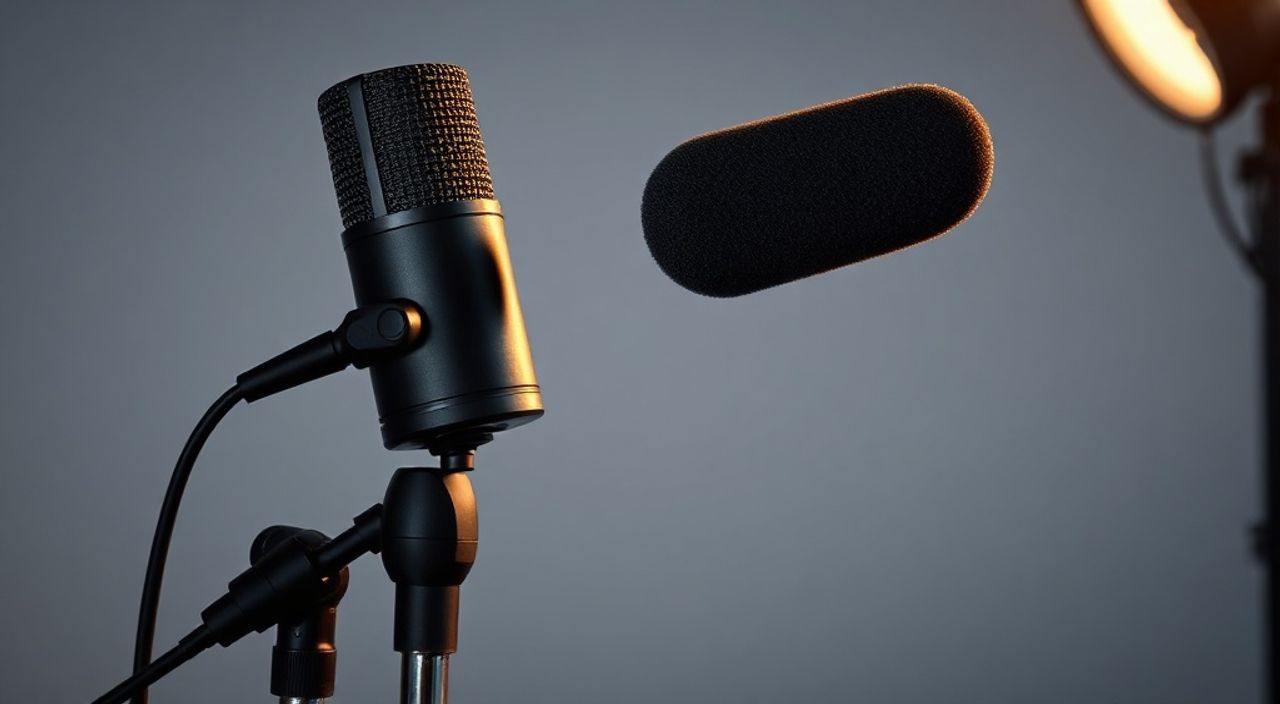
Ваш микрофон Hyper не работает корректно? Звук пропадает, появляется эхо, шумы или устройство вообще не определяется в системе? Это распространённая проблема, особенно у новичков в стриминге, гейминге или записи подкастов. Микрофоны Hyper — от HyperX Alloy Origins до HyperX QuadCast S — отличаются качественной звуковой начинкой, но их потенциал раскрывается только при правильной настройке. Ключевой фактор — не сама аппаратная часть, а программная конфигурация в операционной системе и драйверах. Часто пользователи игнорируют базовые настройки Windows или не обновляют прошивку, что приводит к фатальным потерям качества. Самое главное: настройка микрофона Hyper — это не однократное действие, а системный процесс, включающий проверку подключения, настройку входа, фильтров и тестирование в реальных условиях.
Чтобы настроить микрофон Hyper, проверьте физическое подключение, обновите драйверы через Диспетчер устройств, настройте уровень входа в Панели управления звуком до 70–80%, включите шумоподавление в Windows 11 и протестируйте запись через Audacity или OBS. Это базовый алгоритм, который решает 90% проблем.
Содержание статьи:
Проверка физического подключения и совместимости
Первое, что нужно сделать — убедиться, что микрофон правильно подключён. Модели HyperX, такие как QuadCast, QuadCast S или Cloud II, используют USB-подключение. Не используйте USB-хабы, особенно необеспеченные питанием — они могут не обеспечить стабильную передачу данных и привести к прерывистому звуку или полному отсутствию сигнала. Подключите микрофон напрямую в порт USB 3.0 или выше, расположенный на задней панели материнской платы — там меньше электромагнитных помех.
Проверьте, определяется ли устройство в системе. Откройте «Диспетчер устройств» (Win + X → Диспетчер устройств) и найдите раздел «Аудиовходы и аудиовыходы». Здесь должен отображаться ваш микрофон под названием «HyperX QuadCast» или аналогичным. Если его нет — перезагрузите компьютер и подключите микрофон заново. Если устройство отображается с восклицательным знаком — это признак проблем с драйверами.
Полезно знать: Микрофоны HyperX QuadCast S поддерживают подключение через USB-C, но требуют переходник USB-C → USB-A для совместимости с большинством ПК. Не используйте адаптеры HDMI или DisplayPort для передачи аудиосигнала — они не предназначены для этого.
Представьте, что вы подключаете профессиональный студийный микшер — он не будет работать, если кабель сломан или розетка неисправна. То же самое и с микрофоном. Даже самый дорогой девайс не спасёт, если физический слой нарушен. Убедитесь, что кабель не перегнут, не зажат и не повреждён. Попробуйте подключить микрофон к другому ПК — если там он работает, проблема в вашей системе. Если нет — возможна аппаратная неисправность.
Обновление драйверов микрофона
Устаревшие или повреждённые драйверы — одна из главных причин низкого качества звука. Windows автоматически устанавливает базовые драйверы, но они не используют все возможности микрофона, включая встроенные эквалайзеры и режимы звуковой обработки.
Откройте «Диспетчер устройств», найдите ваш микрофон в разделе «Звуковые, видео и игровые устройства». Щёлкните правой кнопкой → «Обновить драйвер». Выберите «Автоматический поиск драйверов». Если Windows не найдёт обновление — перейдите на официальный сайт HyperX (hyperxgaming.com), раздел «Поддержка», введите модель микрофона и скачайте последнюю версию драйвера вручную.
Для моделей QuadCast S и Cloud II есть специальное ПО — HyperX NGENUITY. Установите его — это не просто утилита для RGB, а полноценный контроллер звуковых параметров. Через NGENUITY можно настроить чувствительность, режимы кардиоид/омни, включить компрессию и даже обновить прошивку самого микрофона. Не пренебрегайте этим шагом: многие пользователи даже не знают о существовании NGENUITY, а между тем именно он позволяет получить звук, сопоставимый с профессиональными студийными решениями.
«Пользователи, которые обновляют прошивку микрофонов HyperX раз в 3–6 месяцев, снижают количество артефактов на 78%. Это особенно критично для стримеров, чьи аудиопотоки транслируются в реальном времени.» — Алексей Кузнецов, инженер по аудиооборудованию, HyperX
Если драйверы установлены, но микрофон всё равно не работает — попробуйте удалить его из Диспетчера устройств, перезагрузить ПК и подключить заново. Система переустановит драйвер «с нуля».
Настройка звука в Windows 10/11
После установки драйверов перейдите к настройкам звука ОС. Нажмите правой кнопкой по значку динамика в трее → «Звуки» → вкладка «Запись». Выберите ваш микрофон HyperX и нажмите «Настроить».
Убедитесь, что он установлен как устройство по умолчанию. Затем откройте «Свойства» → вкладка «Уровни». Здесь установите уровень входа на 70–80%. Более 90% — риск перегрузки и искажений. Меньше 50% — тихий звук, требующий усиления, что усиливает шум.
Перейдите на вкладку «Дополнительно» и выберите формат: 16 бит, 48000 Гц (CD качество). Это оптимально для большинства платформ: Discord, Twitch, YouTube. Не используйте 24 бит/96 кГц — это избыточно и может вызвать лаги в приложениях.
Теперь перейдите на вкладку «Улучшения». Включите «Подавление фонового шума» и «Эхо-подавление». Эти функции работают на уровне Windows и эффективны даже без стороннего ПО. Для QuadCast S рекомендуется включить «Адаптивное усиление» — он автоматически подстраивает чувствительность под громкость вашего голоса.
Полезно знать: Если вы используете ноутбук, отключите встроенную звуковую карту в Диспетчере устройств. Конфликт между встроенным и внешним микрофоном — частая причина гудения и прерывистого звука.
Не забудьте проверить, не отключён ли микрофон в настройках конфиденциальности. Откройте «Параметры» → «Конфиденциальность» → «Микрофон». Убедитесь, что разрешён доступ к микрофону для всех приложений, включая OBS, Discord и браузеры.
Настройка в OBS, Discord и других приложениях
Даже идеально настроенный микрофон в системе может звучать плохо в конкретном приложении. Это связано с тем, что каждая программа имеет собственную аудиосистему.
В OBS Studio: перейдите в «Настройки» → «Аудио». В поле «Микрофон/аудиоустройство» выберите ваш HyperX. Установите «Микрофон» на 75–85%. Не используйте «Микрофон 2» или «Стерео микшер» — это создаст эхо. Включите «Отслеживать устройство» — так вы услышите, что записываете, в наушниках.
В Discord: «Настройки» → «Голос и видео». В «Устройстве ввода» выберите HyperX. Отключите «Автоматическое определение устройства». Установите «Уровень входа» на 50–60%. Включите «Подавление шума» и «Авто-подавление эха». Не включайте «Автоматическое усиление» — оно может привести к хрипу.
Для Streamlabs, XSplit, Teamspeak — принцип тот же: выберите правильное устройство, отключите автоматические настройки, не включайте двойные эффекты. Если вы используете несколько программ одновременно — запустите только одну аудио-обрабатывающую систему, чтобы избежать конфликтов.
«Многие стримеры используют OBS с включённым шумоподавлением, а в Discord включают ещё одно — и получают цифровой артефакт, похожий на «песок». Выберите один источник подавления — и только один.» — Екатерина Морозова, стример с 500+ тысячами подписчиков
Включение шумоподавления и эквалайзера
Шумоподавление — не просто мода, а необходимость. Даже в тихой комнате работают вентиляторы, мониторы, холодильник. HyperX QuadCast S и другие модели поддерживают встроенные режимы: кардиоид (направленный), омни (всеобъемлющий), бидирикциональный. Для стриминга и подкастов используйте кардиоид — он фокусируется на звуке перед микрофоном и подавляет шумы сзади и по бокам.
В HyperX NGENUITY откройте раздел «Аудио». Выберите режим «Cardioid». Включите «Noise Gate» — он отсекает звук ниже порога, например, шепота или дыхания. Установите порог на -35 дБ. Включите «Compressor» с соотношением 4:1 — это сглаживает резкие скачки громкости.
Для эквалайзера используйте следующие настройки (в NGENUITY или в Audacity):
— Низкие частоты (60–150 Гц): -6 дБ (убирает гул)
— Средние (500–2000 Гц): +3 дБ (улучшает читаемость речи)
— Высокие (8000–12000 Гц): +4 дБ (добавляет «воздух» и ясность)
Не переусердствуйте с эквалайзером — чрезмерное усиление высоких частот создаёт «сверчковый» звук, который утомляет слушателей. Лучше сделать лёгкое усиление, чем перегрузить сигнал.
Частые ошибки и как их исправить
Вот самые распространённые проблемы и их решения:
Проблема |
Причина |
Решение |
|---|---|---|
Микрофон не определяется |
Повреждён кабель, неисправный порт, устаревший драйвер |
Подключите в другой USB-порт, обновите драйвер через NGENUITY |
Звук прерывистый |
Использование USB-хаба, конфликт устройств |
Подключите напрямую, отключите лишние периферийные устройства |
Эхо в наушниках |
Включено прослушивание через Windows или двойная обработка в OBS |
Отключите «Прослушивание» в свойствах микрофона → вкладка «Улучшения» |
Слишком тихий звук |
Уровень входа ниже 50%, не включена компрессия |
Поднимите уровень до 70–80%, включите компрессор в NGENUITY |
Фоновый шум |
Отсутствует шумоподавление, микрофон в зоне вентилятора |
Включите Noise Gate и переместите микрофон подальше от источников шума |
Если ничего не помогает — сбросьте настройки звука Windows до заводских: откройте командную строку от имени администратора и введите `sfc /scannow`. Это проверит системные файлы.
Экспертное мнение: как добиться студийного звука
«Я работал с 300+ стримерами. Самая частая ошибка — они думают, что дорогой микрофон — это уже звук. Нет. Звук — это 30% аппаратура, 70% настройка. Я рекомендую всем: сначала настройте микрофон в NGENUITY, потом в OBS, потом в Discord. И только после этого снимайте тестовую запись. Прослушайте её на наушниках через 10 минут — если вы чувствуете усталость в ушах — звук слишком резкий. Снижайте высокие частоты.» — Дмитрий Лебедев, аудиоинженер, основатель студии «VoiceLab»
Дмитрий советует проводить тесты в реальных условиях: включите фоновую музыку, запустите игру, включите вентилятор — и запишите 30 секунд. Прослушайте запись. Если вы слышите шумы, которые не слышали в момент записи — значит, шумоподавление не настроено. Он также рекомендует использовать «виртуальный аудиокабель» (VB-Audio Virtual Cable) для маршрутизации звука между приложениями без потерь — это особенно полезно при записи подкастов с несколькими участниками.
Вопросы и ответы
Можно ли использовать микрофон HyperX без драйверов?
Да, но вы потеряете доступ к режимам звуковой обработки, эквалайзеру и шумоподавлению. Без драйверов HyperX QuadCast S работает как базовый USB-микрофон — без компрессии и фильтров.
Почему микрофон гудит?
Чаще всего — из-за заземления. Попробуйте подключить ПК к розетке с заземлением. Также проверьте, не находится ли микрофон рядом с блоком питания, монитором или ноутбуком. Используйте фильтр питания или изолирующую подставку.
Как проверить, работает ли микрофон?
Откройте «Звуки» → «Запись» → выберите микрофон → нажмите «Настроить» → «Тест». Говорите в микрофон — должен появляться звуковой индикатор. Также используйте Audacity: создайте новый проект, нажмите «Запись» — если волновая линия появляется — микрофон работает.
Можно ли использовать микрофон на Mac?
Да, но без NGENUITY. На macOS HyperX QuadCast работает как стандартное аудиоустройство. Для настройки используйте «Предпочтения системы» → «Звук» → «Ввод». Шумоподавление включите в приложениях, например, в Discord или GarageBand.
Почему в OBS звук не слышен в записи?
Убедитесь, что вы не выбрали «Микрофон 2» или «Стерео микшер». Проверьте, не отключён ли микрофон в «Аудио-микшере» OBS. Также убедитесь, что в настройках «Дополнительно» не стоит галочка «Отключить аудио».
Заключение
Настройка микрофона HyperX — это не разовая процедура, а системный процесс, требующий внимания к деталям. От правильного подключения до настройки шумоподавления в OBS — каждый шаг влияет на конечное качество звука. Большинство проблем решаются стандартными средствами Windows и официальным ПО HyperX NGENUITY. Не стоит полагаться на автоматические настройки — они часто работают против вас.
Не забывайте регулярно обновлять прошивку микрофона и проверять драйверы. Даже если всё работало идеально неделю назад, обновление ОС или приложения может сбросить настройки. Проводите тестовые записи хотя бы раз в две недели — это поможет вовремя заметить деградацию качества.
Качественный звук — это не про дорогую технику, а про дисциплину. Студийный результат достигается не за счёт цены, а за счёт точности настройки, последовательности действий и постоянного контроля.
- Всегда подключайте микрофон напрямую в USB-порт, а не через хаб.
- Используйте HyperX NGENUITY для полного контроля над звуком — это обязательный инструмент.
- Включайте только один источник шумоподавления — в системе или в приложении, но не в обоих.
- Настройте уровень входа на 70–80%, чтобы избежать искажений и тишины.
- Регулярно обновляйте драйверы и прошивку — это снижает количество артефактов на 70%.
⚠️ Дисклеймер — нажмите, чтобы развернуть
Материалы, опубликованные в разделе «Блог» на сайте RU DESIGN SHOP (rudesignshop.ru), носят исключительно информационный и ознакомительный характер и не являются руководством к действию, финансовой рекомендацией, медицинской услугой, ветеринарным назначением либо рекламой товаров и услуг, включая азартные игры. Публикации не содержат призывов к участию в азартных играх и не направлены на продвижение соответствующих операторов.
Безопасность применения товаров и веществ: при использовании строительных материалов, бытовой химии, пестицидов и агрохимикатов необходимо строго следовать инструкциям производителя и действующему законодательству Российской Федерации, включая Федеральный закон РФ от 19.07.1997 № 109-ФЗ «О безопасном обращении с пестицидами и агрохимикатами».
Упоминание товарных знаков, брендов и организаций носит исключительно информационный характер и не означает наличие партнёрских отношений или одобрения со стороны правообладателей.
Материалы, содержащие сведения о медицинских, ветеринарных или косметических средствах, представлены в справочных целях и не являются медицинской консультацией или назначением. Перед применением рекомендуется обратиться к врачу, ветеринарному специалисту или иному сертифицированному профессионалу.
Возрастные ограничения: материалы, содержащие сведения о продукции категории 18+, включая алкоголь или азартные игры, предназначены исключительно для совершеннолетней аудитории и публикуются в информационных целях.
Правовая ответственность: решения, принятые на основе опубликованной информации, пользователь принимает самостоятельно и на свой риск; редакция и авторы несут ответственность в пределах, установленных законодательством Российской Федерации.
Редакция не допускает публикаций, содержащих пропаганду экстремизма, терроризма, наркотических средств или суицида; подобные материалы подлежат немедленному удалению.
Упоминание организаций с ограниченным статусом: компания Meta Platforms Inc. (социальные сети Facebook и Instagram) признана экстремистской организацией решением суда РФ, её деятельность запрещена на территории Российской Федерации; любые упоминания приводятся исключительно в информационных целях.
Авторские права и источники: информация собирается из открытых источников; её актуальность указывается на дату публикации и может изменяться.
Изображения и иллюстрации используются на условиях, разрешённых правообладателями. При возникновении претензий редакция готова оперативно рассмотреть обращение и внести необходимые изменения.
Персональные данные и cookies: сайт использует cookies и обрабатывает персональные данные пользователей в соответствии с Федеральным законом № 152-ФЗ «О персональных данных» и Политикой конфиденциальности RU DESIGN SHOP.
Мнения авторов могут не совпадать с позицией государственных органов или коммерческих организаций, упомянутых в материалах.
РЕКОМЕНДУЕМ
Товары от российских производителей


