Скидка 5% на первый заказ — RDS5




Где настраивать микрофон
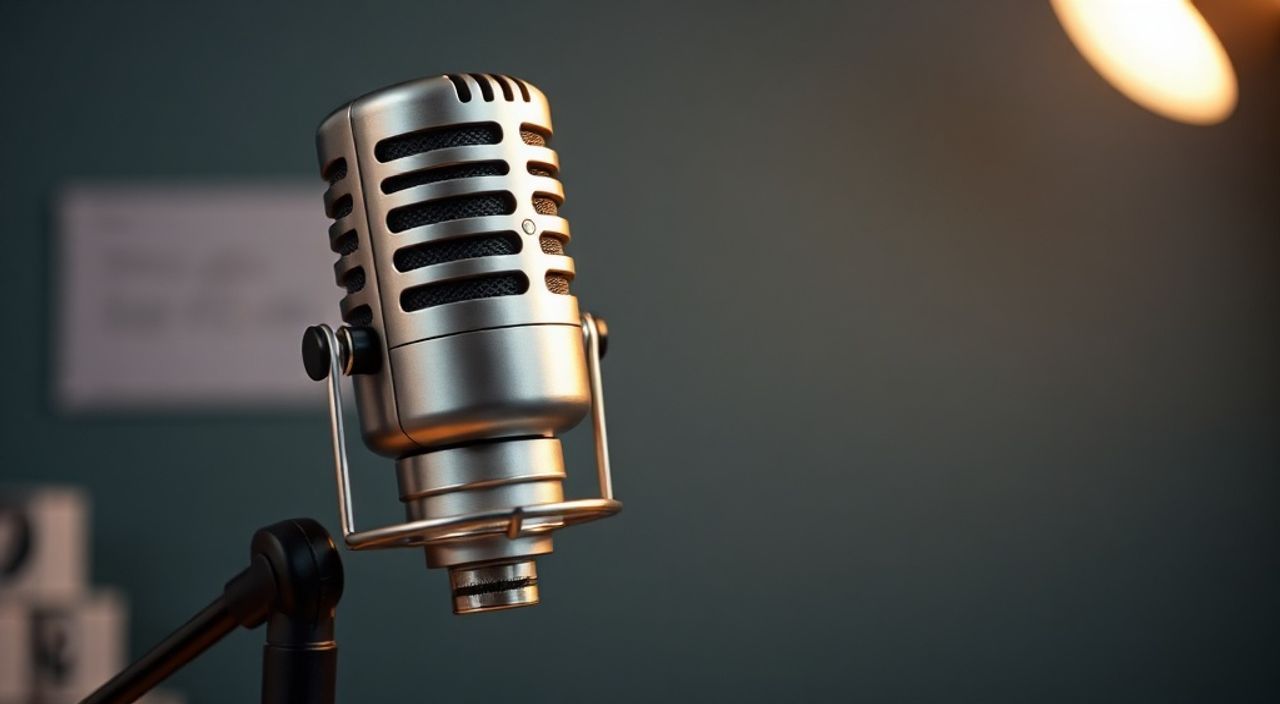
Вы настраиваете микрофон, но звук искажён, шумит или вообще не ловится? Проблема не в оборудовании — она в настройках. Где именно их искать — зависит от вашей платформы, ОС и задачи: запись подкаста, стрим на Twitch, звонки в Zoom или голосовые команды. Главное — начать с системных настроек, затем перейти к приложению, и только потом — к драйверам и физическим параметрам. Без этого даже дорогой микрофон превратится в источник помех.
Настройки микрофона нужно проверять в трёх местах: в операционной системе (Windows или macOS), в конкретном приложении (Zoom, Discord и т.д.) и в драйверах устройства. Главная рекомендация — всегда начинать с системных настроек, так как именно там задаётся базовый входной сигнал, который перекрывает все остальные.
Содержание статьи:
- Настройки микрофона в операционной системе
- Настройка микрофона в приложениях
- Драйверы и прошивки: скрытая причина проблем
- Проверка физического подключения и оборудования
- Шумоподавление и обработка звука
- Тестирование и диагностика проблем
- Экспертное мнение: как не допустить типичных ошибок
- Часто задаваемые вопросы
- Заключение
Настройки микрофона в операционной системе
Первое, что нужно сделать — проверить, как система распознаёт микрофон. В Windows это делается через «Панель управления» → «Звук» или через «Параметры» → «Система» → «Звук». В macOS — «Системные настройки» → «Звук» → «Ввод». Здесь вы увидите список доступных устройств. Убедитесь, что выбран именно тот микрофон, который вы используете — особенно если подключены внешние устройства, веб-камеры или наушники с микрофоном.
Если микрофон не отображается — проверьте, включён ли он в физическом плане. Для USB-устройств переподключите кабель. Для встроенных микрофонов ноутбуков — убедитесь, что они не отключены в BIOS или через функциональную клавишу (Fn + F3/F4). Также проверьте, не заблокирован ли микрофон антивирусом или системным ограничением.
Полезно знать: В Windows 10 и 11 микрофон может быть отключён в настройках конфиденциальности. Перейдите в «Параметры» → «Конфиденциальность» → «Микрофон» и убедитесь, что разрешён доступ для приложений.
Здесь же настройте уровень входного сигнала. Слишком низкий — звук будет тихим и засорённым шумами при усилении. Слишком высокий — клиппинг, искажения, «рваный» голос. Оптимальный диапазон — 60–75% при нормальной громкости речи. Нажмите «Проверить устройство» и произнесите фразу: «Тест, один, два, три» — наблюдайте за индикатором. Если он редко поднимается выше половины — повышайте чувствительность. Если постоянно в красной зоне — снижайте.
Настройка микрофона в приложениях
Даже если в системе микрофон настроен идеально, в каждом приложении он может быть переопределён. Zoom, Discord, Teams, OBS, Audacity — все имеют собственные настройки аудиовхода. Часто пользователи не замечают, что в Zoom выбран «Микрофон по умолчанию», а в системе он отключён. Или, наоборот, в OBS выбран неправильный канал (Left/Right), из-за чего звук слышен только в одном наушнике.
Откройте настройки приложения → «Аудио» → «Микрофон». Убедитесь, что выбрано правильное устройство. Некоторые программы позволяют выбрать «устройство по умолчанию» — это удобно, но опасно: если вы поменяете микрофон в системе, приложение автоматически переключится на другое, и вы этого не заметите.
Также проверьте параметры «Автоматическое управление громкостью» и «Подавление шума». В некоторых приложениях эти функции включены по умолчанию — и работают не всегда корректно. Например, в Discord шумоподавление может «отрезать» тихие слова, а в Zoom — превращать речь в «голос из трубы». Лучше отключить автоматические настройки и регулировать громкость вручную.
Полезно знать: В OBS Studio используйте «Аудио метрики» (внизу окна) — они покажут реальный уровень входного сигнала в дБ. Цель — чтобы пиковые значения не превышали -6 дБ, а средний уровень был около -18 дБ.
Если вы используете мультимедийные клавиши или внешние аудиоинтерфейсы — убедитесь, что приложение не пытается использовать виртуальные устройства (например, VB-Audio Virtual Cable), если они вам не нужны. Они могут создавать петли обратной связи или полностью блокировать звук.
Драйверы и прошивки: скрытая причина проблем
Самая частая причина «не слышно микрофон» — устаревшие или повреждённые драйверы. Особенно это актуально для внешних устройств: USB-микрофонов, аудиоадаптеров, звуковых карт. Windows иногда устанавливает базовый драйвер «Устройство аудиоввода», который не поддерживает все функции микрофона — например, шумоподавление или многоканальный ввод.
Откройте «Диспетчер устройств» → «Звуковые, видео и игровые устройства». Найдите ваш микрофон. Если рядом с ним есть жёлтый восклицательный знак — драйвер повреждён. Кликните правой кнопкой → «Обновить драйвер» → «Автоматический поиск». Если не помогло — скачайте драйвер с официального сайта производителя (Blue, Rode, Audio-Technica и т.д.).
Для профессиональных аудиоинтерфейсов (Focusrite, Scarlett, Steinberg) используйте специализированные драйверы ASIO или Core Audio (на Mac). Они снижают задержку и обеспечивают стабильный поток данных. Встроенные драйверы Windows (WDM) работают медленнее и могут вызывать прерывания.
Полезно знать: Если вы используете микрофон через Bluetooth — отключите его. Bluetooth-аудио имеет высокую задержку и низкое качество. Для записи используйте только проводные соединения.
Также проверьте обновления прошивки самого микрофона. Например, некоторые модели Rode Wireless Go II или Elgato Wave:3 требуют обновления через фирменное ПО. Без него могут не работать функции «Auto Gain» или «Compressor».
Проверка физического подключения и оборудования
Представьте: вы настроили всё в системе, в приложении, драйверы свежие — а звук всё равно хрипит. Причина может быть в самом кабеле, разъёме или микрофоне. Начните с простого: подключите микрофон к другому устройству — ноутбуку, телефону, другому ПК. Если звук стал нормальным — проблема в вашем компьютере. Если нет — проблема в микрофоне.
Проверьте разъёмы: если это 3,5 мм — убедитесь, что вы вставили его в правильный порт (розовый — для микрофона, зелёный — для наушников). На ноутбуках часто используется комбинированный разъём — тогда нужен переходник TRRS. Для USB-устройств проверьте кабель: попробуйте другой, даже если текущий выглядит целым. Кабели с повреждённой оплёткой часто вызывают пропадание сигнала.
Для конденсаторных микрофонов (Shure SM7B, Rode NT1) убедитесь, что включён фантомное питание (48 В). Это делается либо на аудиоинтерфейсе, либо в настройках самого микрофона (если он имеет встроенный усилитель). Без фантомного питания конденсаторный микрофон не работает — и система может просто не распознать его как устройство ввода.
Тип микрофона |
Тип подключения |
Требует фантомного питания? |
Частые проблемы |
|---|---|---|---|
Динамический (Shure SM58) |
XLR, USB |
Нет |
Слишком низкий уровень сигнала |
Конденсаторный (Rode NT1) |
XLR |
Да |
Нет звука — не включено фантомное питание |
USB-микрофон (Blue Yeti) |
USB |
Нет |
Неправильный режим (Cardioid/Omni) |
Bluetooth-микрофон |
Bluetooth |
Нет |
Задержка, прерывания, низкое качество |
Шумоподавление и обработка звука
Современные системы и приложения предлагают встроенные решения для подавления шума: Windows 11 имеет «Аудиоэкранный фильтр», Discord — «Noise Suppression», OBS — плагины RTX Voice или NVIDIA Broadcast. Но они не всегда работают должным образом.
Включите шумоподавление только после того, как вы убедились, что микрофон ловит чистый сигнал. Если вы включите фильтр при высоком уровне фонового шума — он будет «вырезать» часть речи, а не шум. Лучше сначала устранить шум физически: закройте окна, отключите вентиляторы, используйте звукопоглощающие панели.
В Windows 11 перейдите в «Параметры» → «Звук» → «Вход» → «Шумоподавление» и выберите «Автоматическое» или «Сильное». На Mac — в «Системных настройках» → «Звук» → «Ввод» → «Использовать шумоподавление». В приложениях типа Zoom или Teams — включите «Подавление шума» и выберите «Высокое».
«Лучше снизить уровень шума на этапе записи, чем пытаться его вычистить в редакторе. Шумоподавление — это последний шаг, а не замена хорошей акустики.» — Алексей Морозов, звукорежиссёр, 12 лет опыта в подкастах
Для профессиональной обработки используйте плагины: NVIDIA Broadcast, Krisp, Audacity с эффектом «Шумоподавление». Но помните: если вы записываете для YouTube или подкаста — лучше использовать лёгкую компрессию и эквализацию, чем агрессивное подавление. Чрезмерная обработка делает голос «пластиковым».
Тестирование и диагностика проблем
Как проверить, что микрофон работает правильно? Не достаточно просто говорить в него — нужно измерить. В Windows используйте встроенный инструмент: откройте «Голосовой помощник» → «Настройки» → «Тест микрофона». Он покажет уровень сигнала и предупредит, если он слишком низкий.
На Mac — откройте «QuickTime Player» → «Файл» → «Новая аудиозапись» → выберите микрофон и нажмите «Запись». Прослушайте результат. Если слышен только шум — проблема в драйвере или оборудовании. Если звук чистый, но в Zoom — нет — проблема в приложении.
Используйте онлайн-тестеры: onlinemictest.com — он покажет уровень сигнала, наличие шумов и даже отобразит волны звука. Запишите 10 секунд — посмотрите на график. Если он «прыгает» без речи — есть электромагнитные помехи. Если ровный — проблема в настройках.
Проверьте, не включён ли режим «Голосовой ввод» в Windows. Иногда он перехватывает микрофон и не даёт другим приложениям его использовать. Отключите его: «Параметры» → «Конфиденциальность» → «Голосовой ввод» → выключите.
Экспертное мнение: как не допустить типичных ошибок
«Я вижу сотни клиентов, у которых микрофон „не работает“. 90% случаев — это не поломка, а неправильный порядок настройки. Люди сразу лезут в OBS, а не в системные настройки. Не делайте так. Система — основа. Приложение — надстройка. Драйвер — фундамент. Игнорируйте любой из этих уровней — и всё рухнет.» — Екатерина Тимофеева, звуковой инженер, ведущая подкаста «Чистый звук»
Частые ошибки:
— Использование встроенных микрофонов ноутбуков для профессиональной записи — они ловят шум вентиляторов и эхо.
— Подключение микрофона через USB-хаб — может не хватать питания.
— Включение «Auto Gain Control» в приложениях — система сама повышает громкость, и вы получаете «прыгающий» звук.
— Использование Bluetooth-микрофонов для стримов — задержка до 200 мс делает синхронизацию с видео невозможной.
Рекомендация: всегда используйте мониторинг через наушники. Слушайте, что ловит микрофон, а не что вы думаете, что ловит. И делайте запись на 5 секунд перед каждым стримом — как проверку.
Часто задаваемые вопросы
Почему микрофон не слышен в Zoom, но работает в других приложениях?
Вероятнее всего, Zoom использует другое устройство ввода. Откройте настройки Zoom → «Аудио» → «Микрофон» и выберите нужное устройство вручную. Также проверьте, не заблокирован ли доступ к микрофону в настройках конфиденциальности Windows.
Как настроить микрофон для записи подкаста?
Используйте USB- или XLR-микрофон, подключённый напрямую к ПК. В системе установите уровень на 65%, отключите шумоподавление и автоматическое усиление. В программе (Audacity, Reaper) включите компрессию (4:1) и лимитер. Записывайте в формате WAV 48 кГц/24 бита.
Можно ли использовать микрофон Bluetooth для стрима?
Технически — да, но не рекомендуется. Bluetooth имеет задержку 150–300 мс, что нарушает синхронизацию с видео. Также качество звука ниже, чем у проводных устройств. Для стримов и записи используйте только USB или XLR с аудиоинтерфейсом.
Почему микрофон шумит, даже когда я не говорю?
Это может быть электромагнитные помехи (от монитора, роутера, блока питания), низкий уровень сигнала (система усиливает шум), или неисправный кабель. Попробуйте переместить микрофон подальше от источников помех, заменить кабель, или включить фильтр низких частот (HPF) в настройках.
Как проверить, исправен ли микрофон?
Подключите его к другому устройству — смартфону, планшету, другому ПК. Если звук чистый — проблема в вашем компьютере. Если нет — проблема в микрофоне или кабеле. Используйте онлайн-тестер для подтверждения.
Заключение
Настройка микрофона — это не разовая задача, а системный процесс. Он требует проверки на трёх уровнях: операционной системы, приложения и физического оборудования. Многие проблемы исчезают, если вы начинаете с системных настроек, а не с приложения, в котором вы хотите использовать микрофон. Драйверы, кабели, режимы записи и шумоподавление — всё это работает как цепочка: один слабый элемент — и весь звук теряется.
Не полагайтесь на автоматику. Даже самые продвинутые технологии не заменят ручной проверки. Сделайте тестовую запись перед каждым важным звонком или стримом. Слушайте результат. И помните: чистый звук — это не про дорогой микрофон, а про правильные настройки.
Правильная настройка микрофона — это залог профессионального звучания, независимо от бюджета оборудования. Начните с системы, проверьте драйверы, отключите лишние фильтры и всегда используйте мониторинг через наушники.
- Всегда начинайте настройку с системных параметров звука.
- Отключайте автоматическое усиление и шумоподавление, если записываете профессионально.
- Используйте проводные подключения — Bluetooth не подходит для стримов и записи.
- Проверяйте драйверы и прошивки микрофона хотя бы раз в месяц.
- Тестируйте микрофон перед каждым важным мероприятием — это сэкономит время и нервы.
⚠️ Дисклеймер — нажмите, чтобы развернуть
Материалы, опубликованные в разделе «Блог» на сайте RU DESIGN SHOP (rudesignshop.ru), носят исключительно информационный и ознакомительный характер и не являются руководством к действию, финансовой рекомендацией, медицинской услугой, ветеринарным назначением либо рекламой товаров и услуг, включая азартные игры. Публикации не содержат призывов к участию в азартных играх и не направлены на продвижение соответствующих операторов.
Безопасность применения товаров и веществ: при использовании строительных материалов, бытовой химии, пестицидов и агрохимикатов необходимо строго следовать инструкциям производителя и действующему законодательству Российской Федерации, включая Федеральный закон РФ от 19.07.1997 № 109-ФЗ «О безопасном обращении с пестицидами и агрохимикатами».
Упоминание товарных знаков, брендов и организаций носит исключительно информационный характер и не означает наличие партнёрских отношений или одобрения со стороны правообладателей.
Материалы, содержащие сведения о медицинских, ветеринарных или косметических средствах, представлены в справочных целях и не являются медицинской консультацией или назначением. Перед применением рекомендуется обратиться к врачу, ветеринарному специалисту или иному сертифицированному профессионалу.
Возрастные ограничения: материалы, содержащие сведения о продукции категории 18+, включая алкоголь или азартные игры, предназначены исключительно для совершеннолетней аудитории и публикуются в информационных целях.
Правовая ответственность: решения, принятые на основе опубликованной информации, пользователь принимает самостоятельно и на свой риск; редакция и авторы несут ответственность в пределах, установленных законодательством Российской Федерации.
Редакция не допускает публикаций, содержащих пропаганду экстремизма, терроризма, наркотических средств или суицида; подобные материалы подлежат немедленному удалению.
Упоминание организаций с ограниченным статусом: компания Meta Platforms Inc. (социальные сети Facebook и Instagram) признана экстремистской организацией решением суда РФ, её деятельность запрещена на территории Российской Федерации; любые упоминания приводятся исключительно в информационных целях.
Авторские права и источники: информация собирается из открытых источников; её актуальность указывается на дату публикации и может изменяться.
Изображения и иллюстрации используются на условиях, разрешённых правообладателями. При возникновении претензий редакция готова оперативно рассмотреть обращение и внести необходимые изменения.
Персональные данные и cookies: сайт использует cookies и обрабатывает персональные данные пользователей в соответствии с Федеральным законом № 152-ФЗ «О персональных данных» и Политикой конфиденциальности RU DESIGN SHOP.
Мнения авторов могут не совпадать с позицией государственных органов или коммерческих организаций, упомянутых в материалах.
РЕКОМЕНДУЕМ
Товары от российских производителей
Настенный светильник Ydu W11484 GLODE
18167 руб.
Настенный светильник Anake Wall GLODE
Диапазон цен: 27990 руб. – 30000 руб.
-6%
