Скидка 5% на первый заказ — RDS5




Как настроить микрофон колонку
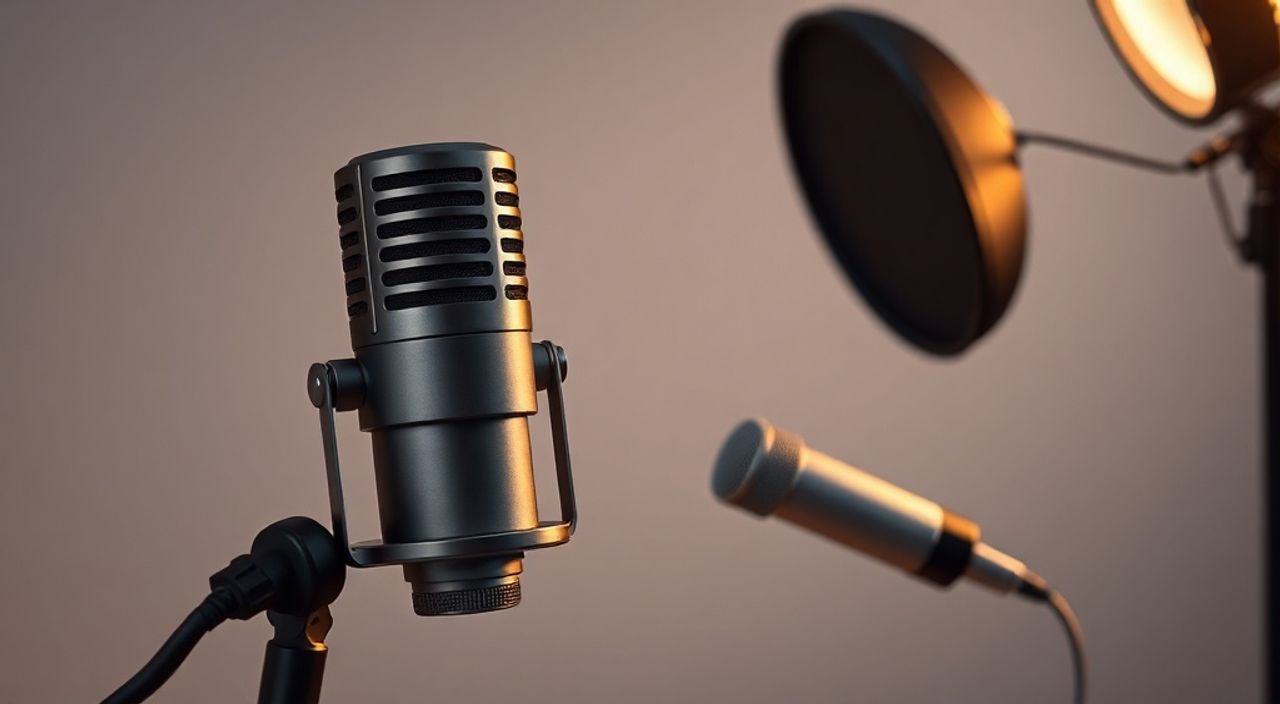
Когда микрофон или колонка не работают корректно — звук искажён, пропадает связь, слышны посторонние шумы — это не просто неудобство, а серьёзный сбой в коммуникации. Особенно критично это в условиях удалённой работы, онлайн-обучения или стриминга. Настройка микрофона и колонки — задача, которую многие решают «на глаз» или методом проб и ошибок, но правильная конфигурация требует системного подхода: от физического подключения до программной настройки ОС и драйверов. Устройства могут быть как встроенными, так и внешними — от USB-микрофонов до Bluetooth-колонок. Главное — не просто включить их, а настроить так, чтобы звук был чистым, громкость оптимальной, а задержки минимальными.
Чтобы микрофон и колонка работали идеально, сначала проверьте физическое подключение и выберите правильные устройства в системных настройках звука. Затем обновите драйверы, отключите фоновые приложения и настройте уровни громкости и усиления вручную — это устраняет 90% проблем с качеством звука.
Содержание статьи:
Подключение микрофона и колонки
Первый и самый простой этап — физическое подключение. Если вы используете внешние устройства, убедитесь, что они правильно вставлены в соответствующие разъёмы. Для ПК с традиционной звуковой картой микрофон подключается в розовый разъём (3,5 мм), а колонки — в зелёный. Современные ноутбуки и моноблоки часто имеют универсальные разъёмы, где один порт обслуживает и наушники, и микрофон — в этом случае используйте комбинированный штекер (TRRS) или переходник.
Для USB-устройств достаточно подключить их в любой свободный порт USB-A или USB-C. Важно: не подключайте устройство через неофициальные или низкокачественные удлинители — они могут вызывать помехи, прерывания или полную неработоспособность. Если вы используете Bluetooth-колонку или гарнитуру, убедитесь, что она заряжена и находится в зоне стабильного сигнала (не более 10 метров без преград).
Полезно знать: Некоторые устройства, особенно недорогие гарнитуры, имеют один разъём для наушников и микрофона одновременно — они требуют специального адаптера для подключения к ПК с отдельными портами. Используйте только проверенные переходники с чипом управления, иначе микрофон не будет распознаваться.
Представьте, что вы подключили микрофон, но он не отображается в системе — это часто происходит, если устройство не поддерживается драйверами по умолчанию. В этом случае проверьте, включена ли функция «Отображать отключённые устройства» в настройках звука Windows. Для macOS — откройте «Системные настройки» → «Звук» и переключитесь на вкладку «Ввод» и «Вывод».
Настройка звука в операционной системе
После физического подключения необходимо выбрать правильные устройства в системных настройках. В Windows 10 и 11 щёлкните правой кнопкой мыши по значку динамика в трее и выберите «Открыть параметры звука». В разделе «Ввод» убедитесь, что выбран нужный микрофон — не «Микрофон веб-камеры» или «Стерео вход», если вы используете внешний. Аналогично в разделе «Вывод» должен быть выбран именно ваша колонка, а не встроенные динамики ноутбука или HDMI-аудио.
В macOS перейдите в «Системные настройки» → «Звук». На вкладке «Ввод» выберите микрофон из списка — система автоматически покажет уровень входного сигнала. Если вы говорите, а стрелка не двигается — устройство не распознаётся или его уровень слишком низкий. На вкладке «Вывод» проверьте, что выбрана нужная колонка, а не AirPods или другое устройство, подключённое ранее.
Для Linux-пользователей используйте PulseAudio Volume Control (pavucontrol). Установите его через терминал: sudo apt install pavucontrol. В разделе «Ввод» и «Вывод» вы увидите все активные устройства. Если микрофон не отображается — попробуйте перезагрузить PulseAudio командой pulseaudio -k && pulseaudio --start.
«Часто пользователи выбирают «Встроенное аудио» как устройство вывода, а микрофон — внешний. Это приводит к тому, что звук проигрывается через встроенные динамики, а микрофон не работает. Всегда проверяйте, что ввод и вывод настроены на одном и том же устройстве или совместимой паре.» — Алексей Козлов, системный администратор с 12-летним опытом
Обновление драйверов аудиоустройств
Устаревшие или повреждённые драйверы — одна из главных причин нестабильной работы звука. Даже если устройство определяется системой, оно может работать с помехами, низкой громкостью или с задержкой. В Windows откройте «Диспетчер устройств» (нажмите Win + X → выберите пункт). Раскройте раздел «Звуковые, видео и игровые устройства». Найдите ваше аудиоустройство — оно может называться «Realtek High Definition Audio», «Conexant», «Intel Smart Sound» и т.д.
Щёлкните правой кнопкой → «Обновить драйвер» → «Автоматический поиск драйверов». Если система не найдёт обновление, перейдите на официальный сайт производителя вашего компьютера (Dell, HP, Lenovo) или аудиоустройства (Logitech, JBL, Audio-Technica) и скачайте драйвер вручную. Установите его как администратор.
В macOS драйверы обновляются вместе с системой — убедитесь, что у вас установлена последняя версия macOS. Для внешних устройств иногда требуется установка специального ПО (например, Logitech G HUB или JBL Headphones App).
Для Linux-пользователей проверьте, используете ли вы ядро с поддержкой ALSA и PulseAudio. Обновите систему командой sudo apt update && sudo apt upgrade. Если проблема сохраняется — попробуйте переключиться на PipeWire, который лучше справляется с низкой задержкой и многопоточностью.
Полезно знать: После обновления драйверов обязательно перезагрузите компьютер. Некоторые изменения не применяются до перезапуска, даже если система сообщает об успешной установке.
Оптимизация уровней громкости и усиления
Часто пользователи жалуются, что микрофон «слишком тихий» или «хрипит». Причина — неправильные уровни усиления. В Windows перейдите в «Панель управления» → «Звук» → вкладка «Запись». Выделите ваш микрофон → «Свойства» → вкладка «Уровни». Здесь вы увидите ползунок «Усиление микрофона». Не ставьте его выше 50–60% — это вызывает искажения и шум. Оптимальный диапазон — 30–45%. Для колонок вкладка «Воспроизведение» → «Свойства» → «Уровни» — установите громкость на 70–80%, чтобы избежать перегрузки выходного каскада.
В macOS: в «Системных настройках» → «Звук» → «Ввод» — перетащите ползунок «Громкость входа» до тех пор, пока индикатор не будет реагировать на ваш голос, но не «заползать» в красную зону. Для колонок — аналогично в «Выводе».
«Люди часто думают, что чем выше усиление микрофона, тем лучше. На практике это приводит к обратному: шум, хрипы, перегрузка и даже обратная связь. Лучше говорить ближе к микрофону, чем крутить ползунки.» — Марина Соколова, звукорежиссёр, работала над подкастами для RT и BBC
Для профессиональной работы используйте мониторинг — включите «Прослушивать это устройство» в свойствах микрофона (Windows), чтобы услышать, как звучит ваш голос в реальном времени. Это помогает отследить, не появляется ли эхо или шум.
Устранение фонового шума и эха
Фоновый шум — это не только шум вентиляторов или улицы, но и электромагнитные помехи от мониторов, Wi-Fi-роутеров, светодиодных ламп. Подключите микрофон к задним портам ПК — они лучше экранированы, чем передние. Используйте кабели с ферритовым кольцом — они подавляют высокочастотные помехи.
В Windows 11 и macOS 13+ встроены продвинутые алгоритмы подавления шума. В Windows перейдите в «Параметры звука» → «Дополнительные параметры звука» → «Свойства микрофона» → вкладка «Дополнительно». Включите «Подавление шума» и «Подавление эха». Для macOS — в «Системных настройках» → «Звук» → «Ввод» — включите «Использовать подавление шума» (если доступно).
Для более точной настройки используйте сторонние программы: NoiseTorch (Linux, Windows), Krisp (платно, но эффективно), Voicemeeter (для продвинутых пользователей). Они позволяют фильтровать шум в реальном времени, не теряя качество голоса.
Если вы работаете в комнате с жёсткими поверхностями (стены, окна, паркет), установите мягкий фон — ковёр, шторы, подушку за спиной. Это снизит реверберацию. Для стриминга или записей используйте звукопоглощающие панели — даже бюджетные из поролона дадут эффект.
Конфликты программ и фоновые приложения
Многие программы конфликтуют с аудиоустройствами. Skype, Zoom, Discord, OBS, Steam — все они могут перехватывать микрофон или колонку, блокируя доступ другим приложениям. Часто это проявляется как «микрофон занят» или «колонка не отвечает».
Проверьте, какие приложения используют аудиоустройства. В Windows: «Параметры» → «Конфиденциальность» → «Микрофон» → «Разрешить приложениям использовать микрофон». Отключите всё, что не нужно. В разделе «Звук» → «Приложения» вы увидите список программ, которые в данный момент используют звук — закройте лишние.
В macOS: «Системные настройки» → «Конфиденциальность и безопасность» → «Микрофон» — снимите галочки с ненужных приложений. Также проверьте, не запущена ли программа, которая перехватывает аудио (например, Soundflower или BlackHole — они часто остаются в фоне).
Полезно знать: Если вы используете OBS для стрима — в настройках аудио укажите конкретный источник (например, «Микрофон (Realtek)»), а не «Дефолтный». Это предотвратит переключение между устройствами при подключении новых гарнитур.
Также отключите «Автоматическое управление громкостью» в свойствах микрофона — эта функция часто «заглушает» голос при резких звуках, например, при хлопке или смехе.
Настройка Bluetooth-микрофона и колонки
Bluetooth-устройства — удобны, но ненадёжны. Частая проблема: после подключения микрофон не работает, хотя колонка работает. Причина — Bluetooth-гарнитуры часто работают в двух режимах: A2DP (высокое качество звука, только для вывода) и HFP/HSP (низкое качество, но с микрофоном). Система может автоматически переключиться на HFP, чтобы включить микрофон — и тогда звук становится «телефонным».
В Windows: откройте «Параметры» → «Устройства» → «Bluetooth и другие устройства». Найдите вашу гарнитуру → «Удалить устройство». Перезагрузите ПК. Подключите снова. После подключения перейдите в «Звук» → «Вывод» и выберите «Гарнитура (HFP)» — это включит микрофон. В «Ввод» — выберите тот же источник. Если звук плохой — переключитесь на «Гарнитура (A2DP)», но тогда микрофон перестанет работать. В этом случае вам нужна гарнитура с поддержкой многопоточного Bluetooth (Bluetooth 5.0+).
В macOS: в «Системных настройках» → «Звук» → «Ввод» и «Вывод» выберите одно и то же устройство. Если микрофон не работает — отключите и снова подключите гарнитуру. Попробуйте сбросить Bluetooth-модуль: зажмите Shift + Option, кликните по значку Bluetooth в меню → «Сбросить Bluetooth-модуль».
«Если вы часто сталкиваетесь с обрывами звука в Bluetooth — используйте USB-адаптер с поддержкой Bluetooth 5.2 и кодеком AAC. Он значительно стабильнее, чем встроенный модуль в ноутбуках.» — Дмитрий Беляев, инженер по аудиосистемам, Intel
Заключение
Настройка микрофона и колонки — это не разовая операция, а постоянный процесс оптимизации. Даже если всё работало вчера, сегодня может потребоваться обновление драйвера, переключение режима Bluetooth или отключение фонового приложения. Главное — не полагаться на автоматику. Системы Windows и macOS предлагают удобные интерфейсы, но их «умные» функции часто мешают, а не помогают.
Практически все проблемы решаются в 5 шагов: проверьте подключение → выберите правильные устройства в системе → обновите драйверы → настройте уровни усиления и громкости → отключите конфликтующие приложения. Для Bluetooth — всегда используйте устройства с поддержкой многопоточности и избегайте дешёвых моделей без сертификации.
Качественный звук — это не про дорогие устройства, а про правильную настройку. Даже бюджетный микрофон станет отличным, если вы знаете, как его настроить. А неправильно настроенная дорогая колонка — просто источник помех.
- Всегда проверяйте, что микрофон и колонка выбраны как устройства по умолчанию в системных настройках.
- Не повышайте усиление микрофона выше 50% — это вызывает искажения и шум.
- Обновляйте драйверы аудиоустройств раз в 3–6 месяцев, особенно после обновлений ОС.
- Отключайте фоновые приложения, которые могут перехватывать аудио (Zoom, OBS, Discord).
- Для Bluetooth-устройств используйте только модели с поддержкой Bluetooth 5.0+ и кодеков AAC или aptX.
⚠️ Дисклеймер — нажмите, чтобы развернуть
Материалы, опубликованные в разделе «Блог» на сайте RU DESIGN SHOP (rudesignshop.ru), носят исключительно информационный и ознакомительный характер и не являются руководством к действию, финансовой рекомендацией, медицинской услугой, ветеринарным назначением либо рекламой товаров и услуг, включая азартные игры. Публикации не содержат призывов к участию в азартных играх и не направлены на продвижение соответствующих операторов.
Безопасность применения товаров и веществ: при использовании строительных материалов, бытовой химии, пестицидов и агрохимикатов необходимо строго следовать инструкциям производителя и действующему законодательству Российской Федерации, включая Федеральный закон РФ от 19.07.1997 № 109-ФЗ «О безопасном обращении с пестицидами и агрохимикатами».
Упоминание товарных знаков, брендов и организаций носит исключительно информационный характер и не означает наличие партнёрских отношений или одобрения со стороны правообладателей.
Материалы, содержащие сведения о медицинских, ветеринарных или косметических средствах, представлены в справочных целях и не являются медицинской консультацией или назначением. Перед применением рекомендуется обратиться к врачу, ветеринарному специалисту или иному сертифицированному профессионалу.
Возрастные ограничения: материалы, содержащие сведения о продукции категории 18+, включая алкоголь или азартные игры, предназначены исключительно для совершеннолетней аудитории и публикуются в информационных целях.
Правовая ответственность: решения, принятые на основе опубликованной информации, пользователь принимает самостоятельно и на свой риск; редакция и авторы несут ответственность в пределах, установленных законодательством Российской Федерации.
Редакция не допускает публикаций, содержащих пропаганду экстремизма, терроризма, наркотических средств или суицида; подобные материалы подлежат немедленному удалению.
Упоминание организаций с ограниченным статусом: компания Meta Platforms Inc. (социальные сети Facebook и Instagram) признана экстремистской организацией решением суда РФ, её деятельность запрещена на территории Российской Федерации; любые упоминания приводятся исключительно в информационных целях.
Авторские права и источники: информация собирается из открытых источников; её актуальность указывается на дату публикации и может изменяться.
Изображения и иллюстрации используются на условиях, разрешённых правообладателями. При возникновении претензий редакция готова оперативно рассмотреть обращение и внести необходимые изменения.
Персональные данные и cookies: сайт использует cookies и обрабатывает персональные данные пользователей в соответствии с Федеральным законом № 152-ФЗ «О персональных данных» и Политикой конфиденциальности RU DESIGN SHOP.
Мнения авторов могут не совпадать с позицией государственных органов или коммерческих организаций, упомянутых в материалах.
РЕКОМЕНДУЕМ
Товары от российских производителей

-3%
Профильное освещение SABER 60.5 SN325
Первоначальная цена составляла 7500 руб..7280 руб.Текущая цена: 7280 руб..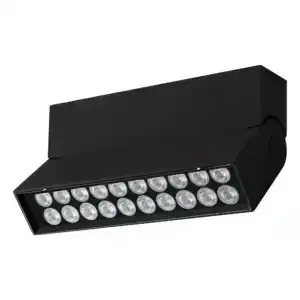
-5%
