Скидка 5% на первый заказ — RDS5




Как настроить микрофон maono
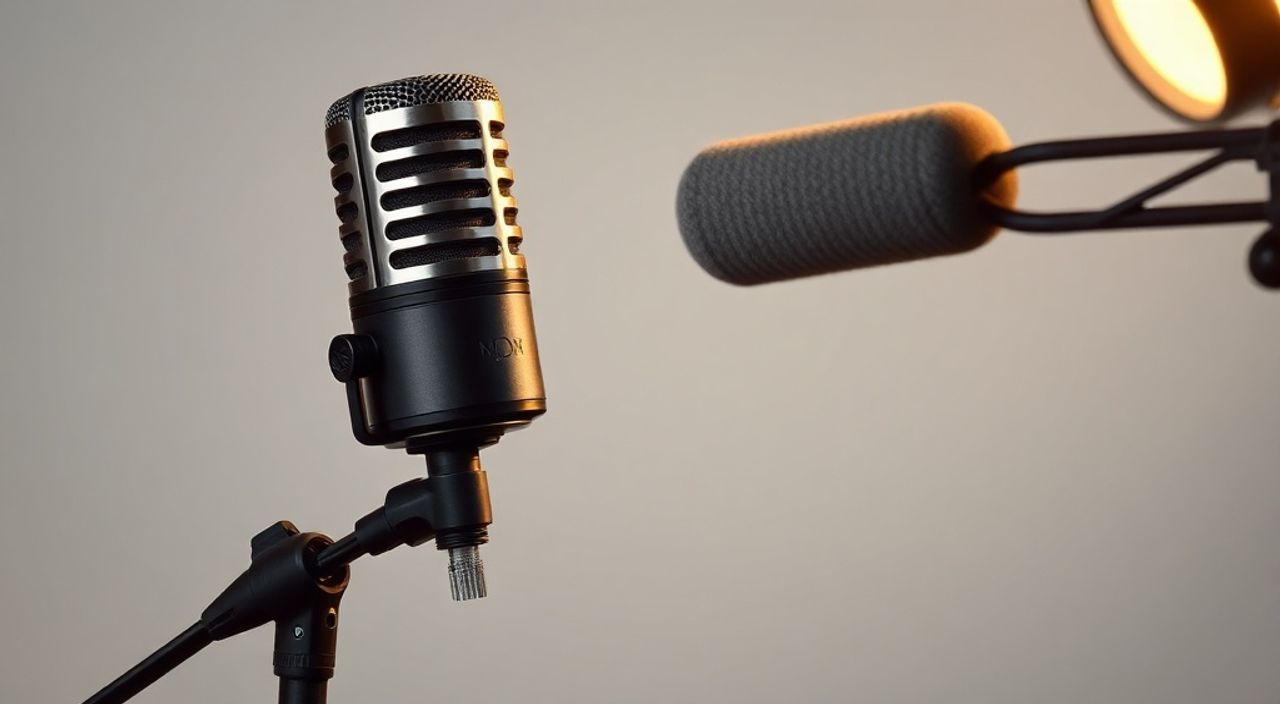
Микрофон Maono — один из самых популярных выборов среди контент-мейкеров, стримеров, подкастеров и домашних звукорежиссёров благодаря балансу цены, качества и простоты настройки. Однако даже самый качественный микрофон не даст идеального звука, если не настроен правильно. Многие пользователи сталкиваются с шумами, искажениями, низкой громкостью или полным отсутствием сигнала — причина редко в самом устройстве, а чаще в неверных настройках ОС, драйверов или аудио-софта. В этой статье вы найдёте пошаговую инструкцию, как настроить микрофон Maono для максимальной чистоты звука на Windows, macOS и в популярных программах вроде OBS, Discord и Audacity. Мы разберём все типы моделей — от USB-микрофонов Maono AU-PM420 до XLR-версий с аудиоинтерфейсом — и покажем, как избежать типичных ошибок, которые мешают вашему звуку звучать профессионально.
Чтобы настроить микрофон Maono, подключите его к компьютеру, выберите его как устройство записи в системных настройках звука, отключите шумоподавление и автоматическую регулировку громкости, а затем настройте уровень входа в программе записи — так вы получите чистый, без искажений сигнал без лишних артефактов.
Содержание статьи:
Подключение микрофона Maono к компьютеру
Первый шаг — физическое подключение. Большинство моделей Maono, таких как Maono PM422, AU-PM420 или HD300, используют USB-подключение и работают по принципу «подключил и забыл». Никаких дополнительных драйверов устанавливать не нужно — система распознаёт устройство как стандартное аудиоустройство. Если вы используете XLR-микрофон Maono, например, Maono A2000, вам понадобится аудиоинтерфейс (например, Focusrite Scarlett Solo или Behringer U-Phoria UMC22), который подключается к компьютеру через USB, а микрофон — через XLR-кабель.
После подключения дождитесь, пока система определит устройство. В Windows это можно проверить через «Диспетчер устройств» — раздел «Аудиовходы и аудиовыходы». В macOS — через «Системные настройки» → «Звук» → «Вход». Убедитесь, что микрофон не подключён к разъёму наушников или на задней панели ПК, где может быть слабый сигнал.
Полезно знать: Не используйте USB-хабы с плохой энергоподачей — они могут вызывать прерывания звука или полное отсутствие сигнала. Подключайте микрофон напрямую к порту компьютера.
Представьте, что вы говорите в микрофон, но слышите только тишину. Часто причина — не в микрофоне, а в неправильном выборе входного устройства. Это одна из самых распространённых ошибок новичков.
Настройка микрофона Maono в Windows
Windows — самая распространённая ОС для стримеров и подкастеров. Чтобы настроить микрофон Maono корректно, выполните следующие шаги:
1. Щёлкните правой кнопкой по значку динамика в трее и выберите «Открыть параметры звука».
2. В разделе «Вход» убедитесь, что выбран ваш микрофон Maono (например, «Maono AU-PM420»).
3. Нажмите «Свойства устройства» → вкладка «Дополнительно».
4. Отключите опцию «Разрешить приложениям управлять режимом устройства» — это предотвратит автоматическое переключение между режимами.
5. Перейдите на вкладку «Уровни» и установите значение «Уровень микрофона» на 70–80%. Не доводите до 100% — это вызовет искажения.
6. В разделе «Дополнительно» отключите «Шумоподавление» и «Подавление эха» — эти функции ухудшают качество звука, особенно при записи речи.
Если вы используете микрофон с фантомным питанием (например, Maono A2000 через интерфейс), убедитесь, что в настройках аудиоинтерфейса включена опция «+48V Phantom Power».
Полезно знать: Windows 11 иногда «забывает» выбранный микрофон после перезагрузки. Чтобы этого не происходило, откройте «Панель управления» → «Звук» → вкладка «Запись» → выберите микрофон → «По умолчанию».
Также проверьте, не включён ли режим «Режим игры» в настройках звука — он может активировать агрессивное сжатие и подавление частот, что неприемлемо для качественной записи.
Настройка микрофона Maono в macOS
macOS обычно лучше распознаёт внешние аудиоустройства, но требует более точной настройки для профессиональной работы. Вот как настроить микрофон Maono на Mac:
1. Откройте «Системные настройки» → «Звук» → вкладка «Вход».
2. Выберите ваш микрофон Maono из списка (например, «Maono USB Microphone»).
3. Убедитесь, что ползунок «Входной уровень» находится в диапазоне 60–75%. Слишком высокий уровень вызывает клиппинг.
4. Откройте «Приложения» → «Утилиты» → «Аудио Мониторинг» (если не установлен — скачайте через App Store).
5. Включите «Мониторинг входа» — это позволит вам слышать звук в реальном времени через наушники.
Если вы используете аудиоинтерфейс, откройте его программное обеспечение (например, Focusrite Control) и убедитесь, что гейн на входе установлен на 50–60%, а фантомное питание включено.
Полезно знать: На macOS не рекомендуется использовать встроенные эффекты шумоподавления (например, в Zoom или Teams). Лучше обрабатывать шумы уже в редакторе — так сохраняется динамический диапазон.
Представьте, что вы записываете подкаст, а в фоне слышен гул вентилятора. Это не проблема микрофона — это проблема неправильной настройки чувствительности. Правильный уровень входа — ключ к чистому звуку.
Настройка в аудиопрограммах: OBS, Audacity, Discord
Независимо от того, где вы записываете — в OBS для стрима, Audacity для подкаста или Discord для общения — настройки должны быть согласованы.
OBS Studio:
1. Откройте OBS → «Настройки» → «Аудио».
2. В разделе «Микрофон/Аудио источник» выберите ваш микрофон Maono.
3. Установите «Микрофонное устройство» на «Аудиоустройство Maono».
4. Отключите «Автоматическая регулировка громкости».
5. Включите «Сжатие» с порогом -20 dB и соотношением 4:1 — это сгладит пики без потери деталей.
6. Проверьте уровень сигнала в пикметре — он не должен заходить за -6 dB.
Audacity:
1. Запустите Audacity → «Параметры» → «Аудио».
2. В «Запись» выберите микрофон Maono.
3. В «Устройствах» установите «Частоту дискретизации» на 48000 Гц — оптимально для речи.
4. Перед записью нажмите «Запись» и говорите громко, но не кричите. Если индикатор достигает красной зоны — снижайте уровень в системных настройках.
Discord:
1. Откройте «Пользовательские настройки» → «Голос и видео».
2. В «Устройстве ввода» выберите Maono.
3. Отключите «Автоматическое управление уровнем входа».
4. Установите «Уровень входа» на 60–70%.
5. Включите «Подавление шума» только если вы в шумной среде — иначе оно размывает речь.
«Часто пользователи жалуются на «металлический» звук — это результат включения шумоподавления в ОС и в приложении одновременно. Лучше использовать один источник обработки, а не два.» — Алексей Кузнецов, звукорежиссёр, 8 лет в подкастинге
Частые ошибки и как их исправить
Даже при правильных настройках возникают проблемы. Вот основные из них и способы их решения:
- Микрофон не определяется — переподключите USB-кабель, попробуйте другой порт. Обновите драйверы через Диспетчер устройств. Для Mac — перезагрузите компьютер.
- Звук прерывается или хрипит — это перегрузка USB-порта. Отключите другие USB-устройства, особенно веб-камеры или жёсткие диски. Используйте порт USB 3.0.
- Слишком тихий звук — проверьте уровень входа в системе и в программе. Убедитесь, что на микрофоне (если есть) не включён режим «Low Gain».
- Постоянный фоновый шум — отключите все шумоподавления в ОС и приложениях. Замените кабель. Убедитесь, что микрофон не стоит рядом с источниками ЭМИ (монитор, блок питания).
- Звук идёт только в одном канале — в Windows перейдите в «Свойства устройства» → «Дополнительно» → выберите «Стерео» вместо «Моно».
Проблема |
Вероятная причина |
Решение |
|---|---|---|
Нет звука в OBS |
Неправильный источник |
Проверьте в «Настройках → Аудио» → «Микрофон» |
Звук пропадает при стриме |
Перегрузка USB |
Подключите напрямую, без хаба |
Слишком громкий фон |
Высокий гейн + шумная среда |
Снизьте гейн, используйте звукопоглощающие панели |
Микрофон не реагирует на поворот |
Неверное положение |
Поставьте микрофон на уровне рта, под углом 45° |
Экспертное мнение: как добиться студийного звука
«Многие думают, что дорогой микрофон — это всё. Но 70% качества звука — это среда. Даже Maono PM420, установленный в комнате с мягкими тканями, ковром и без зеркал, звучит лучше, чем Shure SM7B на бетонной стене.» — Екатерина Воронина, звуковой инженер, автор подкаста «Звук и Смысл»
Екатерина работает с более чем 200 подкастерами и отмечает три ключевых фактора, которые влияют на качество записи:
1. Расстояние. Держите микрофон на расстоянии 15–20 см от рта. Ближе — появляется «поп-эффект», дальше — шум.
2. Фильтрация. Используйте вибропоглотитель и поп-фильтр. Они стоят 500–800 рублей, но убирают 90% артефактов.
3. Постобработка. В Audacity примените: шумоподавление (один раз, с образцом тишины), компрессия (4:1, -18 dB), лимитер (+1 dB). Не используйте эквалайзер без понимания частот — он легко «убивает» голос.
Если вы записываете в спальне или на кухне — повесьте одеяло за спиной. Это дешевле, чем покупка студийного звукопоглотителя.
Вопросы и ответы
Можно ли использовать микрофон Maono без драйверов?
Да. Все USB-микрофоны Maono работают по стандарту UAC (USB Audio Class), который поддерживается Windows, macOS и Linux без установки дополнительных драйверов. Драйверы нужны только для специализированных устройств с RGB-подсветкой или цифровыми эффектами — и даже тогда они не влияют на качество звука.
Почему в Discord микрофон звучит глухо, хотя в OBS — нормально?
Discord использует собственную систему аудио-обработки, которая может понижать уровень входа. Отключите «Автоматическое управление уровнем» и «Подавление шума» в настройках Discord — тогда звук будет соответствовать тому, что вы слышите в OBS.
Какой формат записи лучше: 16-bit или 24-bit?
Для речи — 16-bit, 48 kHz — идеально. 24-bit нужен для профессиональной музыки. В речевой записи 24-bit не даёт преимуществ, но увеличивает размер файла.
Можно ли подключить Maono к телефону?
Да, но только через USB-OTG-адаптер (для Android) и с поддержкой аудио-входа. Некоторые модели, например, Maono AU-PM420, работают с Android-устройствами. Для iPhone — только с Lightning-USB-адаптером и совместимыми приложениями (например, GarageBand).
Почему микрофон шумит, даже когда я молчу?
Это нормально для конденсаторных микрофонов — они чувствительны. Но если шум громкий, как «гудение» — проверьте блок питания, кабель и наличие ЭМИ рядом. Попробуйте подключить микрофон к другому компьютеру — если шум исчез, проблема в вашей системе.
Заключение
Настройка микрофона Maono — это не разовая операция, а процесс, требующий внимания к деталям. От правильного подключения до настройки в каждом приложении — каждый шаг влияет на итоговое качество. Главное правило: не доверяйте автоматике. Отключите шумоподавление в ОС, не включайте «автоматическую громкость» в Discord и OBS, и всегда контролируйте уровень сигнала вручную. Даже бюджетный Maono PM420 способен давать студийный звук, если его правильно настроить.
Качественный звук начинается не с дорогого оборудования, а с понимания базовых принципов аудио-ввода. Маоно — отличный инструмент, но ваша задача — сделать его частью чистой, контролируемой аудио-цепочки.
- Подключайте микрофон напрямую к USB-порту, без хабов.
- Отключайте шумоподавление и автоматическую регулировку в системе и приложениях.
- Устанавливайте уровень входа на 70–80% — не выше, чтобы избежать искажений.
- Используйте поп-фильтр и вибропоглотитель — они улучшают звук быстрее, чем обновление оборудования.
- Проверяйте настройки в каждой программе отдельно — OBS, Discord, Audacity работают независимо.
⚠️ Дисклеймер — нажмите, чтобы развернуть
Материалы, опубликованные в разделе «Блог» на сайте RU DESIGN SHOP (rudesignshop.ru), носят исключительно информационный и ознакомительный характер и не являются руководством к действию, финансовой рекомендацией, медицинской услугой, ветеринарным назначением либо рекламой товаров и услуг, включая азартные игры. Публикации не содержат призывов к участию в азартных играх и не направлены на продвижение соответствующих операторов.
Безопасность применения товаров и веществ: при использовании строительных материалов, бытовой химии, пестицидов и агрохимикатов необходимо строго следовать инструкциям производителя и действующему законодательству Российской Федерации, включая Федеральный закон РФ от 19.07.1997 № 109-ФЗ «О безопасном обращении с пестицидами и агрохимикатами».
Упоминание товарных знаков, брендов и организаций носит исключительно информационный характер и не означает наличие партнёрских отношений или одобрения со стороны правообладателей.
Материалы, содержащие сведения о медицинских, ветеринарных или косметических средствах, представлены в справочных целях и не являются медицинской консультацией или назначением. Перед применением рекомендуется обратиться к врачу, ветеринарному специалисту или иному сертифицированному профессионалу.
Возрастные ограничения: материалы, содержащие сведения о продукции категории 18+, включая алкоголь или азартные игры, предназначены исключительно для совершеннолетней аудитории и публикуются в информационных целях.
Правовая ответственность: решения, принятые на основе опубликованной информации, пользователь принимает самостоятельно и на свой риск; редакция и авторы несут ответственность в пределах, установленных законодательством Российской Федерации.
Редакция не допускает публикаций, содержащих пропаганду экстремизма, терроризма, наркотических средств или суицида; подобные материалы подлежат немедленному удалению.
Упоминание организаций с ограниченным статусом: компания Meta Platforms Inc. (социальные сети Facebook и Instagram) признана экстремистской организацией решением суда РФ, её деятельность запрещена на территории Российской Федерации; любые упоминания приводятся исключительно в информационных целях.
Авторские права и источники: информация собирается из открытых источников; её актуальность указывается на дату публикации и может изменяться.
Изображения и иллюстрации используются на условиях, разрешённых правообладателями. При возникновении претензий редакция готова оперативно рассмотреть обращение и внести необходимые изменения.
Персональные данные и cookies: сайт использует cookies и обрабатывает персональные данные пользователей в соответствии с Федеральным законом № 152-ФЗ «О персональных данных» и Политикой конфиденциальности RU DESIGN SHOP.
Мнения авторов могут не совпадать с позицией государственных органов или коммерческих организаций, упомянутых в материалах.
РЕКОМЕНДУЕМ
Товары от российских производителей




