Скидка 5% на первый заказ — RDS5




Как настроить звук на микрофоне
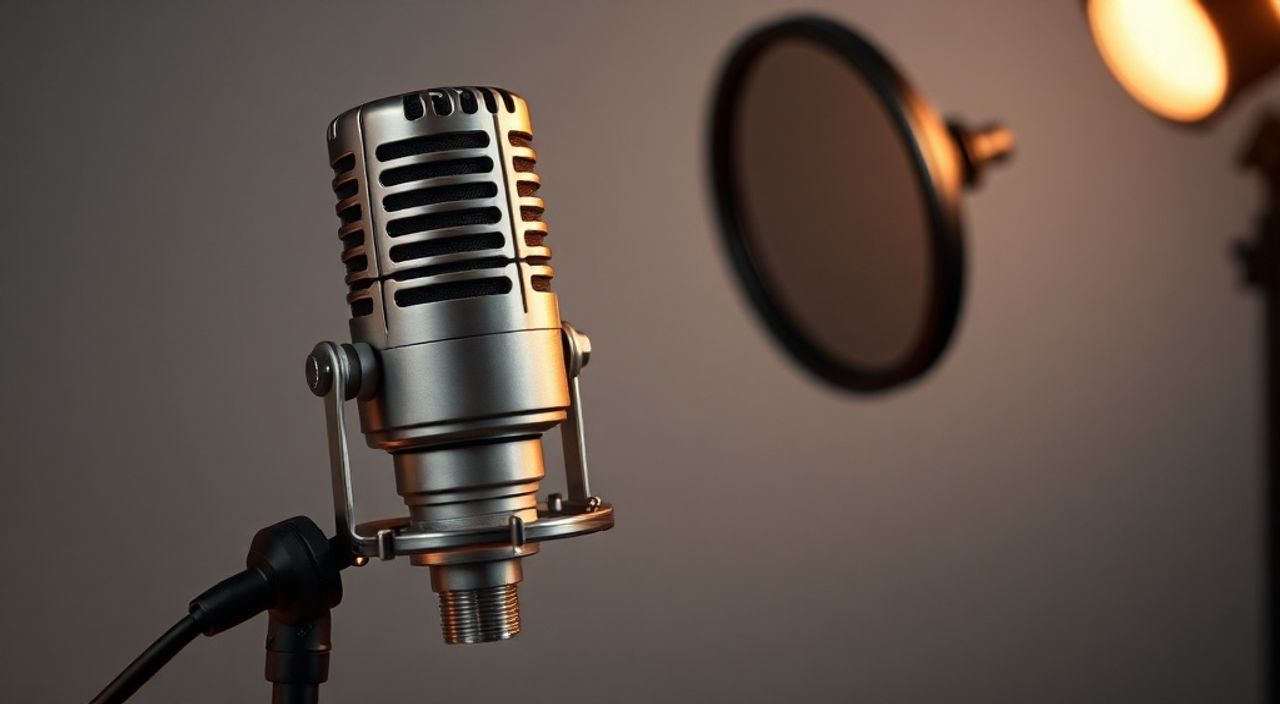
Качественный звук на микрофоне — это не просто техническая настройка, а ключевой элемент успешной трансляции, записи подкаста, онлайн-обучения или видеоконференции. Даже при наличии дорогой камеры и мощного процессора, плохой звук моментально снижает доверие к содержанию. Многие пользователи сталкиваются с эхом, шумами, тихим голосом или искажениями, не понимая, где именно кроется проблема — в оборудовании, драйверах, настройках ОС или программном обеспечении. Настройка микрофона — это комплексный процесс, требующий системного подхода: от физического размещения до цифровой обработки сигнала. Правильно настроенный микрофон превращает ваш голос в инструмент влияния, а не препятствие для коммуникации.
Чтобы звук на микрофоне был чистым и громким, проверьте физическое подключение, выберите правильное устройство в системных настройках, отключите посторонние шумы и настройте уровень усиления без перегрузки. Используйте программное шумоподавление и проверяйте запись в реальном времени — это сэкономит часы редактирования.
Содержание статьи:
- Почему качество звука на микрофоне так важно
- Проверка физического подключения и оборудования
- Настройка микрофона в Windows 10/11
- Настройка микрофона на macOS
- Программное улучшение звука: шумоподавление и эквалайзеры
- Частые ошибки и как их избежать
- Экспертное мнение: что советуют звуковые инженеры
- Часто задаваемые вопросы
- Заключение
Почему качество звука на микрофоне так важно
Звук — это тот элемент, который пользователь замечает первым и забывает последним. Согласно исследованиям компании Adobe, 73% зрителей прекращают просмотр видео, если качество звука низкое, даже если изображение идеально. В профессиональной среде — будь то онлайн-урок, интервью или стрим — плохой звук воспринимается как признак непрофессионализма. Это не вопрос эстетики, а вопрос доверия. Ваша аудитория не будет воспринимать вас всерьёз, если придётся напрягать слух, чтобы понять, что вы говорите.
Современные микрофоны — от бюджетных USB-моделей до профессиональных XLR — способны давать отличный результат, но только при правильной настройке. Проблема часто не в оборудовании, а в том, что пользователь не знает, где искать настройки. Даже встроенного микрофона ноутбука хватит для базовых задач, если он правильно сконфигурирован. Главное — не полагаться на автоматику. Системы Windows и macOS часто выбирают устройство по умолчанию неверно, особенно при подключении внешнего микрофона или наушников с микрофоном.
Полезно знать: Не все микрофоны одинаковы. Конденсаторные микрофоны чувствительны к шуму, динамические — устойчивы. Выбор зависит от среды записи: для тихой комнаты — конденсатор, для шумного пространства — динамический.
Проверка физического подключения и оборудования
Первый шаг в настройке звука — это физическая диагностика. Подключите микрофон к другому порту, другому устройству. Попробуйте использовать его с другим кабелем. Часто проблема кроется в окисленном контакте, повреждённом кабеле или неисправном USB-хабе. Если вы используете микрофон с разъёмом 3.5 мм, убедитесь, что он вставлен в правильный порт — не в наушники, а в микрофон (обычно обозначен как розовый или с иконкой микрофона).
Для USB-микрофонов проверьте, отображается ли устройство в списке аудиоустройств. В Windows это можно сделать через «Диспетчер устройств» — раскройте раздел «Аудиовходы и аудиовыходы». Если микрофон отображается с жёлтым восклицательным знаком, драйвер повреждён или не установлен. В macOS устройство должно появляться в «Системных настройках» → «Звук» → «Ввод».
Представьте, что вы записываете важное интервью, а микрофон не включается. Причина — он подключён к USB-хабу без собственного питания, и система не получает достаточного тока. Это распространённая ошибка при использовании внешних устройств через удлинители или концентраторы. Всегда подключайте микрофон напрямую в порт компьютера.
Полезно знать: Не используйте переходники 3.5 мм TRRS → TRS без проверки совместимости. Многие такие переходники разрывают канал микрофона, оставляя только звук наушников.
Настройка микрофона в Windows 10/11
В Windows настройки звука находятся в трёх ключевых местах: «Панель управления», «Параметры» и «Диспетчер устройств». Начните с «Параметры» → «Система» → «Звук». В разделе «Ввод» выберите нужный микрофон из списка. Нажмите «Тест устройства» — если вы слышите свой голос, устройство определено правильно.
Теперь перейдите в «Свойства устройства» → вкладка «Уровни». Здесь вы регулируете усиление микрофона. Рекомендуемый диапазон — 50–75%. Слишком высокий уровень (80% и выше) вызывает искажения, особенно при резких звуках. Ниже 30% — голос будет тихим, и система начнёт усиливать шумы.
Важно: отключите «Усиление микрофона», если оно включено. Эта функция уже есть в настройке уровня, и её дублирование создаёт артефакты. Также отключите «Шумоподавление» и «Подавление эха» на этой вкладке — их лучше настраивать в специализированных программах, таких как Audacity или OBS.
Дополнительно проверьте «Дополнительные свойства» → вкладка «Улучшения». Здесь вы можете включить «Подавление шума» и «Автоматическую регулировку громкости». Но будьте осторожны: автоматика часто «срезает» паузы и делает речь механической. Для профессиональной записи лучше отключить её.
Полезно знать: В Windows 11 появилась функция «Фильтр шума», доступная через «Параметры» → «Система» → «Звук» → «Фильтр шума». Она работает на уровне ОС и может заменить сторонние программы.
Настройка микрофона на macOS
macOS отличается более предсказуемой аудио-архитектурой, но требует точной настройки. Перейдите в «Системные настройки» → «Звук» → «Ввод». Выберите ваш микрофон. Видимый индикатор уровня звука справа должен реагировать на ваш голос — если он не двигается, устройство не определяется или отключено.
Нажмите на значок «Дополнительно» (если он есть) — здесь можно выбрать частоту дискретизации. Для речи достаточно 44.1 кГц, для профессиональной записи — 48 кГц. Не используйте 96 кГц: это не улучшит качество, а только увеличит нагрузку на процессор.
Откройте «Служебные программы» → «АудиоМонитор» — здесь вы можете визуально отслеживать входной сигнал. Говорите громко, затем тихо — сигнал должен плавно меняться. Если он «залипает» на максимальном уровне, включите «Автоматическую регулировку входного уровня» — но только если вы не записываете в стабильной среде.
В macOS также важно проверить, не блокируется ли микрофон приложением. Некоторые программы (например, Zoom, Teams) имеют собственные настройки аудио. Даже если в системе всё настроено правильно, приложение может использовать другой вход. Всегда проверяйте настройки звука внутри приложения перед трансляцией.
«Многие пользователи macOS не знают, что при подключении AirPods или других Bluetooth-устройств система автоматически переключает микрофон. Это может сбить с толку при записи. Всегда проверяйте, какой микрофон активен в меню звука перед началом записи.» — Алексей Воробьёв, звуковой инженер, 12 лет опыта в подкастах
Программное улучшение звука: шумоподавление и эквалайзеры
Современные технологии позволяют значительно улучшить звук даже с недорогим микрофоном. Программы вроде Audacity, OBS Studio, Voicemeeter и NVIDIA RTX Voice (теперь NVIDIA Broadcast) позволяют применять шумоподавление, компрессию и эквализацию в реальном времени.
Для начинающих — рекомендуем OBS Studio. В настройках аудио добавьте фильтр «Шумоподавление» (Noise Suppression). Выберите алгоритм RNNoise — он эффективен против фонового шума (клавиатура, вентилятор, трафик). Не ставьте «Уровень подавления» выше 70% — это убьёт естественность голоса.
Для продвинутых — используйте Voicemeeter Banana. Это виртуальный микшер, который позволяет подключить несколько источников, применить эквалайзер и компрессор. Например, вы можете снизить низкие частоты (ниже 80 Гц) — они «забивают» звук и усиливают шум. Увеличьте средние частоты (1–4 кГц) — там находится чёткость человеческого голоса.
Фильтр |
Что делает |
Рекомендуемое значение |
|---|---|---|
Шумоподавление |
Убирает постоянный фон (шум вентилятора, HVAC) |
50–70% |
Компрессор |
Сглаживает динамический диапазон — делает тихий голос громче, а громкий — не перегружает |
Рatio 3:1, Threshold -20 dB |
Высокочастотный фильтр |
Убирает низкие частоты ниже 80 Гц |
Включить, 80 Гц |
Эквалайзер (речь) |
Усиливает чёткость голоса |
+3 дБ на 2–4 кГц, -2 дБ на 150–200 Гц |
Частые ошибки и как их избежать
Ошибки при настройке микрофона — одни из самых распространённых и при этом легко исправимых. Вот пять типичных проблем:
- Микрофон не определяется — проверьте, не отключён ли он в диспетчере устройств; обновите драйверы; попробуйте другой USB-порт.
- Голос тихий — не включайте «Усиление микрофона» в Windows; проверьте уровень ввода; убедитесь, что микрофон не закрыт рукой или тканью.
- Эхо и реверберация — запись в пустой комнате с твёрдыми стенами создаёт эхо. Используйте коврик, шторы, поролоновые панели. Альтернатива — включите шумоподавление в OBS или Audacity.
- Постоянный шум (гудение) — это земляная петля. Отключите все внешние устройства, кроме микрофона и наушников. Попробуйте питание от другого розеточного блока.
- Звук прерывается — причина в нехватке мощности процессора или конфликте драйверов. Отключите фоновые программы, обновите аудиодрайверы (Realtek, ASIO, Scarlett).
Полезно знать: Не используйте микрофон на расстоянии более 30 см от рта. Даже профессиональные студийные микрофоны теряют чёткость при слишком большом расстоянии — голос становится «воздушным» и теряет низкие частоты.
Экспертное мнение: что советуют звуковые инженеры
«Многие считают, что нужно покупать дорогой микрофон, чтобы звук стал лучше. Это не так. Я работал с подкастерами, у которых микрофон стоил 2000 рублей, а звук был лучше, чем у тех, кто купил 20 000-рублевый. Почему? Потому что они знали, как его настроить. Правильное размещение, уровень усиления, шумоподавление и минимизация отражений — вот что делает разницу.»
— Екатерина Лебедева, звукорежиссёр, создательница подкаста «Голос в студии», более 500 записанных эпизодов.
Екатерина рекомендует следующий чек-лист перед записью:
- Запишите 10-секундную пробную речь — послушайте её в наушниках с закрытыми глазами. Слышно ли, что вы говорите? Есть ли «воздух» между словами?
- Проверьте, нет ли «поп-звука»
Качественный звук — это не вопрос оборудования, а вопрос внимания к деталям. Маленькие корректировки — правильное расстояние, уровень усиления, отключение шумоподавления в ОС — могут превратить обычный микрофон в инструмент профессионального звучания.
- Всегда выбирайте правильное устройство в настройках системы и приложения.
- Уровень усиления микрофона должен быть 50–75% — выше — искажения, ниже — шум.
- Отключите автоматическую регулировку громкости — она портит естественность речи.
- Используйте шумоподавление только в специализированных программах, а не в системных настройках.
- Записывайте пробную речь и прослушивайте её в наушниках — это единственный способ уловить проблемы.
⚠️ Дисклеймер — нажмите, чтобы развернуть
Материалы, опубликованные в разделе «Блог» на сайте RU DESIGN SHOP (rudesignshop.ru), носят исключительно информационный и ознакомительный характер и не являются руководством к действию, финансовой рекомендацией, медицинской услугой, ветеринарным назначением либо рекламой товаров и услуг, включая азартные игры. Публикации не содержат призывов к участию в азартных играх и не направлены на продвижение соответствующих операторов.
Безопасность применения товаров и веществ: при использовании строительных материалов, бытовой химии, пестицидов и агрохимикатов необходимо строго следовать инструкциям производителя и действующему законодательству Российской Федерации, включая Федеральный закон РФ от 19.07.1997 № 109-ФЗ «О безопасном обращении с пестицидами и агрохимикатами».
Упоминание товарных знаков, брендов и организаций носит исключительно информационный характер и не означает наличие партнёрских отношений или одобрения со стороны правообладателей.
Материалы, содержащие сведения о медицинских, ветеринарных или косметических средствах, представлены в справочных целях и не являются медицинской консультацией или назначением. Перед применением рекомендуется обратиться к врачу, ветеринарному специалисту или иному сертифицированному профессионалу.
Возрастные ограничения: материалы, содержащие сведения о продукции категории 18+, включая алкоголь или азартные игры, предназначены исключительно для совершеннолетней аудитории и публикуются в информационных целях.
Правовая ответственность: решения, принятые на основе опубликованной информации, пользователь принимает самостоятельно и на свой риск; редакция и авторы несут ответственность в пределах, установленных законодательством Российской Федерации.
Редакция не допускает публикаций, содержащих пропаганду экстремизма, терроризма, наркотических средств или суицида; подобные материалы подлежат немедленному удалению.
Упоминание организаций с ограниченным статусом: компания Meta Platforms Inc. (социальные сети Facebook и Instagram) признана экстремистской организацией решением суда РФ, её деятельность запрещена на территории Российской Федерации; любые упоминания приводятся исключительно в информационных целях.
Авторские права и источники: информация собирается из открытых источников; её актуальность указывается на дату публикации и может изменяться.
Изображения и иллюстрации используются на условиях, разрешённых правообладателями. При возникновении претензий редакция готова оперативно рассмотреть обращение и внести необходимые изменения.
Персональные данные и cookies: сайт использует cookies и обрабатывает персональные данные пользователей в соответствии с Федеральным законом № 152-ФЗ «О персональных данных» и Политикой конфиденциальности RU DESIGN SHOP.
Мнения авторов могут не совпадать с позицией государственных органов или коммерческих организаций, упомянутых в материалах.
РЕКОМЕНДУЕМ
Товары от российских производителей




