Скидка 5% на первый заказ — RDS5




Как настроить микрофон на компьютере
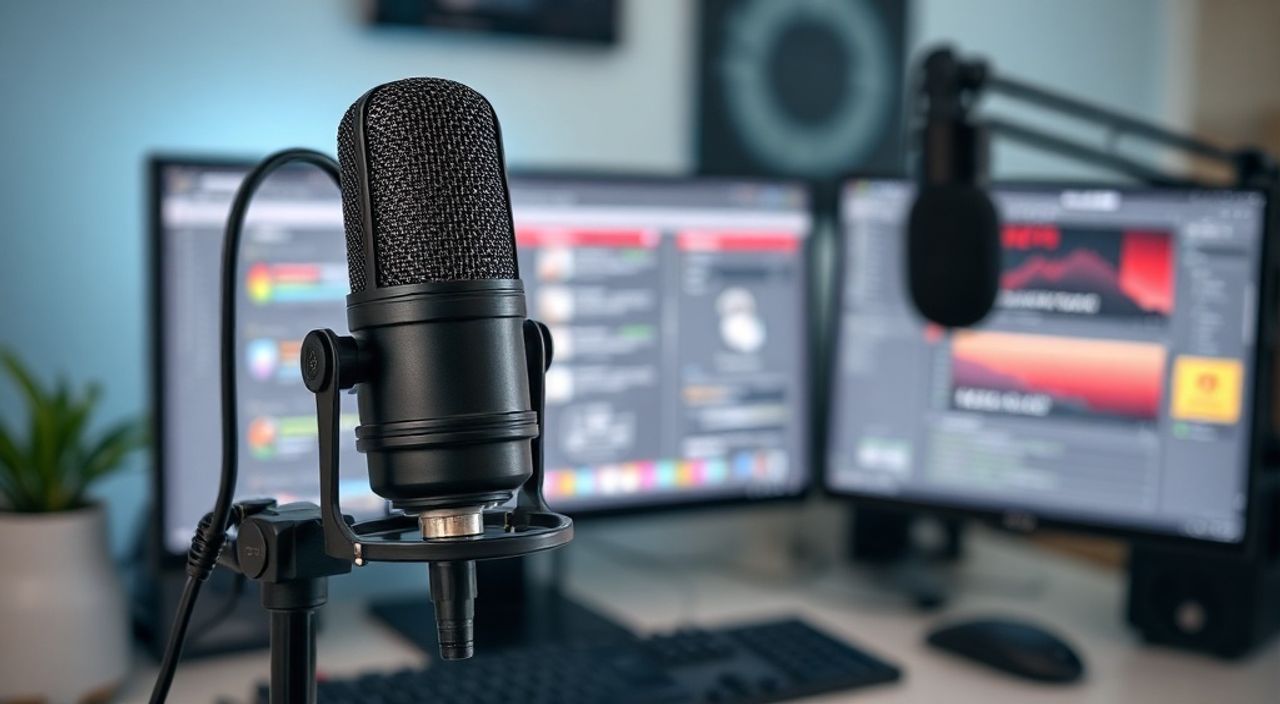
Когда микрофон на компьютере не работает — это может парализовать удалённую работу, онлайн-обучение или трансляции. Проблема не всегда в аппаратной неисправности: чаще всего причина кроется в неправильных настройках системы, устаревших драйверах или конфликте приложений. Настройка микрофона — задача, требующая системного подхода: от проверки физического подключения до настройки уровня входного сигнала и выбора устройства по умолчанию. Главное — не пропустить ни один из этапов диагностики, ведь даже незначительная ошибка в драйвере или параметре громкости может полностью отключить звуковой ввод.
Чтобы микрофон заработал, проверьте, выбрано ли он как устройство записи по умолчанию в системных настройках, обновите драйверы аудиоадаптера и убедитесь, что ни одно приложение не блокирует доступ к микрофону. Это решает 90% случаев некорректной работы.
Содержание статьи:
- Почему микрофон не работает: основные причины
- Проверка физического подключения и оборудования
- Настройка микрофона в Windows: пошаговая инструкция
- Обновление драйверов аудиоустройства
- Разрешения приложений и защита конфиденциальности
- Дополнительные настройки: повышение чувствительности и шумоподавление
- Частые ошибки и как их исправить
- Экспертное мнение: советы звукового инженера
- Часто задаваемые вопросы
- Заключение
Почему микрофон не работает: основные причины
Проблемы с микрофоном возникают не случайно. Согласно статистике Microsoft, более 68% случаев «отсутствия звука» связаны с неправильными настройками ОС, а не с поломкой оборудования. Часто пользователь подключает наушники с встроенным микрофоном, но система продолжает использовать встроенный микрофон ноутбука — и не слышит голос. Другая распространённая причина — обновление Windows, которое сбрасывает параметры аудиоустройств или устанавливает некорректный драйвер. Также не стоит игнорировать ограничения конфиденциальности: в Windows 10/11 по умолчанию многие приложения не имеют доступа к микрофону без явного разрешения пользователя.
Представьте, что вы заходите в Zoom, а система «не слышит» вас — не потому что микрофон сломан, а потому что в настройках приватности он отключён для всех приложений. Такая ситуация встречается ежедневно в офисах, на онлайн-уроках и в домашних условиях. Часто пользователи даже не подозревают, что нужно проверить не только громкость, но и разрешения в «Панели управления» и «Параметрах».
Полезно знать: Если микрофон работает в одном приложении (например, в Audacity), но не работает в другом (например, в Discord), проблема — не в железе, а в настройках конкретной программы или в ограничениях ОС.
Проверка физического подключения и оборудования
Первое, что нужно сделать — убедиться, что микрофон физически подключён правильно. Для внешних устройств: проверьте, вставлен ли штекер в правильный разъём. На большинстве ПК и ноутбуков разъём для микрофона окрашен в розовый цвет, а для наушников — в зелёный. Неправильное подключение — одна из самых простых, но часто упускаемых ошибок.
Если вы используете USB-микрофон или аудиоинтерфейс, попробуйте переподключить его в другой порт. Некоторые USB-порты, особенно на задней панели корпуса, могут работать с меньшей стабильностью. Также проверьте, не повреждён ли кабель: попробуйте подключить микрофон к другому компьютеру — если он работает там, проблема в вашей системе.
Для встроенных микрофонов (в ноутбуках, моноблоках) убедитесь, что они не отключены в BIOS/UEFI. Некоторые производители (особенно в бизнес-лаптопах) позволяют отключать микрофон на уровне прошивки для повышения безопасности. Перезагрузите компьютер, войдите в BIOS (обычно клавиша F2, Del или Esc при запуске), найдите раздел «Advanced» или «Integrated Peripherals» и проверьте статус встроенного аудиоустройства.
Полезно знать: Не используйте переходники 3,5 мм TRRS → TRS без поддержки микрофона — они могут блокировать передачу звукового сигнала, даже если микрофон физически подключён.
Настройка микрофона в Windows: пошаговая инструкция
Windows предоставляет встроенные инструменты для управления аудиовходом. Чтобы настроить микрофон:
- Щёлкните правой кнопкой мыши по значку динамика в трее (нижний правый угол экрана) и выберите «Звуки».
- Перейдите на вкладку «Запись».
- Найдите ваш микрофон в списке устройств. Он может называться «Микрофон», «Внутренний микрофон», «USB Audio Device» или аналогично.
- Щёлкните по нему правой кнопкой и выберите «Использовать по умолчанию».
- Также нажмите «Свойства» → вкладка «Уровни» → установите ползунок «Усиление микрофона» на 10–20 дБ (не выше 30 дБ — иначе появится фоновый шум).
- Перейдите на вкладку «Дополнительно» и выберите формат «16 бит, 44100 Гц (CD качество)» — это оптимально для большинства задач.
- Нажмите «ОК» и закройте окно.
Теперь проверьте работу микрофона: откройте «Панель управления» → «Звук» → «Запись» → выберите микрофон → нажмите «Настроить» → «Тест микрофона». Говорите в микрофон — если на графике появляются волны, устройство работает.
Полезно знать: Если микрофон не отображается в списке — попробуйте щёлкнуть правой кнопкой в пустом месте и выбрать «Показать отключённые устройства» и «Показать отсоединённые устройства».
Обновление драйверов аудиоустройства
Устаревшие или повреждённые драйверы — одна из главных причин «молчания» микрофона. Windows может автоматически установить базовый драйвер, но он не поддерживает все функции вашего устройства. Чтобы обновить драйвер:
- Нажмите Win + X и выберите «Диспетчер устройств».
- Разверните категорию «Аудиовходы и аудиовыходы» или «Звуковые, видео и игровые устройства».
- Найдите ваше аудиоустройство (например, «Realtek High Definition Audio», «Conexant Audio» или «USB Audio Device»).
- Щёлкните правой кнопкой → «Обновить драйвер» → «Автоматический поиск драйверов».
- Если Windows ничего не нашла, перейдите на сайт производителя вашего ноутбука или материнской платы (HP, Dell, ASUS, MSI и т.д.) → найдите раздел «Поддержка» → введите модель → скачайте последнюю версию аудиодрайвера.
- Установите скачанный файл вручную: в «Диспетчере устройств» выберите «Обновить драйвер» → «Выбрать драйвер с диска» → укажите путь к скачанному файлу.
После обновления перезагрузите компьютер. Это особенно важно для пользователей Windows 11 — многие драйверы, выпущенные для Windows 10, несовместимы с новыми версиями ОС.
«После обновления драйвера всегда проверяйте, не отключился ли микрофон в настройках приватности. Многие пользователи не знают, что драйвер может сбросить разрешения.» — Алексей Кузнецов, системный администратор, 12 лет опыта в IT-поддержке
Разрешения приложений и защита конфиденциальности
Начиная с Windows 10, Microsoft ввела строгие ограничения на доступ к микрофону. Даже если устройство работает в системе, приложения не могут его использовать без явного разрешения. Чтобы исправить это:
- Откройте «Параметры» (Win + I) → «Конфиденциальность и безопасность» → «Микрофон».
- Убедитесь, что переключатель «Разрешить приложениям использовать микрофон» переведён в положение «Включено».
- Прокрутите вниз до списка приложений. Найдите те, которые вам нужны (Zoom, Discord, Teams, OBS, Skype и т.д.) и включите для них доступ.
- Также проверьте пункт «Разрешить настольным приложениям использовать микрофон» — он отвечает за старые программы, не из Microsoft Store.
Если вы используете антивирус (например, Kaspersky или Norton), проверьте его настройки — некоторые программы блокируют доступ к микрофону как «потенциальную угрозу конфиденциальности».
Полезно знать: Если вы недавно обновили Windows, проверьте разрешения — система может сбросить их после обновления, даже если ранее всё работало.
Дополнительные настройки: повышение чувствительности и шумоподавление
Для профессионального звука (подкасты, стримы, запись голоса) стандартных настроек недостаточно. В Windows 10/11 есть встроенные функции улучшения звука:
- В окне «Свойства микрофона» перейдите на вкладку «Улучшения».
- Отметьте галочкой «Подавление фонового шума» и «Автоматическое усиление».
- Если вы используете внешний микрофон — отключите «Автоматическое усиление»: оно может вызывать искажения.
- Для стримеров и певцов рекомендуется включить «Эхо-подавление» и «Аудио-нормализацию».
Также можно настроить микрофон через сторонние программы: Voicemeeter, Audacity или NVIDIA Broadcast. Эти инструменты позволяют применять фильтры, компрессию и эквализацию в реальном времени, что особенно полезно при записи без звуковой карты.
Функция |
Когда включать |
Когда отключать |
|---|---|---|
Подавление фонового шума |
Работа в шумной обстановке, домашний офис |
Запись музыки, вокала, в студии |
Автоматическое усиление |
Слабый сигнал, встроенный микрофон |
Внешний микрофон, профессиональная запись |
Эхо-подавление |
Звонки через наушники |
Запись в пустой комнате |
Частые ошибки и как их исправить
Вот список самых распространённых ошибок и их решения:
- Микрофон не отображается в списке устройств — проверьте BIOS, переподключите устройство, обновите драйвер, включите скрытые устройства в «Диспетчере устройств».
- Голос слышен, но очень тихо — увеличьте усиление до 20 дБ, проверьте, не включена ли функция «автоматического регулирования» в наушниках (некоторые модели имеют собственный микропроцессор, отключающий микрофон).
- Микрофон работает, но есть помехи — отключите все другие аудиоустройства, проверьте кабель, перенесите микрофон подальше от монитора, блока питания или Wi-Fi роутера.
- Микрофон отключается при запуске приложения — проверьте, не использует ли программа эксклюзивный режим доступа. В «Свойствах микрофона» → вкладка «Дополнительно» — снимите галочку «Разрешить приложениям брать эксклюзивный контроль над этим устройством».
- После обновления Windows микрофон перестал работать — откатите драйвер через «Диспетчер устройств» → «Свойства» → «Драйвер» → «Откатить».
«Самая сложная ошибка — когда микрофон работает в одной программе, но не в другой. Часто это связано с тем, что приложение использует другой аудио-API: WASAPI, DirectSound, ASIO. Попробуйте сменить тип аудиовхода в настройках программы.» — Марина Соколова, звукорежиссёр, автор курсов по аудиопроизводству
Экспертное мнение: советы звукового инженера
«Не тратьте деньги на дорогой микрофон, если не настроите систему правильно. Я видел, как люди покупали микрофоны за 20 000 рублей, а запись звучала хуже, чем с встроенного в ноутбук — потому что не знали, как включить усиление и отключить шумоподавление. Начните с базовых настроек ОС — это даст 80% результата.» — Дмитрий Волков, звуковой инженер, 15 лет в студиях записи, преподаватель Московского института звука
Дмитрий рекомендует: если вы записываете голос для подкаста или видео — используйте программу Audacity с эффектом «Шумоподавление». Сначала сделайте «запись шума» (5 секунд тишины), затем примените эффект ко всей записи. Это уберёт гул вентиляторов, шум сети и фоновый звук. Также не забывайте про физическое размещение: микрофон должен быть на уровне рта, на расстоянии 15–20 см, желательно с ветрозащитным фильтром (поп-фильтром).
Часто задаваемые вопросы
Почему микрофон не работает в браузере, хотя в других программах — да?
Браузеры (Chrome, Edge, Firefox) имеют собственные настройки доступа к микрофону. Перейдите в настройки браузера → «Конфиденциальность и безопасность» → «Настройки сайта» → «Микрофон» — убедитесь, что сайт, который вы используете, имеет разрешение.
Можно ли использовать два микрофона одновременно?
Да, но Windows не поддерживает одновременную запись с двух устройств без стороннего ПО. Используйте Voicemeeter или VB-Audio Virtual Cable для объединения источников.
Почему микрофон шумит, даже когда я не говорю?
Это может быть вызвано чрезмерным усилением, плохим кабелем, электромагнитными помехами или неисправностью самого микрофона. Уменьшите усиление до 10 дБ, замените кабель, попробуйте другой порт.
Как проверить, работает ли микрофон на ноутбуке без внешних программ?
Откройте «Панель управления» → «Звук» → «Запись» → выберите микрофон → нажмите «Тест микрофона». Говорите — если индикатор реагирует, микрофон работает.
Нужно ли обновлять драйверы микрофона, если всё работает?
Если звук стабилен, помех нет — обновлять не обязательно. Но если вы используете новую ОС или планируете запись высокого качества — обновление драйвера может улучшить качество звука и снизить задержку.
Заключение
Настройка микрофона — это не просто «включить громкость». Это комплексная задача, требующая проверки физического подключения, системных настроек, драйверов, разрешений приложений и, при необходимости, дополнительного программного обеспечения. Многие проблемы исчезают после простого выбора устройства по умолчанию и включения разрешений в параметрах конфиденциальности. Не стоит сразу менять оборудование — чаще всего решение лежит в программной сфере.
Правильно настроенный микрофон — это не вопрос дороговизны, а вопрос внимательности. Следуя пошаговой инструкции, вы сможете добиться чистого, профессионального звука даже с бюджетным устройством. Главное — не пропускать ни один этап диагностики.
- Всегда выбирайте микрофон как устройство записи по умолчанию в системных настройках.
- Обновляйте драйверы аудиоадаптера через сайт производителя, а не через Windows Update.
- Проверяйте разрешения на доступ к микрофону в параметрах Windows и в каждом приложении.
- Используйте встроенные функции шумоподавления и усиления только при необходимости — они могут искажать звук.
- Если микрофон работает в одной программе, но не в другой — проверьте настройки аудио-API в этой программе.
⚠️ Дисклеймер — нажмите, чтобы развернуть
Материалы, опубликованные в разделе «Блог» на сайте RU DESIGN SHOP (rudesignshop.ru), носят исключительно информационный и ознакомительный характер и не являются руководством к действию, финансовой рекомендацией, медицинской услугой, ветеринарным назначением либо рекламой товаров и услуг, включая азартные игры. Публикации не содержат призывов к участию в азартных играх и не направлены на продвижение соответствующих операторов.
Безопасность применения товаров и веществ: при использовании строительных материалов, бытовой химии, пестицидов и агрохимикатов необходимо строго следовать инструкциям производителя и действующему законодательству Российской Федерации, включая Федеральный закон РФ от 19.07.1997 № 109-ФЗ «О безопасном обращении с пестицидами и агрохимикатами».
Упоминание товарных знаков, брендов и организаций носит исключительно информационный характер и не означает наличие партнёрских отношений или одобрения со стороны правообладателей.
Материалы, содержащие сведения о медицинских, ветеринарных или косметических средствах, представлены в справочных целях и не являются медицинской консультацией или назначением. Перед применением рекомендуется обратиться к врачу, ветеринарному специалисту или иному сертифицированному профессионалу.
Возрастные ограничения: материалы, содержащие сведения о продукции категории 18+, включая алкоголь или азартные игры, предназначены исключительно для совершеннолетней аудитории и публикуются в информационных целях.
Правовая ответственность: решения, принятые на основе опубликованной информации, пользователь принимает самостоятельно и на свой риск; редакция и авторы несут ответственность в пределах, установленных законодательством Российской Федерации.
Редакция не допускает публикаций, содержащих пропаганду экстремизма, терроризма, наркотических средств или суицида; подобные материалы подлежат немедленному удалению.
Упоминание организаций с ограниченным статусом: компания Meta Platforms Inc. (социальные сети Facebook и Instagram) признана экстремистской организацией решением суда РФ, её деятельность запрещена на территории Российской Федерации; любые упоминания приводятся исключительно в информационных целях.
Авторские права и источники: информация собирается из открытых источников; её актуальность указывается на дату публикации и может изменяться.
Изображения и иллюстрации используются на условиях, разрешённых правообладателями. При возникновении претензий редакция готова оперативно рассмотреть обращение и внести необходимые изменения.
Персональные данные и cookies: сайт использует cookies и обрабатывает персональные данные пользователей в соответствии с Федеральным законом № 152-ФЗ «О персональных данных» и Политикой конфиденциальности RU DESIGN SHOP.
Мнения авторов могут не совпадать с позицией государственных органов или коммерческих организаций, упомянутых в материалах.
РЕКОМЕНДУЕМ
Товары от российских производителей




