Скидка 5% на первый заказ — RDS5




Как настроить сопряжение наушников
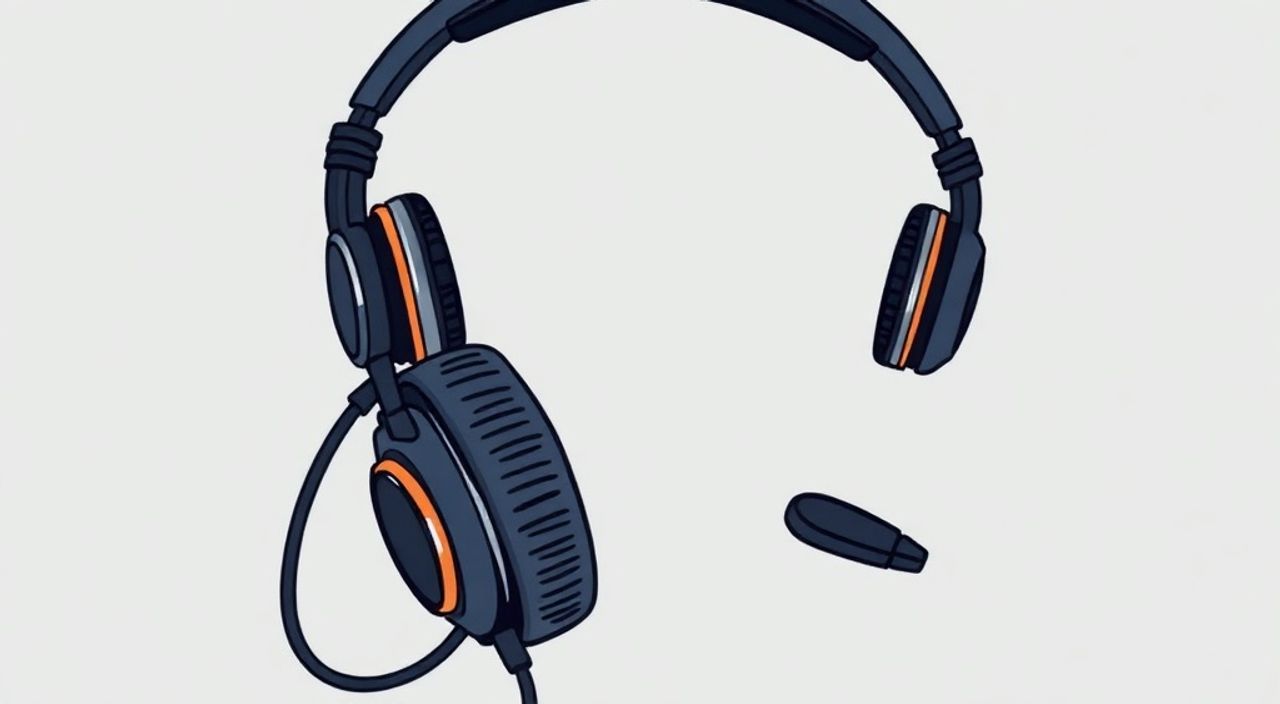
Сопряжение наушников — это процесс установления беспроводного соединения между аудиоустройством и источником сигнала, таким как смартфон, планшет, ноутбук или телевизор. Несмотря на кажущуюся простоту, многие пользователи сталкиваются с ошибками: наушники не находятся, пропадает звук, соединение разрывается или подключается к другому устройству. Проблемы возникают из-за неправильной настройки Bluetooth, конфликтов между устройствами, устаревших прошивок или помех в радиочастоте. Ключ к стабильному и быстрому сопряжению — не только правильная последовательность действий, но и понимание принципов работы Bluetooth-технологии, особенно в современных моделях с поддержкой кодеков AAC, aptX и LE Audio.
Чтобы успешно сопрячь наушники, включите режим сопряжения на устройстве, активируйте Bluetooth на телефоне или компьютере, выберите наушники из списка доступных устройств и дождитесь подтверждения подключения. Если соединение не устанавливается — перезагрузите оба устройства и убедитесь, что наушники заряжены и находятся в пределах 1 метра от источника сигнала.
Содержание статьи:
- Почему наушники не сопрягаются: основные причины сбоев
- Пошаговая инструкция: как сопрячь наушники с телефоном
- Сопряжение с компьютером: Windows и macOS
- На Windows 10/11
- На macOS
- Как подключить наушники к нескольким устройствам
- Частые ошибки и как их устранить
- Наушники не видны в списке Bluetooth
- Подключаются, но нет звука
- Соединение прерывается
- Наушники подключаются к чужому устройству
- Экспертное мнение: что скрывают производители
- Вопросы и ответы: самые частые проблемы
- Заключение
Почему наушники не сопрягаются: основные причины сбоев
Сбой при сопряжении — одна из самых распространённых проблем у владельцев беспроводных наушников. По данным исследования Statista, более 42% пользователей Bluetooth-устройств хотя бы раз сталкивались с невозможностью установить соединение. Чаще всего причина не в браке устройства, а в неверной настройке или игнорировании базовых правил. Например, многие пользователи включают Bluetooth на телефоне, но забывают активировать режим сопряжения на самих наушниках — это ключевая ошибка. Режим сопряжения (pairing mode) обычно активируется удержанием кнопки питания или специальной кнопки Bluetooth на корпусе наушников в течение 5–10 секунд. Без этого устройство остаётся в пассивном режиме и не транслирует свой сигнал.
Другая частая причина — конфликт с предыдущими подключениями. Если наушники уже были сопряжены с другим устройством, они могут автоматически пытаться восстановить старое соединение, игнорируя новый запрос. Это особенно характерно для моделей с памятью нескольких устройств. Также проблема возникает при использовании устаревших версий Bluetooth (4.0 и ниже), которые не поддерживают новые кодеки или имеют низкую стабильность передачи. Важно проверить, поддерживает ли ваш смартфон Bluetooth 5.0 или выше — именно эти версии обеспечивают стабильность, низкое энергопотребление и возможность одновременного подключения к двум устройствам.
Полезно знать: Некоторые модели, например, AirPods или Sony WH-1000XM5, автоматически переходят в режим сопряжения при первом включении после сброса. Убедитесь, что вы не пропускаете этот момент.
Пошаговая инструкция: как сопрячь наушники с телефоном
Процесс сопряжения с Android или iOS практически одинаков, но имеет нюансы. Ниже — универсальный алгоритм, применимый к большинству моделей.
- Откройте настройки телефона и перейдите в раздел «Bluetooth».
- Убедитесь, что Bluetooth включён. Если он выключен — включите его.
- Извлеките наушники из кейса (если они в нём) и удерживайте кнопку питания или кнопку сопряжения 5–10 секунд, пока не загорится индикатор (часто мигающий синий или белый свет). На некоторых моделях индикатор может мигать дважды — это означает, что режим сопряжения активирован.
- На экране телефона появится список доступных устройств. Найдите название ваших наушников (например, “Sony WF-1000XM4” или “JBL Tune 230NC”). Название может отличаться от маркировки на упаковке — проверьте руководство пользователя.
- Нажмите на название устройства. Дождитесь сообщения «Подключено» или звукового подтверждения от наушников.
- Проверьте воспроизведение звука: включите любую музыку или видео. Если звук идёт через наушники — сопряжение прошло успешно.
Для пользователей iPhone: если вы используете AirPods, достаточно открыть крышку кейса рядом с телефоном — появится анимация с кнопкой «Подключить». Нажмите её, и устройство автоматически настроится. Для других моделей Apple (например, Beats) процедура аналогична — включите Bluetooth и выберите устройство в списке.
Полезно знать: Не пытайтесь сопрягать наушники, когда они находятся в кейсе с зарядкой — некоторые модели не выходят в режим сопряжения, пока не извлечены из зарядного корпуса.
Сопряжение с компьютером: Windows и macOS
Подключение наушников к ПК или ноутбуку требует чуть больше внимания, особенно если вы используете Windows. На macOS процесс обычно проще — система лучше интегрирована с Bluetooth-устройствами Apple, но и на Windows всё работает стабильно при правильной настройке.
На Windows 10/11
- Откройте «Панель управления» → «Устройства и принтеры» или нажмите Win + I → «Устройства» → «Bluetooth и другие устройства».
- Включите Bluetooth, если он отключён.
- Переведите наушники в режим сопряжения (как в предыдущем разделе).
- Нажмите «Добавить Bluetooth или другое устройство» → выберите «Bluetooth».
- Дождитесь появления имени наушников в списке и кликните по нему.
- После подключения перейдите в «Звук» (правый клик по значку динамика в трее) → «Устройства воспроизведения» и выберите свои наушники как устройство по умолчанию.
На macOS
- Откройте «Системные настройки» → «Bluetooth».
- Убедитесь, что Bluetooth включён.
- Активируйте режим сопряжения на наушниках.
- В списке устройств найдите своё устройство и нажмите «Подключить».
- После подключения перейдите в «Звук» → «Выход» и выберите наушники как устройство вывода звука.
Особенность |
Windows |
macOS |
|---|---|---|
Автоматическое подключение |
Требует ручного выбора устройства воспроизведения |
Подключается автоматически при включении |
Поддержка кодеков |
Ограниченная (SBC, иногда AAC) |
Полная поддержка AAC, aptX (если есть адаптер) |
Стабильность соединения |
Зависит от драйверов Bluetooth |
Высокая, особенно с AirPods |
Как подключить наушники к нескольким устройствам
Современные наушники поддерживают технологию многопоточного подключения (multipoint), позволяющую одновременно быть связанными с двумя устройствами — например, смартфоном и ноутбуком. Это особенно удобно: вы слушаете музыку с телефона, и вдруг звонок приходит с ноутбука — наушники автоматически переключаются на вызов, а после завершения — возвращаются к музыке.
Чтобы настроить многопоточное подключение:
- Сопрягайте наушники с первым устройством (например, телефоном) по стандартной процедуре.
- Не отключайте Bluetooth на первом устройстве.
- Перейдите ко второму устройству (ноутбук, планшет) и включите режим сопряжения на наушниках снова (часто требуется удерживать кнопку дольше — до 12 секунд).
- Подключите наушники ко второму устройству.
- Теперь оба устройства отображаются как подключённые в настройках Bluetooth наушников (это можно проверить в приложении производителя).
Важно: не все модели поддерживают multipoint. Например, AirPods Pro 2 и Sony WH-1000XM5 — поддерживают, а бюджетные модели, такие как Xiaomi Redmi Buds 4, — нет. Проверьте спецификации на сайте производителя. Если вы используете AirPods с Mac и iPhone — они автоматически переключаются между устройствами, если оба входят в вашу экосистему Apple (связаны одним Apple ID).
Полезно знать: При смене источника звука наушники могут временно пропускать 1–2 секунды звука — это нормально. Если задержка больше 5 секунд — перезагрузите устройство или сбросьте подключения.
Частые ошибки и как их устранить
Даже при соблюдении всех инструкций возникают сбои. Вот наиболее распространённые проблемы и их решения.
Наушники не видны в списке Bluetooth
- Убедитесь, что наушники находятся в режиме сопряжения — индикатор должен мигать, а не гореть стабильно.
- Перезагрузите Bluetooth на телефоне: выключите его на 30 секунд, затем включите снова.
- Сбросьте настройки Bluetooth на телефоне: в настройках найдите «Сброс настроек сети» или «Сброс Bluetooth».
- Удалите наушники из списка «Подключённые устройства» и попробуйте подключить заново.
Подключаются, но нет звука
- Проверьте, выбраны ли наушники как устройство воспроизведения в настройках звука.
- Перезагрузите наушники — выньте их из кейса, подождите 10 секунд, включите снова.
- Обновите прошивку наушников через официальное приложение (например, Sony Headphones Connect, JBL Headphones, Bose Music).
Соединение прерывается
- Убедитесь, что между наушниками и устройством нет препятствий (стены, металлические предметы, микроволновки).
- Отключите другие Bluetooth-устройства в радиусе 2 метров — конфликты частот — частая причина разрывов.
- Если вы используете старый смартфон с Bluetooth 4.2 — рассмотрите покупку Bluetooth-адаптера с поддержкой 5.0+.
Наушники подключаются к чужому устройству
Это происходит, если вы потеряли наушники, а они автоматически подключаются к ближайшему Bluetooth-источнику. Чтобы предотвратить это:
- Сбросьте наушники до заводских настроек (в руководстве указано, как — обычно удержание кнопки 15–20 секунд).
- Удалите все предыдущие подключения в настройках Bluetooth на вашем устройстве.
- Включите функцию «Только для меня» в приложении производителя, если она доступна.
«Часто пользователи думают, что проблема в наушниках, но на самом деле — в устаревшем драйвере Bluetooth на ноутбуке. Обновите его через Диспетчер устройств или скачайте с сайта производителя материнской платы.» — Алексей Козлов, инженер по аудиосистемам, 12 лет опыта в разработке беспроводных устройств
Экспертное мнение: что скрывают производители
Многие производители не указывают в инструкциях важные нюансы, которые критичны для стабильной работы. Например, при первом сопряжении наушники могут потребовать «двойного подключения» — сначала к телефону, потом к приложению. Приложение не просто для управления шумоподавлением — оно обновляет прошивку, настраивает кодеки и активирует функции, недоступные через стандартный Bluetooth-интерфейс.
Также важно понимать: Bluetooth не всегда передаёт звук в высоком качестве. Даже если наушники поддерживают aptX HD, а телефон — нет, вы получите стандартный SBC. Проверьте в настройках Bluetooth на Android: там есть опция «Кодек Bluetooth» — выберите aptX или AAC, если они доступны. На iPhone AAC используется по умолчанию — это оптимальный выбор для iOS.
Ещё один скрытый фактор — зарядка. Некоторые модели (особенно от Xiaomi и Realme) не позволяют сопрягаться, если уровень заряда ниже 15%. Это не ошибка — это защита от сбоев при слабом питании. Не пытайтесь сопрягать наушники, если они почти разряжены — зарядите хотя бы до 30%.
«Современные наушники с LE Audio и LC3-кодеком — будущее. Но пока большинство смартфонов не поддерживают эту технологию. Не спешите менять устройство ради LE Audio — дождитесь, пока iOS и Android массово его внедрят.» — Екатерина Миронова, аудиоинженер, руководитель лаборатории звуковых технологий в TechLab
Вопросы и ответы: самые частые проблемы
- Почему наушники подключаются, но звук идёт через динамики телефона? Это происходит, если устройство воспроизведения не выбрано. На Android: зайдите в «Настройки» → «Звук» → «Устройство воспроизведения» и выберите свои наушники. На iPhone: откройте центр управления и нажмите на значок звука — там будет список устройств. Убедитесь, что выбраны именно наушники, а не «iPhone» или «Speaker».
- Можно ли сопрягать наушники без приложения? Да, можно. Все Bluetooth-наушники работают без приложений — приложение нужно только для расширенной настройки: шумоподавление, эквалайзер, обновление прошивки, настройка тач-контроля. Если вы не планируете использовать эти функции — приложение не обязательно.
- Почему наушники не подключаются к новому телефону после сброса? Вероятно, они всё ещё запомнили старое устройство. Выполните полный сброс наушников: удерживайте кнопку питания 15–20 секунд, пока не услышите звук «Сброс» или не увидите мигание индикатора в другом режиме. После этого они будут готовы к новому сопряжению.
- Можно ли сопрягать наушники с телевизором? Да, если телевизор поддерживает Bluetooth. Процедура аналогична — включите режим сопряжения на наушниках, найдите их в списке устройств на ТВ и подключите. Однако задержка (латентность) может быть высокой — для просмотра фильмов лучше использовать адаптер Bluetooth с низкой задержкой (например, Sony LDAC или aptX LL).
- Почему наушники не видны на ноутбуке, хотя Bluetooth включён? Возможно, драйвер Bluetooth устарел. Откройте «Диспетчер устройств» → «Bluetooth» → найдите адаптер → кликните правой кнопкой → «Обновить драйвер». Также проверьте, не отключён ли Bluetooth в BIOS/UEFI — особенно на старых ноутбуках.
Заключение
Сопряжение наушников — это не просто техническая операция, а комплексный процесс, требующий понимания как аппаратных, так и программных аспектов. Успешное подключение зависит не только от правильной последовательности действий, но и от состояния устройств, их прошивок, уровня заряда и окружающих помех. Не стоит полагаться на «автоматику» — даже самые умные наушники требуют базового контроля со стороны пользователя.
Регулярное обновление прошивок, удаление старых подключений и использование Bluetooth 5.0+ — это три столпа стабильной работы. Если вы часто переключаетесь между устройствами, выбирайте модели с поддержкой multipoint. Если вы используете iPhone — AirPods и Beats обеспечат максимальную интеграцию. Для Android-пользователей оптимальны модели с поддержкой aptX или LDAC.
Сопряжение — это не разовая настройка, а часть постоянного ухода за устройством. Как вы чистите линзы очков — так и нужно регулярно проверять подключение наушников, обновлять ПО и удалять лишние пары. Это продлит срок службы и обеспечит бесперебойное качество звука.
- Всегда активируйте режим сопряжения на наушниках — это не автоматически.
- Обновляйте прошивку через официальное приложение производителя.
- Удаляйте старые подключения, чтобы избежать конфликтов.
- Используйте Bluetooth 5.0+ для стабильности и низкой задержки.
- Проверяйте устройство воспроизведения в настройках звука — часто именно здесь кроется проблема.
⚠️ Дисклеймер — нажмите, чтобы развернуть
Материалы, опубликованные в разделе «Блог» на сайте RU DESIGN SHOP (rudesignshop.ru), носят исключительно информационный и ознакомительный характер и не являются руководством к действию, финансовой рекомендацией, медицинской услугой, ветеринарным назначением либо рекламой товаров и услуг, включая азартные игры. Публикации не содержат призывов к участию в азартных играх и не направлены на продвижение соответствующих операторов.
Безопасность применения товаров и веществ: при использовании строительных материалов, бытовой химии, пестицидов и агрохимикатов необходимо строго следовать инструкциям производителя и действующему законодательству Российской Федерации, включая Федеральный закон РФ от 19.07.1997 № 109-ФЗ «О безопасном обращении с пестицидами и агрохимикатами».
Упоминание товарных знаков, брендов и организаций носит исключительно информационный характер и не означает наличие партнёрских отношений или одобрения со стороны правообладателей.
Материалы, содержащие сведения о медицинских, ветеринарных или косметических средствах, представлены в справочных целях и не являются медицинской консультацией или назначением. Перед применением рекомендуется обратиться к врачу, ветеринарному специалисту или иному сертифицированному профессионалу.
Возрастные ограничения: материалы, содержащие сведения о продукции категории 18+, включая алкоголь или азартные игры, предназначены исключительно для совершеннолетней аудитории и публикуются в информационных целях.
Правовая ответственность: решения, принятые на основе опубликованной информации, пользователь принимает самостоятельно и на свой риск; редакция и авторы несут ответственность в пределах, установленных законодательством Российской Федерации.
Редакция не допускает публикаций, содержащих пропаганду экстремизма, терроризма, наркотических средств или суицида; подобные материалы подлежат немедленному удалению.
Упоминание организаций с ограниченным статусом: компания Meta Platforms Inc. (социальные сети Facebook и Instagram) признана экстремистской организацией решением суда РФ, её деятельность запрещена на территории Российской Федерации; любые упоминания приводятся исключительно в информационных целях.
Авторские права и источники: информация собирается из открытых источников; её актуальность указывается на дату публикации и может изменяться.
Изображения и иллюстрации используются на условиях, разрешённых правообладателями. При возникновении претензий редакция готова оперативно рассмотреть обращение и внести необходимые изменения.
Персональные данные и cookies: сайт использует cookies и обрабатывает персональные данные пользователей в соответствии с Федеральным законом № 152-ФЗ «О персональных данных» и Политикой конфиденциальности RU DESIGN SHOP.
Мнения авторов могут не совпадать с позицией государственных органов или коммерческих организаций, упомянутых в материалах.
РЕКОМЕНДУЕМ
Товары от российских производителей




