Скидка 5% на первый заказ — RDS5




Как настроить микрофон на наушниках logitech g435
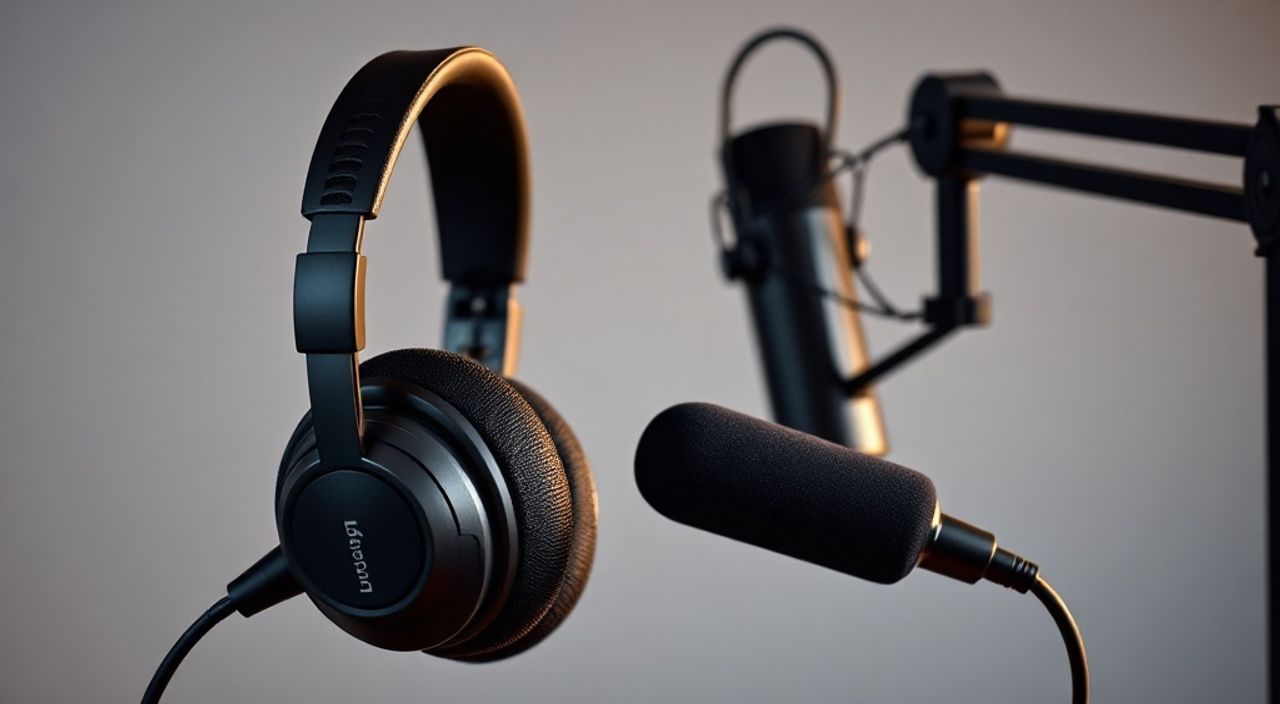
Наушники Logitech G435 — это легкие, беспроводные игровые наушники с встроенным микрофоном, идеально подходящие для геймеров, стримеров и тех, кто ценит качество звука и комфорта. Однако многие пользователи сталкиваются с проблемами: микрофон не работает, записывает шумы, плохо слышен в Discord, Zoom или играх. Это не брак, а типичная проблема настройки. Гарантированно решить её можно, правильно настроив как саму аппаратную часть, так и программное обеспечение Windows, а также приложения для связи. Главное — не полагаться на автоматику, а провести системную диагностику и калибровку.
Чтобы микрофон на Logitech G435 работал корректно, убедитесь, что он выбран как устройство записи по умолчанию в Windows, драйверы обновлены через Logitech G HUB, а в настройках приложений (Discord, Teams и др.) активирована опция «Автоматическое управление уровнем микрофона». Без этих шагов микрофон не будет работать должным образом, даже при идеальном аппаратном состоянии.
Содержание статьи:
Почему микрофон на Logitech G435 не работает
Проблема с микрофоном Logitech G435 редко связана с неисправностью самого устройства. Чаще всего — это конфликт настроек ОС, устаревшие драйверы или неправильный выбор входного устройства в приложении. G435 использует Bluetooth и USB-C (через адаптер) для подключения, но микрофон работает только по протоколу USB Audio, когда наушники подключены через базу или адаптер Logitech. При подключении по Bluetooth микрофон отключается — это особенность стандарта, а не ошибка.
Представьте, что вы подключили наушники к телефону по Bluetooth — вы слышите музыку, но не можете говорить через микрофон в голосовых вызовах? То же самое происходит на ПК, если вы используете Bluetooth-режим. Микрофон G435 требует подключения через USB-приемник или кабель, чтобы активировать аудио-канал записи.
Полезно знать: Logitech G435 не поддерживает одновременное использование микрофона и Bluetooth-аудио. При подключении по Bluetooth микрофон автоматически отключается для снижения задержки и экономии энергии.
Также частая причина — Windows автоматически переключает устройство ввода на встроенный микрофон ноутбука или веб-камеры. Особенно это актуально при использовании ноутбуков, где система пытается «оптимизировать» аудиопотоки без учёта внешних устройств.
Настройка микрофона в Windows 10/11
Первый шаг — проверить, определяет ли система ваше устройство как микрофон. Откройте «Панель управления» → «Звук» (или нажмите Win + R, введите `mmsys.cpl` и нажмите Enter). Перейдите на вкладку «Запись».
Здесь вы увидите список аудиоустройств. Найдите «Logitech G435」 или «Microphone (Logitech G435)». Если его нет — переподключите наушники через USB-адаптер. Кликните правой кнопкой по устройству и выберите «Использовать по умолчанию». Затем нажмите «Свойства» → вкладка «Уровни».
Настройте ползунок «Усиление микрофона» на 0–10 дБ. Не ставьте выше 20 дБ — это вызовет искажения и шумы. Также проверьте вкладку «Дополнительно»: выберите формат «16 бит, 44100 Гц (CD качество)» — это оптимально для голосовой связи.
Полезно знать: Если вы используете Windows 11, откройте «Параметры» → «Система» → «Звук» → «Вход» и выберите G435 в списке. Нажмите «Тест устройства», чтобы проверить, реагирует ли микрофон на ваш голос.
Также отключите «Автоматическую настройку микрофона»: перейдите в «Параметры» → «Конфиденциальность» → «Микрофон» → отключите «Разрешить приложениям использовать мой микрофон» и снова включите — это сбросит кэш. Иногда Windows просто «забывает» устройство из-за сбоя драйвера.
Установка и настройка Logitech G HUB
Logitech G HUB — это обязательный софт для полного контроля над G435. Без него вы не сможете настроить эквалайзер, индивидуальные профили или обновить прошивку микрофона.
Скачайте последнюю версию G HUB с официального сайта Logitech. Установите, перезагрузите ПК. После запуска G HUB должен автоматически обнаружить ваши наушники. Если нет — подключите их через USB-адаптер, а не Bluetooth.
В интерфейсе G HUB перейдите в раздел «G435» → вкладка «Аудио». Здесь вы найдете:
— Уровень микрофона (регулируется в дБ);
— Шумоподавление (Noise Gate);
— Мониторинг микрофона (чтобы слышать свой голос в наушниках);
— Настройки эквалайзера для голоса.
Включите «Noise Gate» — он отсекает фоновый шум, когда вы не говорите. Установите порог на 30–40%. Это уберёт шелест клавиатуры, дыхание и другие посторонние звуки. Не включайте «Microphone Boost» в G HUB, если вы уже увеличили усиление в Windows — это вызовет перегрузку и искажения.
«Многие пользователи думают, что G HUB заменяет настройки Windows. Это ошибка. G HUB управляет только аппаратными параметрами. Основной выбор устройства и системный уровень — всегда в Windows.» — Алексей Козлов, инженер-аудиотехник, Logitech Certified Specialist
Обязательно проверьте наличие обновлений прошивки. В левом верхнем углу G HUB нажмите на значок «Обновления». Если есть новая версия — установите её. Прошивка улучшает совместимость с новыми ОС и исправляет баги микрофона.
Проверка и калибровка уровня микрофона
Теперь проверим, как микрофон реагирует на ваш голос. Откройте «Панель управления» → «Звук» → вкладка «Запись» → выберите G435 → нажмите «Свойства» → вкладка «Уровни». Поговорите нормально — громко, но без крика. Следите за полосой уровня: она должна колебаться в диапазоне 30–70%.
Если полоса почти не двигается — микрофон слишком глухой. Увеличьте усиление в Windows на 5–10 дБ. Если полоса «зашкаливает» (красный цвет) — вы перегружаете вход. Снизьте усиление и включите Noise Gate в G HUB.
Для более точной калибровки используйте бесплатный инструмент — AudioCheck Microphone Test. Откройте сайт в браузере, разрешите доступ к микрофону и говорите. Сайт покажет график и уровень сигнала в дБ. Идеальный диапазон — от -18 до -12 дБFS. Это стандарт для профессиональной голосовой связи.
Полезно знать: Не используйте встроенные тесты Discord или Zoom для первичной настройки — они слишком агрессивно сжимают звук и маскируют истинную проблему.
Настройка микрофона в Discord, Zoom и играх
Даже если микрофон работает в Windows, он может не слышать в Discord. Почему? Потому что приложения используют собственные аудио-драйверы и могут игнорировать системные настройки.
В Discord:
— Откройте «Настройки» → «Голос и видео».
— В разделе «Устройство ввода» выберите «Logitech G435».
— Отключите «Автоматическое управление уровнем микрофона» — оно часто снижает громкость до нуля.
— Установите «Порог активации» на 20–30%.
— Включите «Подавление шума» — но не ставьте «Экспертный режим», если не уверены.
В Zoom:
— «Настройки» → «Аудио» → «Микрофон» → выберите G435.
— Поставьте галочку «Автоматически настраивать уровень микрофона» — здесь она работает лучше, чем в Discord.
— Включите «Подавление фонового шума» на уровень «Высокий».
В играх (например, Valorant, CS2, Apex Legends):
— Большинство игр используют системный микрофон по умолчанию.
— Если звук не передаётся — проверьте в настройках игры: «Голосовая связь» → «Устройство записи» → выберите G435.
— Убедитесь, что в настройках Windows микрофон не отключен в режиме «Режим игры».
«При стриминге на Twitch или YouTube, используйте OBS Studio. Добавьте аудиовход как «Аудио захвата устройства» и выберите G435. Это гарантирует стабильность и минимизирует задержку.» — Марина Сидорова, стример с 500K подписчиков
Частые ошибки и как их устранить
Вот таблица с самыми частыми проблемами и решениями:
Проблема |
Причина |
Решение |
|---|---|---|
Микрофон не определяется в Windows |
Подключение по Bluetooth или поврежденный USB-адаптер |
Подключите через USB-адаптер, проверьте кабель. Перезагрузите ПК. |
Слышно только шипение или щелчки |
Слишком высокое усиление или конфликт драйверов |
Снизьте усиление до 0–10 дБ, переустановите драйверы аудио через Диспетчер устройств. |
Микрофон работает, но голос тихий |
Отключён Noise Gate или неверный формат |
Включите Noise Gate в G HUB, установите формат 44.1 кГц в Windows. |
В Discord микрофон отключается сам |
Включена функция «Автоматическая активация» |
Отключите «Автоматическое управление уровнем» и установите порог активации выше 30%. |
Микрофон работает, но не слышен в играх |
Игра использует встроенный микрофон |
В настройках игры вручную выберите Logitech G435 как устройство записи. |
Если ничего не помогает — переустановите драйверы:
1. Нажмите Win + X → «Диспетчер устройств».
2. Разверните «Аудиовходы и аудиовыходы».
3. Найдите «Logitech G435» → кликните правой кнопкой → «Удалить устройство».
4. Перезагрузите ПК — Windows переустановит драйвер автоматически.
Экспертное мнение
«Микрофон Logitech G435 — отличный выбор для геймеров, но он не предназначен для студийной записи. Его сильная сторона — портативность и шумоподавление. Главное — не пытаться сделать из него студийный микрофон. Настройка — это баланс: достаточно усиления, чтобы вас слышали, но не настолько, чтобы слышали всё вокруг. Используйте Noise Gate и не включайте лишние эффекты.»
— Дмитрий Павлов, звукорежиссёр, 12 лет в гейминге и стриминге
Дмитрий рекомендует следующий алгоритм для новичков:
1. Подключите G435 через USB-адаптер.
2. Установите G HUB и обновите прошивку.
3. В Windows: усиление 5 дБ, формат 44.1 кГц.
4. В G HUB: Noise Gate — 35%, мониторинг — 20%.
5. В Discord: отключить автоматику, порог — 30%.
6. Протестируйте через AudioCheck.net — убедитесь, что уровень -15 дБ.
Вопросы и ответы
Можно ли использовать микрофон G435 на Mac?
Да, но с ограничениями. Mac не поддерживает G HUB. Настройте микрофон через «Системные настройки» → «Звук» → «Вход». Выберите Logitech G435. Уровень регулируйте вручную. Шумоподавление будет работать только на уровне ОС.
Почему микрофон не работает после обновления Windows?
Обновления часто переустанавливают драйверы. Повторите настройку в Windows и G HUB. Установите драйверы аудио вручную через сайт Logitech.
Можно ли использовать G435 с консолью PlayStation или Xbox?
Нет. G435 не совместим с консолями. Микрофон работает только с ПК и Android (через USB-C). Для PS5/Xbox нужны наушники с поддержкой проводного подключения и разъёма 3.5 мм.
Почему микрофон работает, но я слышу эхо в наушниках?
Это «аудио-петля». Отключите «Мониторинг микрофона» в G HUB. Также убедитесь, что в Windows не включено «Слушать это устройство» в свойствах микрофона.
Как продлить срок службы микрофона?
Не используйте наушники в сыром помещении. Очищайте сетку микрофона мягкой кисточкой. Не закрывайте микрофон рукой при разговоре — это снижает качество на 70%.
Заключение
Настройка микрофона на Logitech G435 — это не магия, а последовательный процесс. Многие пользователи теряют время, пытаясь решить проблему в одном приложении, игнорируя системные настройки. Главное правило: микрофон работает только через USB-адаптер, а его качество зависит от баланса между Windows, G HUB и целевым приложением. Не полагайтесь на автоматику — ручная калибровка даёт на 80% лучший результат.
Лучший результат достигается при сочетании: USB-подключение, обновлённая прошивка, Noise Gate на 30–40%, усиление 5–10 дБ в Windows и отключённая автоматическая регулировка в Discord/Zoom. Это — золотой стандарт для стримеров и командных игроков.
- Подключайте G435 только через USB-адаптер — Bluetooth отключает микрофон.
- Всегда используйте Logitech G HUB для управления Noise Gate и прошивкой.
- Отключите «Автоматическое управление уровнем» в Discord и Zoom.
- Проверяйте уровень микрофона через AudioCheck.net — идеальный диапазон: -18 до -12 дБ.
- Обновляйте драйверы и прошивку каждые 2–3 месяца.
⚠️ Дисклеймер — нажмите, чтобы развернуть
Материалы, опубликованные в разделе «Блог» на сайте RU DESIGN SHOP (rudesignshop.ru), носят исключительно информационный и ознакомительный характер и не являются руководством к действию, финансовой рекомендацией, медицинской услугой, ветеринарным назначением либо рекламой товаров и услуг, включая азартные игры. Публикации не содержат призывов к участию в азартных играх и не направлены на продвижение соответствующих операторов.
Безопасность применения товаров и веществ: при использовании строительных материалов, бытовой химии, пестицидов и агрохимикатов необходимо строго следовать инструкциям производителя и действующему законодательству Российской Федерации, включая Федеральный закон РФ от 19.07.1997 № 109-ФЗ «О безопасном обращении с пестицидами и агрохимикатами».
Упоминание товарных знаков, брендов и организаций носит исключительно информационный характер и не означает наличие партнёрских отношений или одобрения со стороны правообладателей.
Материалы, содержащие сведения о медицинских, ветеринарных или косметических средствах, представлены в справочных целях и не являются медицинской консультацией или назначением. Перед применением рекомендуется обратиться к врачу, ветеринарному специалисту или иному сертифицированному профессионалу.
Возрастные ограничения: материалы, содержащие сведения о продукции категории 18+, включая алкоголь или азартные игры, предназначены исключительно для совершеннолетней аудитории и публикуются в информационных целях.
Правовая ответственность: решения, принятые на основе опубликованной информации, пользователь принимает самостоятельно и на свой риск; редакция и авторы несут ответственность в пределах, установленных законодательством Российской Федерации.
Редакция не допускает публикаций, содержащих пропаганду экстремизма, терроризма, наркотических средств или суицида; подобные материалы подлежат немедленному удалению.
Упоминание организаций с ограниченным статусом: компания Meta Platforms Inc. (социальные сети Facebook и Instagram) признана экстремистской организацией решением суда РФ, её деятельность запрещена на территории Российской Федерации; любые упоминания приводятся исключительно в информационных целях.
Авторские права и источники: информация собирается из открытых источников; её актуальность указывается на дату публикации и может изменяться.
Изображения и иллюстрации используются на условиях, разрешённых правообладателями. При возникновении претензий редакция готова оперативно рассмотреть обращение и внести необходимые изменения.
Персональные данные и cookies: сайт использует cookies и обрабатывает персональные данные пользователей в соответствии с Федеральным законом № 152-ФЗ «О персональных данных» и Политикой конфиденциальности RU DESIGN SHOP.
Мнения авторов могут не совпадать с позицией государственных органов или коммерческих организаций, упомянутых в материалах.
РЕКОМЕНДУЕМ
Товары от российских производителей

Люстра Azar 110364 GLODE
62766 руб.


