Скидка 5% на первый заказ — RDS5




Как настроить блютуз наушники
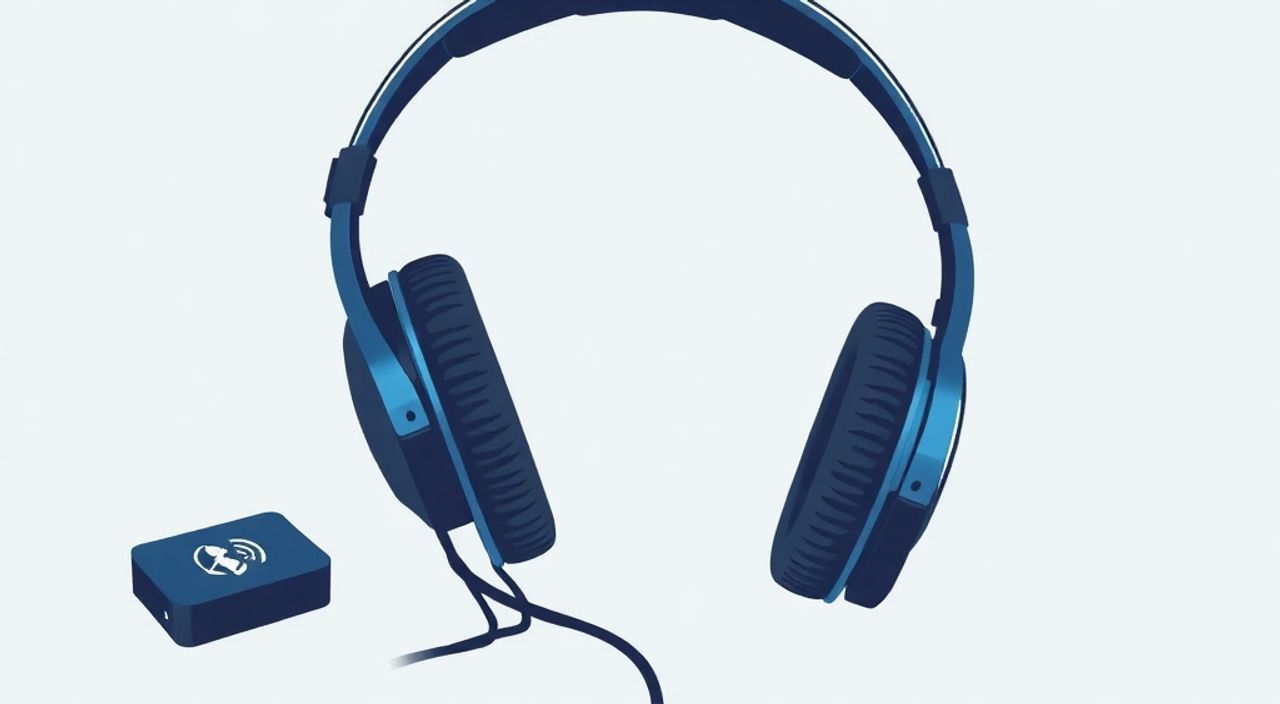
Bluetooth-наушники стали неотъемлемой частью повседневной жизни: от утренней пробежки до удалённой работы и вечернего прослушивания музыки. Они предлагают свободу движений, минимизируют провода и обеспечивают качественный звук. Однако многие пользователи сталкиваются с трудностями при подключении — наушники не находятся, прерывается связь, не синхронизируется с новым устройством или не воспроизводится звук. Эти проблемы не связаны с браком устройства, а чаще всего возникают из-за неправильной настройки или несоблюдения базовых правил Bluetooth-совместимости. Главное — понимать, как работает протокол, и действовать системно.
Чтобы успешно настроить Bluetooth-наушники, включите режим сопряжения на устройстве, активируйте Bluetooth на телефоне или компьютере, выберите наушники из списка доступных устройств и дождитесь подтверждения подключения. Если соединение не устанавливается — перезагрузите оба устройства и убедитесь, что наушники заряжены и находятся в пределах 10 метров.
Содержание статьи:
Как включить режим сопряжения
Режим сопряжения — это ключевой этап, без которого наушники не будут видны другим устройствам. Он активируется по-разному в зависимости от модели: на некоторых — это удержание кнопки питания 5–7 секунд, на других — комбинация кнопок «+» и «–», а в более новых моделях — автоматическое включение при открытии кейса.
Представьте, что вы открываете коробку с новыми наушниками. Первое, что нужно сделать — извлечь их из зарядного кейса. Большинство современных устройств (например, Apple AirPods, Sony WF-1000XM5, Jabra Elite) автоматически переходят в режим сопряжения при первом извлечении. Если это не происходит, найдите в инструкции специальную кнопку — часто она обозначена значком Bluetooth или символом «С» (Connect). Удерживайте её до тех пор, пока не загорится мигающий светодиод — чаще всего синий или белый. Мигание означает, что наушники «заявляют» о себе сети.
Полезно знать: Некоторые наушники выходят из режима сопряжения через 2–3 минуты. Если не успели подключиться — повторите процедуру. Не пытайтесь «удерживать» кнопку дольше — это может сбросить настройки.
Если вы уже использовали наушники с другим устройством, они могут быть привязаны к нему. В таком случае потребуется сброс до заводских настроек. Обычно для этого нужно удерживать кнопку питания 10–15 секунд, пока не раздастся голосовое сообщение «Factory reset» или не начнёт мигать красный свет. После сброса наушники снова станут «видимыми» для всех устройств.
Подключение к смартфону
Подключение к смартфону — самый распространённый сценарий. Процесс одинаков для Android и iOS, но с небольшими различиями в интерфейсе.
На Android: откройте «Настройки» → «Подключённые устройства» → «Bluetooth». Убедитесь, что Bluetooth включён. Затем нажмите «Сопряжение нового устройства». Список доступных устройств обновится — найдите название своих наушников (например, «JBL TUNE230NC»). Нажмите на него — дождитесь сообщения «Подключено». Иногда требуется подтверждение кода — он отображается на экране, и его нужно совпадать с тем, что озвучивает наушник (если есть голосовое оповещение).
На iPhone: откройте «Настройки» → «Bluetooth». При открытии кейса наушники AirPods автоматически появятся на экране с надписью «Подключить». Нажмите «Подключить». Для других моделей (Samsung, Sony, Anker) — дождитесь появления имени устройства в списке и выберите его. После подключения на экране появится значок Bluetooth с иконкой наушников.
Полезно знать: На Android 12+ и iOS 15+ система может предлагать автоматическое подключение при приближении к ранее подключённым наушникам. Это работает только если они были правильно настроены ранее.
Если наушники не появляются в списке — проверьте, не подключены ли они к другому устройству. Например, если они были подключены к ноутбуку, отключите их там через меню Bluetooth. Также убедитесь, что наушники не находятся в режиме «только для зарядки» — некоторые кейсы блокируют Bluetooth, если не открыты.
Подключение к компьютеру
Подключение к ПК требует чуть больше внимания, особенно если вы используете Windows или macOS. На большинстве современных ноутбуков Bluetooth уже встроен, но на стационарных ПК может потребоваться внешний адаптер.
В Windows 10/11: откройте «Панель управления» → «Устройства и принтеры» → «Добавить устройство». Или нажмите Win + I → «Устройства» → «Bluetooth и другие устройства». Включите Bluetooth, если он выключен. Нажмите «Добавить устройство Bluetooth или другое устройство» → «Bluetooth». Выберите свои наушники из списка. Если устройство не отображается — убедитесь, что наушники находятся в режиме сопряжения и не привязаны к другому устройству.
На macOS: откройте «Системные настройки» → «Bluetooth». Включите Bluetooth. Откройте кейс наушников — они должны появиться в списке. Нажмите «Подключить». После подключения перейдите в «Звук» → «Вывод» и выберите ваши наушники как устройство по умолчанию.
Операционная система |
Где найти Bluetooth |
Что делать, если устройство не видно |
|---|---|---|
Windows 10/11 |
Панель управления → Устройства и принтеры / Настройки → Устройства → Bluetooth |
Перезагрузите Bluetooth-адаптер: отключите/включите в диспетчере устройств |
macOS |
Системные настройки → Bluetooth |
Убедитесь, что наушники не подключены к iPhone или iPad |
Linux (Ubuntu) |
Настройки → Устройства → Bluetooth |
Установите пакет bluez и перезапустите службу: sudo systemctl restart bluetooth |
«Часто пользователи не видят наушники на ПК, потому что Bluetooth-адаптер устарел или не поддерживает профиль A2DP. Проверьте спецификации адаптера — он должен поддерживать передачу аудио.» — Алексей Кузнецов, инженер по аудиосистемам, 12 лет опыта в разработке Bluetooth-устройств
Решение распространённых проблем
Даже после правильной настройки могут возникать сбои. Вот самые частые проблемы и способы их решения.
Проблема 1: Наушники не видны в списке устройств.
Проверьте:
— Включён ли Bluetooth на телефоне/ПК?
— Наушники находятся в режиме сопряжения?
— Они не подключены к другому устройству?
— Расстояние меньше 10 метров?
— Нет помех от Wi-Fi-роутера, микроволновки или других Bluetooth-устройств?
Проблема 2: Подключение есть, но звук не воспроизводится.
В Windows: щёлкните правой кнопкой по значку динамика → «Открыть параметры звука» → в разделе «Выход» выберите свои наушники.
На iPhone: откройте «Настройки» → «Звук» → «Выход» → выберите наушники.
На Android: проведите панель уведомлений вниз → нажмите на значок Bluetooth → выберите «Аудиоустройство».
Проблема 3: Прерывистый звук, лаги, задержки.
Это часто связано с перегрузкой канала. Bluetooth 5.0 и выше поддерживают стабильную передачу даже при помехах. Если у вас старые наушники (Bluetooth 4.2 и ниже) — попробуйте отключить Wi-Fi на смартфоне или переключить роутер на 5 ГГц. Также убедитесь, что наушники не используют одновременно микрофон и аудиовыход — это снижает пропускную способность.
Проблема 4: Наушники подключились, но не заряжаются.
Это не связано с Bluetooth — проверьте кабель, кейс и контакты. Иногда грязь на контактах нарушает зарядку. Очистите их мягкой кисточкой или ватной палочкой, смоченной в спирте.
Полезно знать: Не пытайтесь подключать наушники к нескольким устройствам одновременно — это приводит к конфликтам. Даже если модель поддерживает мультиподключение, лучше переключать вручную.
Настройка звука и дополнительных функций
После успешного подключения можно улучшить качество звука и настроить удобные функции.
На Android: установите приложение производителя (например, Sony Headphones Connect, Jabra Sound+). В нём можно настроить эквалайзер, активировать шумоподавление, изменить чувствительность тач-контролей и обновить прошивку. На iOS: Apple AirPods автоматически интегрируются в экосистему — доступны функции «Прозрачный режим», «Активное шумоподавление» и «Голосовой помощник». Для других моделей используйте приложения от производителей.
Также проверьте кодеки аудиопередачи. В настройках разработчика на Android (если доступны) можно выбрать кодек: SBC (базовый), AAC (лучше для iOS), aptX (высокое качество для Android), LDAC (наиболее качественный, поддерживается Sony). LDAC передаёт до 990 Кбит/с — в 3 раза больше, чем SBC.
Для улучшения стабильности:
— Отключите «Экономию энергии Bluetooth» в настройках телефона.
— Обновите прошивку наушников и ОС устройства.
— Избегайте использования наушников рядом с микроволновками, роутерами и другими источниками 2,4 ГГц.
«Многие считают, что дороже наушники — значит лучше звук. Но на практике 70% качества зависит от правильной настройки кодека и отсутствия помех. Даже бюджетные наушники с aptX могут звучать лучше, чем дорогие с SBC.» — Марина Соколова, аудиоинженер, эксперт по звуковому дизайну
Экспертное мнение
«Я работаю с Bluetooth-устройствами уже более 15 лет. Среди всех ошибок, которые допускают пользователи, самая частая — это попытка подключить наушники к устройству, которое не поддерживает нужный профиль. Например, старый ноутбук с Bluetooth 3.0 не сможет передавать качественный стереозвук — он поддерживает только моно или низкокачественный SBC. Даже если наушники современные, они не смогут работать на полную мощность.
Вторая ошибка — игнорирование обновлений. Производители регулярно выпускают прошивки, которые исправляют ошибки сопряжения, улучшают стабильность и добавляют новые функции. Рекомендую проверять обновления раз в месяц через официальное приложение.
И последнее: не подключайте наушники к нескольким устройствам одновременно, даже если производитель заявляет «мультиподключение». Это создаёт скрытые конфликты в очереди передачи данных. Лучше вручную переключать между телефоном и ноутбуком — так соединение будет стабильнее и надёжнее.»
— Дмитрий Волков, технический директор компании «АудиоМастер», сертифицированный инженер Bluetooth SIG
Вопросы и ответы
Почему наушники не подключаются к новому телефону, хотя раньше работали с другим?
Скорее всего, они остаются привязанными к старому устройству. Сбросьте наушники до заводских настроек — это отключит все предыдущие пары. После этого они снова станут «видимыми» для нового телефона.
Можно ли подключить Bluetooth-наушники к телевизору?
Да, если телевизор поддерживает Bluetooth. В настройках звука выберите «Bluetooth-устройства» → «Добавить устройство». Убедитесь, что наушники находятся в режиме сопряжения. Для телевизоров без Bluetooth подойдут специальные Bluetooth-передатчики, которые вставляются в HDMI или аудиовыход.
Почему звук идёт только в одном наушнике?
Это может быть сбой синхронизации между левым и правым наушником. Попробуйте сбросить наушники, затем подключить их заново. Также проверьте, не включён ли «моно-режим» в настройках доступности телефона.
Как отключить наушники от одного устройства, чтобы подключить к другому?
На старом устройстве перейдите в Bluetooth → найдите наушники → нажмите «Забыть устройство» или «Отключить». После этого наушники станут доступны для нового устройства.
Нужно ли выключать Bluetooth наушников, когда не использую?
Нет, если они в кейсе — они автоматически переходят в спящий режим. Если вы оставляете их вне кейса — лучше выключить, чтобы не разряжать батарею и не создавать помех в окружающей среде.
Заключение
Настройка Bluetooth-наушников — это не магия, а последовательная процедура, требующая внимания к деталям. Главное — соблюдать порядок: сначала включите режим сопряжения, затем активируйте Bluetooth на принимающем устройстве, выберите наушники из списка и дождитесь подтверждения. Не спешите — большинство проблем возникают из-за спешки или игнорирования инструкций.
Современные устройства стали значительно умнее: они автоматически определяют ваш телефон, предлагают обновления и настраивают звук под вашу среду. Но даже они не могут исправить ошибки пользователя — например, подключение к устаревшему адаптеру или использование наушников вне зоны действия сигнала.
Успешная настройка Bluetooth-наушников — это не разовая операция, а часть заботы о вашем цифровом опыте. Регулярное обновление прошивок, чистка контактов и осознанное переключение между устройствами продлят срок службы и повысят качество звука.
- Всегда включайте режим сопряжения перед подключением — это не автоматическое действие.
- Сбрасывайте наушники до заводских настроек, если они не подключаются к новому устройству.
- Используйте приложения производителя для настройки кодеков, эквалайзера и обновлений.
- Избегайте помех от Wi-Fi и микроволновок — они нарушают стабильность Bluetooth-связи.
- Отключайте наушники от старых устройств, прежде чем подключать к новым.
⚠️ Дисклеймер — нажмите, чтобы развернуть
Материалы, опубликованные в разделе «Блог» на сайте RU DESIGN SHOP (rudesignshop.ru), носят исключительно информационный и ознакомительный характер и не являются руководством к действию, финансовой рекомендацией, медицинской услугой, ветеринарным назначением либо рекламой товаров и услуг, включая азартные игры. Публикации не содержат призывов к участию в азартных играх и не направлены на продвижение соответствующих операторов.
Безопасность применения товаров и веществ: при использовании строительных материалов, бытовой химии, пестицидов и агрохимикатов необходимо строго следовать инструкциям производителя и действующему законодательству Российской Федерации, включая Федеральный закон РФ от 19.07.1997 № 109-ФЗ «О безопасном обращении с пестицидами и агрохимикатами».
Упоминание товарных знаков, брендов и организаций носит исключительно информационный характер и не означает наличие партнёрских отношений или одобрения со стороны правообладателей.
Материалы, содержащие сведения о медицинских, ветеринарных или косметических средствах, представлены в справочных целях и не являются медицинской консультацией или назначением. Перед применением рекомендуется обратиться к врачу, ветеринарному специалисту или иному сертифицированному профессионалу.
Возрастные ограничения: материалы, содержащие сведения о продукции категории 18+, включая алкоголь или азартные игры, предназначены исключительно для совершеннолетней аудитории и публикуются в информационных целях.
Правовая ответственность: решения, принятые на основе опубликованной информации, пользователь принимает самостоятельно и на свой риск; редакция и авторы несут ответственность в пределах, установленных законодательством Российской Федерации.
Редакция не допускает публикаций, содержащих пропаганду экстремизма, терроризма, наркотических средств или суицида; подобные материалы подлежат немедленному удалению.
Упоминание организаций с ограниченным статусом: компания Meta Platforms Inc. (социальные сети Facebook и Instagram) признана экстремистской организацией решением суда РФ, её деятельность запрещена на территории Российской Федерации; любые упоминания приводятся исключительно в информационных целях.
Авторские права и источники: информация собирается из открытых источников; её актуальность указывается на дату публикации и может изменяться.
Изображения и иллюстрации используются на условиях, разрешённых правообладателями. При возникновении претензий редакция готова оперативно рассмотреть обращение и внести необходимые изменения.
Персональные данные и cookies: сайт использует cookies и обрабатывает персональные данные пользователей в соответствии с Федеральным законом № 152-ФЗ «О персональных данных» и Политикой конфиденциальности RU DESIGN SHOP.
Мнения авторов могут не совпадать с позицией государственных органов или коммерческих организаций, упомянутых в материалах.
РЕКОМЕНДУЕМ
Товары от российских производителей




