Скидка 5% на первый заказ — RDS5




Как настроить микрофон на наушниках на ноутбуке
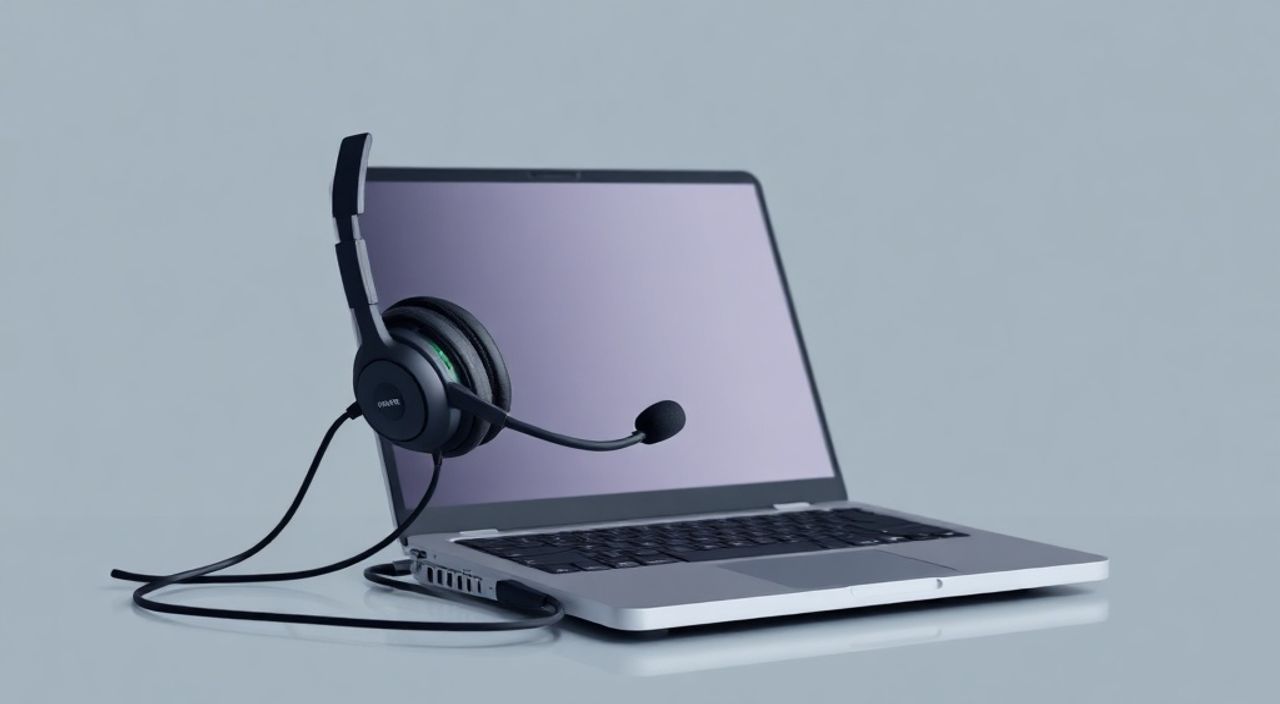
Качественная работа микрофона в гарнитуре критически важна для комфортного общения в видеозвонках, участия в онлайн-встречах, записи голосовых сообщений или стриминга. Несмотря на кажущуюся простоту подключения, пользователи часто сталкиваются с проблемами: микрофон не распознаётся, звук слишком тихий, искажён или отсутствует вовсе. Причин может быть множество — от неправильных настроек операционной системы до аппаратных неисправностей.
Чтобы микрофон на наушниках заработал, убедитесь, что он правильно подключён, выбран как устройство по умолчанию в системе, а уровень громкости и усиления установлен оптимально. Проверьте драйверы и обновите их при необходимости.
Содержание статьи:
- Типы подключения наушников с микрофоном
- Настройка микрофона в Windows: пошаговая инструкция
- Как выбрать микрофон в приложениях
- Распространённые проблемы и способы их решения
- Микрофон не определяется системой
- Звук слишком тихий или искажён
- Микрофон работает, но нет звука в приложении
- Продвинутые настройки и улучшение качества звука
- Использование улучшений звука
- Программы для обработки звука
- Калибровка микрофона через мастер настройки
- Экспертное мнение
- Вопросы и ответы
- Заключение
Типы подключения наушников с микрофоном
Выбор способа подключения напрямую влияет на стабильность работы микрофона и качество передачи звука. На рынке представлены три основных типа подключения: 3.5 мм разъём, USB и Bluetooth. Каждый из них имеет свои особенности, преимущества и подводные камни.
Аналоговое подключение через 3.5 мм разъём — самый распространённый и универсальный способ. Такие наушники используют комбинированный штекер (TRRS), где контакты разделены на левый канал, правый канал, землю и микрофон. Однако не все устройства поддерживают TRRS стандарт, особенно старые ноутбуки или бюджетные модели. В таких случаях может потребоваться переходник или использование отдельных разъёмов для наушников и микрофона.
USB-гарнитуры работают как самостоятельные аудиоустройства. Они оснащены встроенными звуковыми картами и цифровым кодеком, что обеспечивает более высокое качество звука и устойчивость к помехам. Такие устройства проще настроить: после подключения система обычно автоматически определяет микрофон и предлагает использовать его по умолчанию.
Bluetooth-наушники с микрофоном становятся всё популярнее благодаря мобильности и отсутствию проводов. Но здесь важно понимать, что не все профили Bluetooth поддерживают двунаправленную передачу звука. Например, A2DP предназначен только для прослушивания музыки, а для работы микрофона требуется HSP или HFP. Если микрофон не работает, проверьте, активирован ли нужный профиль.
Полезно знать: Устройства с разъёмом 3.5 мм могут не работать корректно на некоторых ноутбуках с раздельными входами. Используйте переходник с TRRS на два 3.5 мм разъёма, если ваш ноутбук не поддерживает комбинированный штекер.
Тип подключения |
Плюсы |
Минусы |
|---|---|---|
3.5 мм (аналог) |
Универсальность, совместимость с большинством устройств |
Зависимость от качества звуковой карты, возможны помехи |
USB |
Автоматическое определение, высокое качество звука, питание от порта |
Занимает USB-порт, может конфликтовать с другими устройствами |
Bluetooth |
Беспроводная свобода, удобство использования |
Задержки, ограниченная пропускная способность, зависимость от профиля |
Настройка микрофона в Windows: пошаговая инструкция
Windows 10 и 11 предоставляют мощные инструменты для управления аудиоустройствами. Правильная настройка начинается с выбора правильного источника ввода и завершается тестированием и калибровкой. Следуйте этим шагам, чтобы микрофон заработал с первого раза.
- Подключите гарнитуру. Для проводных моделей вставьте штекер в соответствующий разъём. Для USB — подключите к свободному порту. Bluetooth-устройства нужно сначала активировать в режиме сопряжения, затем добавить через «Параметры → Устройства → Bluetooth и другие устройства».
- Откройте параметры звука. Нажмите правой кнопкой мыши на значок динамика в трее и выберите «Звуки». Перейдите на вкладку «Запись», чтобы увидеть список доступных микрофонов.
- Выберите устройство по умолчанию. Найдите ваш микрофон в списке (например, «Микрофон (USB Audio Device)»). Кликните по нему и нажмите «Использовать по умолчанию». Это гарантирует, что все приложения будут использовать именно этот источник.
- Проверьте уровень громкости. Дважды кликните на микрофон, чтобы открыть свойства. На вкладке «Уровни» установите значение «Громкость микрофона» на 80–100%. Не выставляйте 100%, если слышны щелчки или перегруз.
- Включите усиление микрофона (при необходимости). На той же вкладке найдите параметр «Усиление микрофона» (или «Microphone Boost»). Его можно увеличить до +20 дБ, но будьте осторожны: это может добавить шумы.
- Запустите тест микрофона. Вернитесь в «Параметры Windows → Система → Звук». Прокрутите вниз до раздела «Вход» и начните говорить. Вы должны увидеть реакцию уровня сигнала на индикаторе.
Если микрофон не отображается в списке, нажмите в окне «Запись» правой кнопкой мыши и выберите «Показать отключённые устройства» и «Показать отсоединённые устройства». Возможно, устройство просто отключено.
«Перед важным звонком всегда проверяйте микрофон в том же приложении, где будете его использовать — например, в Zoom или Teams. Иногда приложения игнорируют системные настройки и требуют ручного выбора устройства.» — Алексей Миронов, технический специалист по удалённой работе, 7 лет опыта
Как выбрать микрофон в приложениях
Даже при правильных системных настройках приложения могут использовать другой источник. Например, Discord или OBS Studio позволяют указать микрофон вручную.
- В Zoom: кликните на шестерёнку рядом с микрофоном → «Аудио» → выберите нужное устройство в «Микрофон».
- В Discord: «Настройки пользователя» → «Голос и видео» → «Входное устройство».
- В Google Meet: нажмите на три точки → «Настройки устройства» → выберите микрофон.
Распространённые проблемы и способы их решения
Несмотря на простоту процесса, пользователи часто сталкиваются с типичными неполадками. Ниже — анализ самых частых ситуаций и пошаговые решения.
Микрофон не определяется системой
Первая и самая частая проблема — система не видит микрофон. Причины:
- Физическое повреждение штекера или кабеля.
- Несовместимость разъёма (например, CTIA vs. OMTP).
- Отключённое устройство в настройках звука.
- Отсутствие или сбой драйвера.
Решение:
- Проверьте физическое подключение.
- Убедитесь, что в «Показать отключённые устройства» микрофон не скрыт.
- Обновите драйвер звуковой карты через «Диспетчер устройств».
- Попробуйте подключить гарнитуру к другому устройству — если не работает, вероятно, поломка на стороне наушников.
Звук слишком тихий или искажён
Это может быть связано с неправильными уровнями усиления или фоновым шумом.
- Проверьте, не включено ли чрезмерное «Усиление микрофона» — оно добавляет шум.
- Отключите эффекты вкладки «Дополнительно» → «Улучшения звука».
- Убедитесь, что не включён режим подавления шума в приложении.
Полезно знать: Некоторые ноутбуки имеют аппаратные ограничения по уровню входного сигнала. Если ничего не помогает, рассмотрите использование внешней звуковой карты или USB-микрофона.
Микрофон работает, но нет звука в приложении
Причина — в настройках самого приложения. Каждое приложение (Skype, Telegram, браузер) может использовать свой аудиоисточник.
Решение:
- Откройте настройки приложения.
- Найдите раздел «Аудио» или «Звук».
- Выберите правильный микрофон вручную.
Продвинутые настройки и улучшение качества звука
Для профессионального использования — стриминга, подкастов, записи лекций — базовых настроек недостаточно. Windows и сторонние программы позволяют значительно улучшить качество ввода.
Использование улучшений звука
В свойствах микрофона на вкладке «Дополнительно» можно включить такие функции, как:
- Подавление эха
- Шумоподавление
- Автоматическая регулировка усиления
Однако эти эффекты могут искажать голос. Рекомендуется тестировать их по одному и отключать, если слышны артефакты.
Программы для обработки звука
Для продвинутой обработки используйте:
- Voxal Voice Changer — позволяет применять эффекты и фильтры.
- Riverba — бесплатный эквалайзер с возможностью настройки микрофона.
- Voicemeeter — виртуальный микшер, который даёт полный контроль над аудиопотоками.
«Voicemeeter — мощный инструмент для стримеров. Он позволяет направлять звук с микрофона в разные приложения, добавлять эффекты и контролировать уровни в реальном времени.» — Екатерина Лебедева, стример и контент-продюсер
Калибровка микрофона через мастер настройки
Windows предлагает встроенный мастер калибровки:
- Откройте «Панель управления → Звук».
- Перейдите на вкладку «Запись».
- Выберите микрофон и нажмите «Свойства» → «Дополнительно» → «Калибровка».
- Следуйте инструкциям: произнесите текст, чтобы система определила оптимальный уровень.
Экспертное мнение
«Сегодня многие пользователи недооценивают важность качественного микрофона. Хорошие наушники с микрофоном — это не роскошь, а необходимость для продуктивной работы. Обратите внимание на модели с направленной характеристикой микрофона — они лучше подавляют фоновый шум. Также регулярно обновляйте драйверы: производители часто выпускают патчи, улучшающие совместимость.» — Дмитрий Костин, инженер по аудиосистемам, 12 лет в IT
По его словам, лучший результат достигается при комбинации качественного оборудования и грамотной настройки. Например, гарнитуры Jabra, Sennheiser или Logitech серии PRO имеют встроенные технологии шумоподавления и совместимы с большинством систем без дополнительной настройки.
Вопросы и ответы
Почему микрофон работает в одном приложении, но не работает в другом?
Причина — в разных настройках аудиоустройств в каждом приложении. Убедитесь, что в каждом из них выбран нужный микрофон. Браузеры, такие как Chrome, могут запрашивать доступ к микрофону отдельно для каждого сайта.
Как проверить, исправен ли микрофон на наушниках?
Подключите наушники к другому устройству (смартфону, планшету). Если микрофон не работает и там — вероятна аппаратная неисправность. Также можно записать голосовое сообщение в приложении «Диктофон» на Windows.
Можно ли использовать наушники с 3.5 мм разъёмом на ноутбуке с USB-C?
Да, но потребуется переходник USB-C на 3.5 мм с поддержкой TRRS. Убедитесь, что переходник поддерживает микрофон, а не только аудиовыход.
Что делать, если микрофон «щёлкает» или хрипит?
Проверьте кабель на изломы, уменьшите усиление микрофона, отключите эффекты. Щелчки могут быть вызваны плохим контактом или электромагнитными помехами от других устройств.
Нужно ли устанавливать драйверы для обычных 3.5 мм наушников?
Нет, аналоговые наушники не требуют драйверов. Но если используется USB-гарнитура, драйверы могут быть необходимы для полной функциональности, особенно для дополнительных кнопок или RGB-подсветки.
Заключение
Настройка микрофона на наушниках — процесс, который требует внимания к деталям, но не должен вызывать затруднений. Ключевые моменты: правильное подключение, выбор устройства по умолчанию в системе и приложении, настройка уровня громкости и усиления, а также проверка драйверов. Особенно важно помнить, что даже самая качественная гарнитура не будет работать корректно, если её не настроить должным образом.
Не забывайте тестировать микрофон перед важными встречами. Используйте встроенные инструменты Windows и сторонние программы для улучшения качества звука. При возникновении проблем — действуйте пошагово: от проверки подключения до обновления драйверов.
- Всегда проверяйте тип подключения и совместимость с вашим ноутбуком.
- Выбирайте микрофон по умолчанию в системе и в каждом приложении отдельно.
- Избегайте чрезмерного усиления — оно добавляет шумы.
- Обновляйте драйверы звуковой карты и USB-контроллеров.
- Для профессионального использования применяйте программную обработку звука.
⚠️ Дисклеймер — нажмите, чтобы развернуть
Материалы, опубликованные в разделе «Блог» на сайте RU DESIGN SHOP (rudesignshop.ru), носят исключительно информационный и ознакомительный характер и не являются руководством к действию, финансовой рекомендацией, медицинской услугой, ветеринарным назначением либо рекламой товаров и услуг, включая азартные игры. Публикации не содержат призывов к участию в азартных играх и не направлены на продвижение соответствующих операторов.
Безопасность применения товаров и веществ: при использовании строительных материалов, бытовой химии, пестицидов и агрохимикатов необходимо строго следовать инструкциям производителя и действующему законодательству Российской Федерации, включая Федеральный закон РФ от 19.07.1997 № 109-ФЗ «О безопасном обращении с пестицидами и агрохимикатами».
Упоминание товарных знаков, брендов и организаций носит исключительно информационный характер и не означает наличие партнёрских отношений или одобрения со стороны правообладателей.
Материалы, содержащие сведения о медицинских, ветеринарных или косметических средствах, представлены в справочных целях и не являются медицинской консультацией или назначением. Перед применением рекомендуется обратиться к врачу, ветеринарному специалисту или иному сертифицированному профессионалу.
Возрастные ограничения: материалы, содержащие сведения о продукции категории 18+, включая алкоголь или азартные игры, предназначены исключительно для совершеннолетней аудитории и публикуются в информационных целях.
Правовая ответственность: решения, принятые на основе опубликованной информации, пользователь принимает самостоятельно и на свой риск; редакция и авторы несут ответственность в пределах, установленных законодательством Российской Федерации.
Редакция не допускает публикаций, содержащих пропаганду экстремизма, терроризма, наркотических средств или суицида; подобные материалы подлежат немедленному удалению.
Упоминание организаций с ограниченным статусом: компания Meta Platforms Inc. (социальные сети Facebook и Instagram) признана экстремистской организацией решением суда РФ, её деятельность запрещена на территории Российской Федерации; любые упоминания приводятся исключительно в информационных целях.
Авторские права и источники: информация собирается из открытых источников; её актуальность указывается на дату публикации и может изменяться.
Изображения и иллюстрации используются на условиях, разрешённых правообладателями. При возникновении претензий редакция готова оперативно рассмотреть обращение и внести необходимые изменения.
Персональные данные и cookies: сайт использует cookies и обрабатывает персональные данные пользователей в соответствии с Федеральным законом № 152-ФЗ «О персональных данных» и Политикой конфиденциальности RU DESIGN SHOP.
Мнения авторов могут не совпадать с позицией государственных органов или коммерческих организаций, упомянутых в материалах.

РЕКОМЕНДУЕМ
Товары от российских производителей

Светильник LEVIN Forstlight
Диапазон цен: 37940 руб. – 41730 руб.