Скидка 5% на первый заказ — RDS5




Как правильно настроить ноутбук
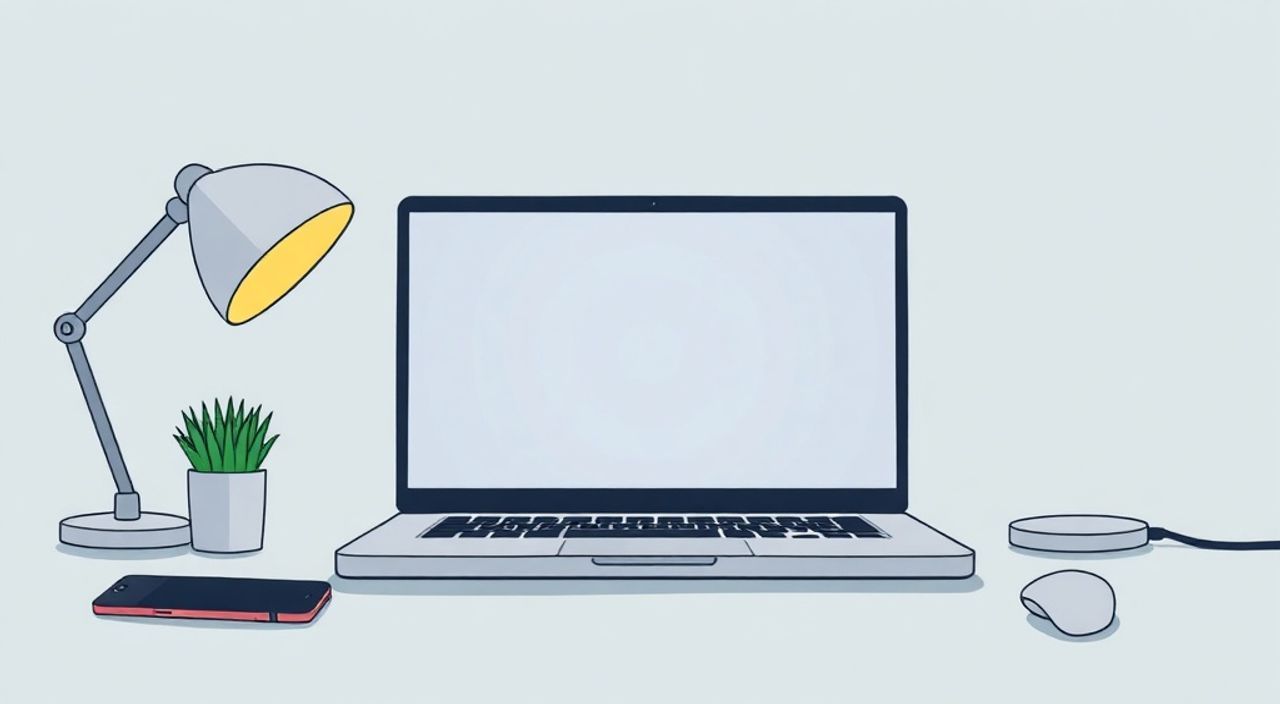
Настойка нового ноутбука — критически важный этап, который напрямую влияет на производительность, безопасность и комфорт использования устройства. Многие пользователи включают ноутбук, устанавливают пару программ и считают, что всё готово, но это лишь верхушка айсберга. Правильная настройка включает оптимизацию операционной системы, управление автозагрузкой, защиту от угроз, настройку энергосбережения, обновление драйверов и персонализацию под свои задачи. Без этих шагов даже мощное устройство может работать медленно, быстро разряжаться или подвергаться риску.
Чтобы ноутбук работал быстро, безопасно и долго, необходимо провести комплексную настройку: установить антивирус, обновить систему и драйверы, отключить ненужные службы и программы автозагрузки, настроить режим питания и персонализировать интерфейс. Главная рекомендация — действовать пошагово, не пропуская ключевые этапы.
Содержание статьи:
- Первоначальная настройка операционной системы
- Что делать сразу после установки Windows?
- Обновление драйверов и системных компонентов
- Как проверить, какие драйверы требуют обновления?
- Настройка безопасности и защита данных
- Основные меры защиты
- Оптимизация производительности
- Что ещё влияет на производительность?
- Управление питанием и батареей
- Персонализация интерфейса и удобства использования
- Полезные сочетания клавиш
- Экспертное мнение
- Вопросы и ответы
- Заключение
Первоначальная настройка операционной системы
После первого включения ноутбука с предустановленной Windows или чистой установки начинается процесс первоначальной настройки ОС. Этот этап нельзя пропускать, так как он закладывает основу для всей дальнейшей работы. Важно не торопиться и внимательно выбирать параметры, особенно если вы используете личное устройство для работы или хранения конфиденциальных данных.
Первым делом система предложит выбрать регион, язык, раскладку клавиатуры и формат времени. Эти параметры лучше указать корректно, чтобы избежать путаницы в будущем. Далее — подключение к Wi-Fi. Рекомендуется использовать защищённую сеть с паролем, особенно если вы планируете входить в учётные записи или загружать приложения.
Следующий шаг — вход в учётную запись Microsoft. Вы можете создать новую или войти в существующую. Это даёт доступ к синхронизации настроек, файлам OneDrive, покупкам в Microsoft Store и восстановлению данных при сбое. Однако, если вы цените приватность, можно выбрать локальную учётную запись без привязки к облаку.
Полезно знать: Локальная учётная запись повышает конфиденциальность, но лишает вас преимуществ синхронизации и облачного резервного копирования.
После входа система предложит включить различные функции: отправку телеметрии, предложения от Microsoft, рекламу в меню «Пуск», автоматическое обновление приложений. Для большинства пользователей рекомендуется выбрать «Выраженный контроль» или аналогичный режим, позволяющий отключить сбор данных и нежелательные уведомления.
Когда базовая настройка завершена, обязательно проверьте наличие обновлений. Перейдите в «Параметры» → «Обновление и безопасность» → «Центр обновления Windows». Установите все доступные обновления, перезагрузите ноутбук и повторите проверку — иногда требуется несколько циклов.
Что делать сразу после установки Windows?
- Подключитесь к надёжному Wi-Fi.
- Выберите локальную или облачную учётную запись в зависимости от ваших потребностей.
- Отключите телеметрию и рекламу в «Параметрах конфиденциальности».
- Запустите обновление системы до последней версии.
- Создайте точку восстановления (через «Свойства системы» → «Восстановление»).
«После установки Windows обязательно сделайте резервную копию системы или хотя бы создайте точку восстановления. Это спасёт вас в случае сбоев после установки драйверов или программ.» — Алексей Морозов, системный администратор, 12 лет опыта
Обновление драйверов и системных компонентов
Драйверы — это программное обеспечение, которое позволяет операционной системе взаимодействовать с аппаратными компонентами ноутбука: видеокартой, звуковой картой, сетевым адаптером, тачпадом и другими. Устаревшие или некорректные драйверы могут вызывать сбои, снижение производительности и проблемы с подключением устройств.
Производители ноутбуков (Lenovo, HP, Dell, ASUS и др.) предоставляют специальные утилиты для автоматического обновления драйверов. Например, Lenovo Vantage, Dell SupportAssist или HP Support Assistant. Эти программы безопасны и рекомендуются к использованию, так как они точно определяют модель устройства и устанавливают только официальные драйверы.
Если такой утилиты нет, зайдите на официальный сайт производителя, найдите раздел поддержки, введите серийный номер или модель ноутбука и скачайте последние версии драйверов. Приоритетные компоненты: чипсет, видеодрайвер (Intel, AMD или NVIDIA), Wi-Fi/Bluetooth, аудио, тачпад.
Полезно знать: Не используйте сторонние программы вроде «Driver Booster» или «DriverPack» — они часто устанавливают устаревшие или модифицированные драйверы, что может привести к нестабильности системы.
Как проверить, какие драйверы требуют обновления?
- Откройте «Диспетчер устройств» (Win + X → Диспетчер устройств).
- Ищите значки с жёлтым восклицательным знаком — это означает проблему с драйвером.
- Разверните категории (видеоадаптеры, сетевые адаптеры и т.д.), щёлкните правой кнопкой и выберите «Обновить драйвер».
- Выберите «Автоматический поиск обновлённого программного обеспечения».
Также стоит обновить BIOS/UEFI — микропрограмму материнской платы. Это важно для стабильности, поддержки новых процессоров и исправления уязвимостей. Обновлять BIOS нужно строго по инструкции производителя, используя питание от сети и без перебоев.
Настройка безопасности и защита данных
Безопасность — один из самых важных аспектов настройки ноутбука. Даже при использовании интернета для базовых задач вы подвергаетесь рискам: фишинг, вредоносные сайты, шпионское ПО, кража данных. Поэтому необходимо настроить защиту на нескольких уровнях.
Windows 10 и 11 включают встроенную антивирусную защиту — Microsoft Defender. Она эффективна, постоянно обновляется и не замедляет систему. В большинстве случаев дополнительный антивирус не нужен. Главное — убедиться, что Defender включён: «Параметры» → «Обновление и безопасность» → «Безопасность Windows».
Настройте брандмауэр и контроль учётных записей (UAC). UAC предупреждает, когда программы пытаются внести изменения в систему. Его уровень можно понизить до «запрашивать разрешение только при изменении программ», чтобы не мешал повседневной работе.
Основные меры защиты
- Включите шифрование диска через BitLocker (доступно в Windows Pro). Это защитит данные при утере ноутбука.
- Настройте надёжный пароль или PIN-код для входа. Лучше использовать комбинацию из букв, цифр и символов.
- Активируйте двухфакторную аутентификацию для учётной записи Microsoft.
- Регулярно создавайте резервные копии важных файлов (внешний диск или облако).
Метод защиты |
Уровень эффективности |
Рекомендации |
|---|---|---|
Microsoft Defender |
Высокий |
Не отключать, обновлять сигнатуры |
BitLocker |
Очень высокий |
Использовать при наличии Windows Pro |
Брандмауэр Windows |
Высокий |
Оставить включённым |
Резервное копирование |
Критически важный |
Делать еженедельно |
«Шифрование диска — не роскошь, а необходимость, особенно если вы работаете с финансовыми или личными данными. BitLocker прост в настройке и не требует дополнительных ресурсов.» — Екатерина Соколова, специалист по информационной безопасности
Оптимизация производительности
Даже самый мощный ноутбук может тормозить из-за неправильной настройки. Производительность зависит не только от «железа», но и от того, как система использует ресурсы. Цель оптимизации — снизить нагрузку на CPU, RAM и SSD, освободить место и ускорить запуск программ.
Первый шаг — очистка автозагрузки. Множество программ (Skype, Zoom, Spotify, облачные сервисы) добавляют себя в автозагрузку, замедляя запуск системы. Откройте «Диспетчер задач» → вкладка «Автозагрузка». Отключите всё, что не нужно при старте.
Следующий этап — дефрагментация и обслуживание диска. Если у вас SSD, дефрагментация не требуется — она может сократить срок службы. Но нужно включить TRIM: откройте командную строку от имени администратора и введите `defrag C: /H /O`.
Что ещё влияет на производительность?
- Фоновые приложения: отключите ненужные в «Параметры» → «Конфиденциальность» → «Фоновые приложения».
- Визуальные эффекты: в «Свойствах системы» → «Дополнительные параметры» → «Быстродействие» выберите «Обеспечить наилучшее быстродействие».
- Ненужные программы: удалите pre-installed software (bloatware), которые идут с ноутбуком.
- Размер файла подкачки: оставьте систему управлять им автоматически, особенно при объёме RAM менее 16 ГБ.
Также полезно провести анализ дискового пространства. Используйте встроенную утилиту «Очистка диска» или сторонние инструменты вроде WinDirStat, чтобы найти и удалить крупные ненужные файлы.
Полезно знать: На SSD не рекомендуется хранить более 85% от объёма — это снижает скорость и долговечность. Держите минимум 15% свободного места.
Управление питанием и батареей
От правильной настройки питания зависит автономность ноутбука. Особенно это важно для пользователей, которые часто работают вне дома или офиса. Windows предлагает три основных плана: «Сбалансированный», «Высокая производительность» и «Энергосбережение».
По умолчанию используется «Сбалансированный» режим — он подходит для большинства сценариев. Но если вам нужна максимальная автономность, переключитесь на «Энергосбережение»: «Панель управления» → «Электропитание». Здесь же можно настроить действия при закрытии крышки, переход в спящий режим и яркость экрана.
Для продления жизни аккумулятора следуйте этим правилам:
- Не допускайте полной разрядки. Старайтесь заряжать ноутбук при уровне 20–30%.
- При постоянной работе от сети отключайте батарею (если это возможно конструктивно).
- Используйте режим «калибровки батареи» раз в 2–3 месяца: полностью разрядите и зарядите до 100%.
- Снижайте яркость экрана — это самый «прожорливый» компонент.
Некоторые производители предлагают режимы экстремального энергосбережения (например, ASUS Battery Health Charging или Lenovo Hybrid Mode), которые ограничивают заряд до 60–80%, увеличивая срок службы аккумулятора.
«Если вы используете ноутбук в основном от сети, установите лимит заряда на 80%. Это почти вдвое продлит срок службы литий-ионной батареи.» — Дмитрий Петров, инженер по тестированию мобильных устройств
Персонализация интерфейса и удобства использования
Удобный интерфейс повышает продуктивность. Настройка внешнего вида, поведения мыши, тачпада и горячих клавиш помогает адаптировать ноутбук под ваши привычки.
Начните с рабочего стола: установите удобные значки, организуйте папки, настройте обои и тему. В Windows 11 можно использовать виджеты, но они могут нагружать систему — отключите, если не пользуетесь.
Настройте тачпад: увеличьте чувствительность, включите жесты (например, свайп четырьмя пальцами для переключения между рабочими столами), настройте клики. Это особенно важно, если вы не используете внешнюю мышь.
Полезные сочетания клавиш
- Win + D — показать/скрыть рабочий стол.
- Win + L — заблокировать компьютер.
- Win + Tab — просмотр активных окон и виртуальных рабочих столов.
- Win + . — вызов эмодзи-панели.
- Alt + Tab — переключение между приложениями.
Также настройте функциональные клавиши (F1–F12). По умолчанию они могут отвечать за громкость, яркость и другие действия. Чтобы использовать их как обычные F-клавиши (например, в играх), зайдите в BIOS или используйте переключатель Fn Lock.
Полезно знать: Виртуальные рабочие столы (Win + Ctrl + Left/Right) помогают разделять задачи: один стол — работа, второй — учеба, третий — развлечения.
Экспертное мнение
«Многие пользователи считают, что настройка ноутбука — это разовое действие. На самом деле это процесс. Я рекомендую раз в 3–6 месяцев проводить техническое обслуживание: чистить автозагрузку, проверять обновления, удалять ненужные файлы и резервные копии. Это как ТО автомобиля — профилактика экономит время и деньги.» — Ольга Кузнецова, IT-консультант, 15 лет в сфере цифровой гигиены
Также эксперт отмечает важность использования стандартных средств Windows вместо сторонних утилит: «Система уже содержит всё необходимое: Defender, Очистка диска, Диспетчер задач, резервное копирование. Нет смысла устанавливать десятки программ для одной и той же задачи.»
Вопросы и ответы
Нужно ли переустанавливать Windows на новом ноутбуке?
Не обязательно. Современные предустановленные системы хорошо оптимизированы. Достаточно удалить bloatware и настроить параметры. Переустановка нужна только при серьёзных сбоях или желании начать с чистого листа.
Как часто нужно обновлять драйверы?
Видеодрайверы — каждые 2–3 месяца, остальные — по мере необходимости. Windows обычно устанавливает актуальные версии, но для игр и профессиональных приложений лучше проверять сайт производителя.
Почему ноутбук тормозит, хотя хороший процессор и много ОЗУ?
Возможные причины: перегрев, фрагментация HDD, фоновые процессы, вирусы, нехватка места на диске. Проверьте диспетчер задач, температуру (HWMonitor) и автозагрузку.
Можно ли использовать ноутбук во время зарядки?
Да, современные устройства безопасны. Однако при интенсивной нагрузке (игры, рендеринг) лучше отключать зарядку, чтобы избежать перегрева батареи.
Заключение
Правильная настройка ноутбука — это не одноразовая задача, а комплекс мер, направленных на стабильность, безопасность и комфорт. От первоначальной установки ОС до тонкой настройки автозагрузки и управления питанием — каждый этап играет свою роль. Пренебрежение ими может привести к снижению производительности, утечке данных или преждевременному износу оборудования.
Главное — действовать системно: начните с обновления системы и драйверов, настройте защиту, оптимизируйте автозагрузку и энергопотребление, а затем адаптируйте интерфейс под свои нужды. Регулярное обслуживание поможет сохранить ноутбук в идеальном состоянии на годы вперёд.
- Проводите первоначальную настройку ОС внимательно, выбирая режим приватности.
- Обновляйте драйверы только с официальных сайтов производителей.
- Используйте встроенные средства безопасности Windows вместо сторонних антивирусов.
- Оптимизируйте автозагрузку и фоновые процессы для повышения отзывчивости.
- Настройте питание под свой сценарий использования и берегите аккумулятор.
⚠️ Дисклеймер — нажмите, чтобы развернуть
Материалы, опубликованные в разделе «Блог» на сайте RU DESIGN SHOP (rudesignshop.ru), носят исключительно информационный и ознакомительный характер и не являются руководством к действию, финансовой рекомендацией, медицинской услугой, ветеринарным назначением либо рекламой товаров и услуг, включая азартные игры. Публикации не содержат призывов к участию в азартных играх и не направлены на продвижение соответствующих операторов.
Безопасность применения товаров и веществ: при использовании строительных материалов, бытовой химии, пестицидов и агрохимикатов необходимо строго следовать инструкциям производителя и действующему законодательству Российской Федерации, включая Федеральный закон РФ от 19.07.1997 № 109-ФЗ «О безопасном обращении с пестицидами и агрохимикатами».
Упоминание товарных знаков, брендов и организаций носит исключительно информационный характер и не означает наличие партнёрских отношений или одобрения со стороны правообладателей.
Материалы, содержащие сведения о медицинских, ветеринарных или косметических средствах, представлены в справочных целях и не являются медицинской консультацией или назначением. Перед применением рекомендуется обратиться к врачу, ветеринарному специалисту или иному сертифицированному профессионалу.
Возрастные ограничения: материалы, содержащие сведения о продукции категории 18+, включая алкоголь или азартные игры, предназначены исключительно для совершеннолетней аудитории и публикуются в информационных целях.
Правовая ответственность: решения, принятые на основе опубликованной информации, пользователь принимает самостоятельно и на свой риск; редакция и авторы несут ответственность в пределах, установленных законодательством Российской Федерации.
Редакция не допускает публикаций, содержащих пропаганду экстремизма, терроризма, наркотических средств или суицида; подобные материалы подлежат немедленному удалению.
Упоминание организаций с ограниченным статусом: компания Meta Platforms Inc. (социальные сети Facebook и Instagram) признана экстремистской организацией решением суда РФ, её деятельность запрещена на территории Российской Федерации; любые упоминания приводятся исключительно в информационных целях.
Авторские права и источники: информация собирается из открытых источников; её актуальность указывается на дату публикации и может изменяться.
Изображения и иллюстрации используются на условиях, разрешённых правообладателями. При возникновении претензий редакция готова оперативно рассмотреть обращение и внести необходимые изменения.
Персональные данные и cookies: сайт использует cookies и обрабатывает персональные данные пользователей в соответствии с Федеральным законом № 152-ФЗ «О персональных данных» и Политикой конфиденциальности RU DESIGN SHOP.
Мнения авторов могут не совпадать с позицией государственных органов или коммерческих организаций, упомянутых в материалах.
Читайте также

РЕКОМЕНДУЕМ
Товары от российских производителей