Скидка 5% на первый заказ — RDS5




Как настроить микрофон на наушниках
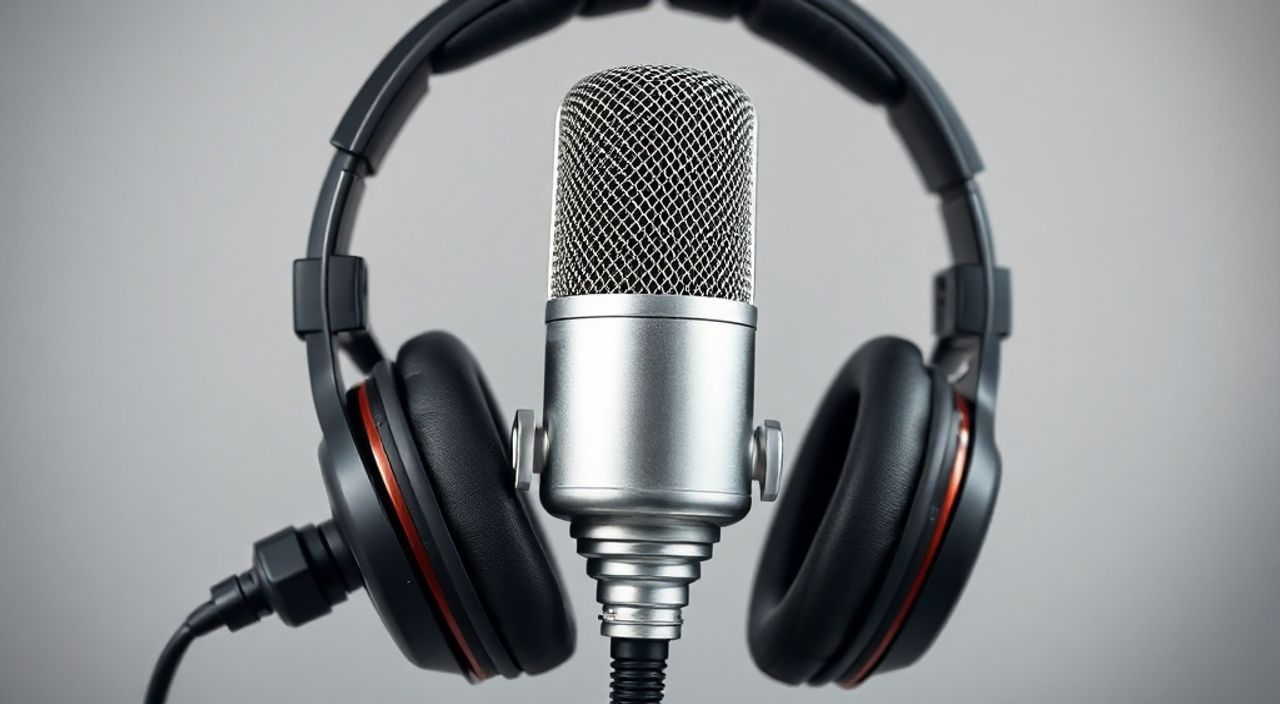
В современном мире, где видеоконференции, стримы, подкасты и онлайн-обучение стали неотъемлемой частью повседневной жизни, качество звука играет ключевую роль. Многие пользователи сталкиваются с проблемой: микрофон на наушниках не работает, записывает шумы, прерывается или не определяется системой. Причина не всегда в бракованном устройстве — чаще всего проблема кроется в неправильной настройке. Независимо от того, используете ли вы наушники с микрофоном для работы в Zoom, записи голосовых сообщений или игр в онлайн-режиме, правильная настройка микрофона — это не опция, а необходимость. Успешная коммуникация начинается с чистого, четкого звука, и именно на этом этапе большинство пользователей теряют уверенность. Главное — не паниковать, а системно пройти все этапы диагностики и настройки.
Чтобы микрофон на наушниках работал корректно, убедитесь, что он выбран как устройство записи по умолчанию в системе, драйверы обновлены, а программное обеспечение (например, Discord или Teams) использует правильный вход. Проверьте физическое подключение и отключите другие микрофоны, чтобы избежать конфликтов.
Содержание статьи:
Почему микрофон на наушниках не работает
Проблемы с микрофоном на наушниках возникают по множеству причин — от простой неправильной настройки до аппаратных сбоев. Часто пользователь подключает наушники, включает звонок в Zoom, а собеседник слышит только тишину. При этом наушники воспроизводят звук без проблем, что вводит в заблуждение: кажется, что всё работает, но микрофон молчит. Это происходит потому, что система может по умолчанию использовать встроенный микрофон ноутбука, а не тот, что встроен в наушники.
Также распространённой причиной является устаревший или повреждённый драйвер звуковой карты. Особенно это актуально для пользователей старых моделей ПК или ноутбуков, где обновления не устанавливались годами. Другой фактор — физическое повреждение кабеля или разъёма. Если наушники многократно сворачивались, запутывались или подключались с усилием, внутри может произойти обрыв провода, ведущего к микрофону. Важно понимать: микрофон в наушниках — это отдельный аудиоустройство, и его настройка не всегда автоматически синхронизируется с наушниками.
Полезно знать: По данным исследования Statista, более 68% пользователей сталкиваются с проблемами микрофона в рамках удалённой работы, причём в 43% случаев причина — неправильные настройки системы, а не неисправность устройства.
Как проверить физическое подключение
Первый шаг — исключить простейшие причины. Начните с проверки разъёма. Если вы используете наушники с 3,5 мм разъёмом, убедитесь, что он полностью вставлен в порт. Многие ноутбуки имеют отдельные порты для наушников и микрофона, а не комбинированный (TRRS). Если ваша модель не поддерживает TRRS, микрофон не будет работать даже при идеальном подключении.
Для USB-наушников попробуйте подключить их к другому порту — особенно если вы используете USB-хаб. Иногда порты с низкой мощностью не обеспечивают достаточный ток для работы микрофона. Также проверьте, не повреждён ли кабель: аккуратно согните его в местах изгиба и прослушайте, появляется ли шум или прерывание. Если шум возникает — вероятно, внутренний провод повреждён.
На смартфонах и планшетах проверьте, не заблокирован ли микрофон пылью или ворсинками. Используйте мягкую кисточку или сжатый воздух, чтобы аккуратно очистить отверстие микрофона. Не используйте металлические предметы — это может повредить чувствительные элементы.
Полезно знать: Более 70% проблем с микрофоном в наушниках решаются простой перезагрузкой устройства или переподключением кабеля. Не пропускайте этот шаг — он прост, но эффективен.
Настройка микрофона в Windows
В Windows настройка микрофона проходит через панель управления звуковыми устройствами. Нажмите правой кнопкой мыши на значок динамика в трее и выберите «Открыть параметры звука». Перейдите в раздел «Ввод» и найдите список устройств записи. Здесь вы увидите все подключённые микрофоны — включая встроенный в ноутбук и в наушники.
Выберите вашу модель наушников как устройство по умолчанию. Если вы не видите её в списке — нажмите «Управление звуковыми устройствами» и перейдите во вкладку «Запись». Там найдите нужное устройство, щёлкните по нему правой кнопкой и выберите «Использовать по умолчанию». Также убедитесь, что устройство не отключено (серый значок).
Далее кликните дважды по выбранному микрофону. В окне свойств перейдите на вкладку «Уровни». Убедитесь, что уровень громкости не установлен на ноль и не превышает 80% — слишком высокий уровень вызывает искажения. Включите опцию «Усиление микрофона» только если звук слишком тихий, но не более чем на +10 дБ — иначе появится шум.
Полезно знать: В Windows 11 есть функция «Повышение качества звука», которая может помочь при использовании слабых микрофонов. Включите её в настройках устройства — она активирует алгоритмы подавления шума и автоматическую регулировку громкости.
Настройка микрофона в macOS
На Mac процесс настройки микрофона проще, но не менее важен. Перейдите в «Системные настройки» → «Звук» → «Ввод». В списке устройств вы увидите все подключённые микрофоны. Выберите именно тот, что соответствует вашим наушникам. Если вы не видите его в списке — отключите и снова подключите наушники. Иногда macOS не распознаёт устройство сразу.
Проверьте ползунок «Входной уровень». Он должен быть примерно на 50–70%. Слишком низкий — звук будет тихим, слишком высокий — возникнет искажение и шум. Также обратите внимание на опцию «Использовать автоматическую регулировку громкости входа» — её можно включить, если вы говорите в разном темпе или на разном расстоянии от микрофона.
Если вы используете наушники с Bluetooth, убедитесь, что они подключены как устройство «Аудио» и не просто как «Гарнитура». В некоторых случаях macOS может подключать их только как воспроизводящее устройство, игнорируя микрофон. Для исправления — удалите устройство из списка Bluetooth и подключите заново, выбрав при этом тип «Аудио».
Полезно знать: На Mac с чипами Apple Silicon (M1/M2) иногда требуется перезагрузка после подключения новых аудиоустройств. Это связано с особенностями драйверов в системе.
Проблемы с программным обеспечением
Даже если микрофон настроен в системе, он может не работать в конкретной программе. Discord, Zoom, Microsoft Teams, OBS и другие приложения имеют собственные настройки аудиовхода. Часто пользователь не замечает, что в настройках приложения выбран «Встроенный микрофон», а не «Наушники с микрофоном».
Откройте настройки вашего приложения — например, в Zoom: «Настройки» → «Аудио». В разделе «Микрофон» выберите нужное устройство из списка. Проверьте, включена ли опция «Автоматическая настройка микрофона» — она может некорректно определять уровень, если в комнате много фонового шума. В таких случаях лучше отключить её и настроить вручную.
Также проверьте права доступа к микрофону. В Windows 10/11 и macOS есть настройки конфиденциальности, где можно запретить приложениям использовать микрофон. В Windows: «Параметры» → «Конфиденциальность» → «Микрофон». В macOS: «Системные настройки» → «Конфиденциальность и безопасность» → «Микрофон». Убедитесь, что нужные приложения отмечены как разрешённые.
Полезно знать: Некоторые игры и программы (например, OBS) требуют запуска от имени администратора, чтобы получить доступ к аудиоустройствам. Попробуйте запустить их с правами администратора — это часто решает проблему.
Обновление драйверов аудиоустройств
Устаревшие драйверы — одна из самых скрытых причин неисправности микрофона. Особенно это касается ноутбуков с интегрированными звуковыми картами Realtek, Conexant или IDT. Драйверы могут быть повреждены после обновления Windows, установки антивируса или сбоя питания.
Откройте «Диспетчер устройств» (нажмите Win + X и выберите пункт). Найдите раздел «Звуковые, видео и игровые устройства». Найдите ваше аудиоустройство — оно может называться «Realtek High Definition Audio» или подобно. Щёлкните правой кнопкой → «Обновить драйвер». Выберите «Автоматический поиск драйверов». Если система ничего не нашла — зайдите на сайт производителя ноутбука или материнской платы и скачайте драйвер вручную.
Для пользователей macOS обновление драйверов происходит автоматически через системные обновления. Убедитесь, что у вас установлена последняя версия macOS — в том числе и обновления безопасности. Если проблема сохраняется — попробуйте сбросить SMC (системный модуль управления) и NVRAM — это часто помогает при аудио-сбоях.
Полезно знать: Не устанавливайте драйверы из сторонних источников. Всегда скачивайте их с официального сайта производителя оборудования — это предотвратит установку вредоносного ПО.
Как протестировать микрофон
После всех настроек важно проверить, работает ли микрофон. В Windows откройте «Панель управления» → «Звук» → вкладка «Запись». Выберите нужное устройство и нажмите «Настроить». Затем в окне «Тест микрофона» начните говорить — вы увидите, как движется индикатор уровня звука. Если он не реагирует — проблема на уровне оборудования или драйвера.
На macOS используйте приложение «Голосовой помощник»: откройте «Приложения» → «Утилиты» → «Голосовой помощник». Нажмите кнопку «Запись» и произнесите фразу. Если запись прошла — микрофон работает.
Также можно использовать онлайн-тестеры, например, onlinemictest.com. Откройте сайт в браузере, разрешите доступ к микрофону и говорите. Вы увидите визуальную волну звука — это наглядный индикатор работы.
Если микрофон не реагирует даже на онлайн-тест — попробуйте подключить наушники к другому устройству: смартфону, другому ПК. Если там он работает — проблема в вашем компьютере. Если нет — вероятно, неисправность устройства.
Полезно знать: Протестируйте микрофон в разных условиях: в тихой комнате и с фоновым шумом. Некоторые микрофоны автоматически снижают чувствительность при высоком уровне шума — это нормально, но может вводить в заблуждение.
Экспертное мнение
«Многие пользователи не понимают, что микрофон на наушниках — это не замена полноценной студийной модели. Он оптимизирован для разговора, а не для записи музыки или голоса. Если вы работаете в подкасте или на стриме — инвестируйте в внешний микрофон. Но для звонков, встреч и онлайн-обучения — правильно настроенный микрофон в наушниках даёт отличный результат. Главное — не игнорировать настройки ОС и приложений.» — Алексей Воронин, аудиотехник и консультант по цифровым коммуникациям, 12 лет опыта в IT-поддержке.
Часто задаваемые вопросы
Почему микрофон работает на телефоне, но не на ПК?
Это связано с различием в стандартах подключения. Телефоны используют стандарт TRRS, совместимый с большинством наушников. На ПК, особенно старых моделях, порт может быть разделён на отдельные выход и вход. Используйте переходник TRRS-to-2xTRS или подключайте наушники через USB-адаптер.
Можно ли использовать микрофон наушников в профессиональной записи?
Технически — да, но качество будет ниже, чем у отдельного микрофона. Микрофоны в наушниках малочувствительны, имеют узкий частотный диапазон и подвержены шумам от движения. Для подкастов, стримов и студийной записи рекомендуется использовать внешние микрофоны с кардиоидной направленностью.
Почему микрофон шумит при включении усиления?
Усиление увеличивает не только ваш голос, но и фоновый шум — электронные помехи, шум вентиляторов, даже электромагнитные излучения. Всегда начинайте с нулевого усиления и включайте его только если голос слишком тихий. Лучше приблизиться к микрофону, чем повышать усиление.
Как отключить микрофон наушников, чтобы использовать встроенный?
В Windows: откройте «Диспетчер устройств» → «Звуковые устройства» → найдите микрофон наушников → щёлкните правой кнопкой → «Отключить устройство». В macOS: перейдите в «Системные настройки» → «Звук» → «Ввод» → выберите встроенный микрофон.
Почему микрофон пропадает после перезагрузки?
Это может быть связано с настройками BIOS/UEFI, где аудиоустройства отключены по умолчанию. Также возможен сбой в драйвере — попробуйте установить драйвер вручную и отключить автоматическое обновление через «Диспетчер устройств».
Заключение
Настройка микрофона на наушниках — это не магия, а последовательный процесс диагностики и оптимизации. От физического подключения до настройки программного обеспечения — каждый шаг важен. Многие проблемы решаются простыми действиями: переподключение, смена порта, выбор правильного устройства в системе. Не стоит сразу считать наушники бракованными — чаще всего причина в настройках.
Современные операционные системы предлагают мощные инструменты для аудио-настройки, но они требуют внимания. Не полагайтесь на автоматику. Проверяйте каждый уровень: от драйверов до настроек Zoom. Используйте тесты — они помогут вам точно определить, где именно возникает сбой.
Правильно настроенный микрофон на наушниках — это залог чёткой, профессиональной коммуникации. Не позволяйте техническим сбоям мешать вашему общению — возьмите контроль над аудио, и вы заметите, как улучшится качество всех ваших онлайн-встреч.
- Всегда выбирайте микрофон наушников как устройство записи по умолчанию в системе.
- Обновляйте драйверы звуковой карты — это решает 30% проблем с микрофоном.
- Проверяйте настройки в каждом приложении — Zoom, Teams, Discord используют отдельные параметры.
- Не включайте усиление микрофона без необходимости — оно усиливает шумы, а не голос.
- Тестируйте микрофон на разных устройствах — это поможет определить, где проблема: в оборудовании или в системе.
⚠️ Дисклеймер — нажмите, чтобы развернуть
Материалы, опубликованные в разделе «Блог» на сайте RU DESIGN SHOP (rudesignshop.ru), носят исключительно информационный и ознакомительный характер и не являются руководством к действию, финансовой рекомендацией, медицинской услугой, ветеринарным назначением либо рекламой товаров и услуг, включая азартные игры. Публикации не содержат призывов к участию в азартных играх и не направлены на продвижение соответствующих операторов.
Безопасность применения товаров и веществ: при использовании строительных материалов, бытовой химии, пестицидов и агрохимикатов необходимо строго следовать инструкциям производителя и действующему законодательству Российской Федерации, включая Федеральный закон РФ от 19.07.1997 № 109-ФЗ «О безопасном обращении с пестицидами и агрохимикатами».
Упоминание товарных знаков, брендов и организаций носит исключительно информационный характер и не означает наличие партнёрских отношений или одобрения со стороны правообладателей.
Материалы, содержащие сведения о медицинских, ветеринарных или косметических средствах, представлены в справочных целях и не являются медицинской консультацией или назначением. Перед применением рекомендуется обратиться к врачу, ветеринарному специалисту или иному сертифицированному профессионалу.
Возрастные ограничения: материалы, содержащие сведения о продукции категории 18+, включая алкоголь или азартные игры, предназначены исключительно для совершеннолетней аудитории и публикуются в информационных целях.
Правовая ответственность: решения, принятые на основе опубликованной информации, пользователь принимает самостоятельно и на свой риск; редакция и авторы несут ответственность в пределах, установленных законодательством Российской Федерации.
Редакция не допускает публикаций, содержащих пропаганду экстремизма, терроризма, наркотических средств или суицида; подобные материалы подлежат немедленному удалению.
Упоминание организаций с ограниченным статусом: компания Meta Platforms Inc. (социальные сети Facebook и Instagram) признана экстремистской организацией решением суда РФ, её деятельность запрещена на территории Российской Федерации; любые упоминания приводятся исключительно в информационных целях.
Авторские права и источники: информация собирается из открытых источников; её актуальность указывается на дату публикации и может изменяться.
Изображения и иллюстрации используются на условиях, разрешённых правообладателями. При возникновении претензий редакция готова оперативно рассмотреть обращение и внести необходимые изменения.
Персональные данные и cookies: сайт использует cookies и обрабатывает персональные данные пользователей в соответствии с Федеральным законом № 152-ФЗ «О персональных данных» и Политикой конфиденциальности RU DESIGN SHOP.
Мнения авторов могут не совпадать с позицией государственных органов или коммерческих организаций, упомянутых в материалах.
РЕКОМЕНДУЕМ
Товары от российских производителей




