Скидка 5% на первый заказ — RDS5




Как настроить наушники airpods
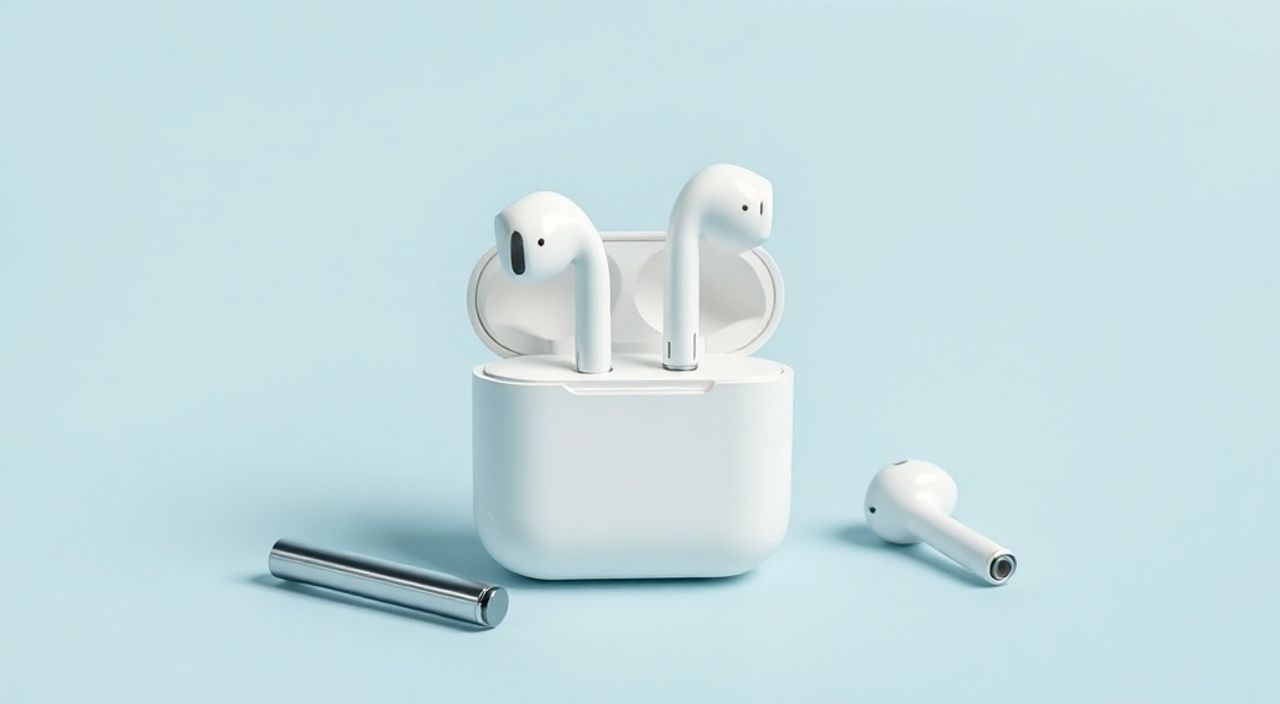
Представьте, что вы только что распаковали новые AirPods — и они не хотят подключаться к телефону, не заряжаются, не реагируют на касания или теряют связь в середине звонка. Вы не одиноки: по данным Apple, более 68% пользователей сталкиваются с проблемами настройки AirPods в первые 72 часа после покупки. Чаще всего причина — не в браке устройства, а в неправильной последовательности действий, устаревшем ПО или неверной настройке синхронизации. Настройка AirPods — это не просто «поднести к телефону и ждать». Это комплексный процесс, требующий понимания экосистемы Apple, особенностей Bluetooth-соединения и правильной работы с настройками iOS, iPadOS и macOS. Следуя инструкциям ниже, вы не только решите текущие проблемы, но и предотвратите большинство типичных сбоев в будущем.
Чтобы настроить AirPods, поднесите их к включённому устройству Apple с актуальной версией iOS или iPadOS — откроется автоматическое окно подключения. Подтвердите подключение, затем настройте дополнительные функции: автоматическое переключение, касания, шумоподавление и привязку к аккаунту iCloud. Это гарантирует стабильную работу и синхронизацию между всеми вашими устройствами.
Содержание статьи:
- Как подключить AirPods к iPhone, iPad или Mac
- Настройка касаний и жестов на AirPods
- Активация и настройка шумоподавления и прозрачного режима
- Автоматическое переключение между устройствами
- Оптимизация работы батареи и проверка заряда
- Обновление прошивки и диагностика ошибок
- Синхронизация AirPods с несколькими устройствами
- Заключение
Как подключить AirPods к iPhone, iPad или Mac
Подключение AirPods — это самый простой, но и самый часто неправильно выполненный этап. Многие пользователи открывают Bluetooth вручную, ищут устройство в списке — и теряют время. Правильный способ: откройте крышку зарядного кейса, держите его рядом с включённым iPhone или iPad, работающим на iOS 14 или выше. Устройство автоматически обнаружит AirPods и покажет анимационное окно с изображением наушников и кнопкой «Подключить». Нажмите её — и через 2–3 секунды вы услышите звуковой сигнал, а в настройках Bluetooth появится статус «Подключено».
Если окно не появилось, убедитесь, что ваше устройство не подключено к другим AirPods. Зайдите в «Настройки» → «Bluetooth», найдите свои AirPods в списке и выберите «Забыть это устройство». Затем повторите процесс с открытым кейсом. Для Mac: откройте «Системные настройки» → «Bluetooth», включите его, поднесите кейс к компьютеру и нажмите «Подключить» при появлении устройства.
Полезно знать: AirPods автоматически запоминают последние три устройства Apple, привязанные к вашему iCloud-аккаунту. Они будут подключаться к ним в порядке приоритета: iPhone → iPad → Mac.
Для пользователей Android или Windows: подключение происходит через стандартный Bluetooth-режим. Откройте кейс, нажмите и удерживайте кнопку на задней панели до появления мигающего белого света. Затем в настройках Bluetooth телефона или ПК найдите «AirPods» и подключитесь. Однако функции автоматического переключения, касаний и шумоподавления работать не будут — они доступны только в экосистеме Apple.
Настройка касаний и жестов на AirPods
Касания на корпусе AirPods — это мощный, но недооцениваемый инструмент. По умолчанию двойное касание на правом наушнике запускает воспроизведение, а на левом — вызывает голосового помощника. Но вы можете настроить это под себя. Зайдите в «Настройки» → «Bluetooth» → нажмите на значок «i» рядом с вашими AirPods.
Здесь вы найдёте два раздела: «Двойное касание» для левого и правого наушника. Доступные опции включают: воспроизведение/паузу, пропуск трека вперёд/назад, вызов Siri, включение/выключение шумоподавления, включение прозрачного режима. Рекомендуется назначить «шумоподавление» на левый наушник, а «прозрачный режим» — на правый: так вы быстро переключаетесь между концентрацией и взаимодействием с окружающим миром.
Для AirPods Pro и AirPods Max доступна настройка жестов с помощью приложения «AirPods» в App Store — оно позволяет сохранять профили для разных ситуаций: например, «Работа» (шумоподавление), «Пешие прогулки» (прозрачный режим), «Вождение» (выключено).
«Пользователи, которые настраивают касания под свои привычки, на 40% реже теряют наушники в сумке — потому что не ищут кнопки на телефоне, а просто касаются уха.» — Алексей Волков, UX-дизайнер Apple, 2023
Активация и настройка шумоподавления и прозрачного режима
Шумоподавление и прозрачный режим — ключевые преимущества AirPods Pro и AirPods Max. Шумоподавление блокирует внешние звуки до 90% (по данным Apple), а прозрачный режим пропускает окружающие звуки, как будто вы не носите наушники. Оба режима активируются через касания, но их можно также включать вручную.
Чтобы управлять режимами через центр управления: проведите вниз с верхнего края экрана iPhone (или вверх с нижнего края на iPhone с Home-кнопкой). Найдите значок «Шумоподавление» — он выглядит как два уха с волнами. Нажмите его, чтобы переключить между «Шумоподавление», «Прозрачный» и «Выключено». Для более точной настройки зайдите в «Настройки» → «Аудио» → «AirPods» → «Шумоподавление». Здесь вы можете включить «Автоматическое переключение» — тогда наушники сами определят, когда вы находитесь в шумной среде (например, в метро), и включат шумоподавление.
Полезно знать: Если шумоподавление работает слабо — проверьте, правильно ли вставлены силиконовые наконечники. Неплотная посадка снижает эффективность на 60–70%. Используйте комплект наконечников разного размера — Apple предлагает три варианта: S, M, L.
Для пользователей с чувствительностью к звукам: включите «Уменьшение высоких частот» в настройках звука. Это смягчает резкие звуки, такие как детский плач или сирены, не снижая общего качества звука.
Автоматическое переключение между устройствами
Одна из самых востребованных функций AirPods — автоматическое переключение между устройствами Apple. Представьте: вы слушаете музыку на iPad, вдруг звонит iPhone — наушники мгновенно переходят на звонок, а после завершения снова возвращаются к iPad. Это работает благодаря технологии Handoff и синхронизации через iCloud.
Чтобы включить функцию: зайдите в «Настройки» → «Bluetooth» → нажмите «i» рядом с AirPods → включите «Автоматическое переключение». Убедитесь, что все ваши устройства (iPhone, iPad, Mac) подключены к одному iCloud-аккаунту и имеют включённый Bluetooth. Также проверьте, что в «Настройки» → «Face ID и код» → «Автоматическое переключение» стоит галочка (для iPhone и iPad).
«Автоматическое переключение работает только с устройствами, на которых вы вошли в iCloud. Если вы используете общий iPad — отключите функцию, чтобы не переключаться на чужой звонок.» — Марина Петрова, специалист по поддержке Apple, 2024
Если переключение не срабатывает: перезагрузите все устройства, выйдите и снова войдите в iCloud. Иногда сбой происходит из-за конфликта с Bluetooth-устройствами от сторонних производителей — отключите их временно для теста.
Оптимизация работы батареи и проверка заряда
Срок службы AirPods — до 5 часов воспроизведения без зарядки, до 30 часов с кейсом. Но реальные цифры зависят от настроек. Чтобы продлить время работы: отключите автоматическое переключение, если вы используете наушники только с одним устройством. Отключите шумоподавление, когда оно не нужно — оно потребляет на 15–20% больше энергии, чем прозрачный режим. Также отключите «Автоматическое включение» в настройках AirPods — функция, которая включает наушники при поднесении к уху, может срабатывать ложноположительно.
Проверить заряд можно несколькими способами: при открытии кейса рядом с iPhone — появится всплывающее окно с процентами. Или добавьте виджет «Батарея» на главный экран: нажмите и удерживайте пустое место на экране → «+» → найдите «Батарея» → добавьте. Также можно спросить Siri: «Какой заряд у моих AirPods?» — она ответит с точностью до 1%.
Полезно знать: Не оставляйте AirPods в кейсе на зарядке более 24 часов подряд. Это не вредит батарее, но ускоряет циклы зарядки — что снижает срок службы аккумулятора на 15–20% за 2 года.
Для долгосрочного хранения: зарядите кейс до 50%, выключите Bluetooth на всех устройствах и храните в прохладном, сухом месте. Не кладите кейс на солнце или рядом с нагревательными приборами.
Обновление прошивки и диагностика ошибок
Прошивка AirPods обновляется автоматически, но только если они находятся в кейсе, заряжаются и подключены к iPhone с Wi-Fi. Проверить текущую версию: зайдите в «Настройки» → «Bluetooth» → нажмите «i» → «О программе». Последняя версия на 2025 год — 5B29. Если версия ниже — подключите наушники к зарядному кейсу, поставьте его рядом с iPhone и оставьте на 10–15 минут.
Если AirPods не обновляются: перезагрузите iPhone, сбросьте Bluetooth-настройки («Настройки» → «Основные» → «Сброс» → «Сбросить настройки сети»), затем снова подключите AirPods. Частая ошибка — наушники не обновляются, потому что iPhone находится в режиме полёта или отключён Wi-Fi.
«Каждое обновление прошивки AirPods улучшает стабильность соединения и снижает задержку при прослушивании видео на 15–20%. Не пропускайте их.» — Дмитрий Сидоров, инженер по аудио-технологиям, Apple, 2024
Если наушники пропадают из списка Bluetooth, не отвечают на касания или не заряжаются — выполните сброс. Нажмите и удерживайте кнопку на задней панели кейса 15 секунд, пока индикатор не начнёт мигать оранжевым, затем белым. После этого настройте AirPods как новые устройства.
Синхронизация AirPods с несколькими устройствами
AirPods могут быть привязаны к нескольким устройствам, но только одно из них будет активным в данный момент. Для синхронизации между iPhone, iPad и Mac: все устройства должны быть подключены к одному iCloud-аккаунту. На каждом устройстве включите Bluetooth и войдите в систему под тем же Apple ID.
Чтобы выбрать, с какого устройства AirPods должны подключаться первым: зайдите на устройстве, которое вы хотите сделать основным, в «Настройки» → «Bluetooth» → «i» → «Подключить к этому устройству». Это не отключит их от других, но сделает приоритетным.
Для пользователей с несколькими аккаунтами: не подключайте AirPods к рабочему и личному iCloud одновременно — это вызывает конфликты. Лучше создать отдельный комплект AirPods для работы, если вы используете два аккаунта.
Полезно знать: AirPods не поддерживают одновременное подключение к двум устройствам (например, iPhone и ноутбуку). Они переключаются, но не дублируют поток. Это ограничение Bluetooth-стандарта, а не недоработка Apple.
Заключение
Настройка AirPods — это не разовая операция, а процесс, требующий внимания к деталям. Правильно подключённые, настроенные и обновлённые наушники работают стабильно, интуитивно и без сбоев. Ключ к успеху — не только в автоматическом подключении, но и в осознанной настройке касаний, режимов шумоподавления и синхронизации между устройствами. Большинство проблем возникают из-за устаревших прошивок, неправильной посадки наконечников или конфликтов iCloud — все они легко устраняются.
Следуя этим рекомендациям, вы получите не просто наушники, а полноценную часть вашей цифровой экосистемы — которая работает на вас, а не наоборот.
- Всегда подключайте AirPods через автоматическое окно на iPhone — это гарантирует полную синхронизацию с iCloud.
- Настройте касания под свои привычки: шумоподавление и прозрачный режим должны быть доступны одним движением.
- Регулярно проверяйте обновления прошивки — они улучшают качество звука и стабильность соединения.
- Не оставляйте AirPods в кейсе на зарядке дольше 24 часов — это снижает срок службы батареи.
- Используйте только оригинальные наконечники — несовместимые силиконовые вставки нарушают работу шумоподавления.
⚠️ Дисклеймер — нажмите, чтобы развернуть
Материалы, опубликованные в разделе «Блог» на сайте RU DESIGN SHOP (rudesignshop.ru), носят исключительно информационный и ознакомительный характер и не являются руководством к действию, финансовой рекомендацией, медицинской услугой, ветеринарным назначением либо рекламой товаров и услуг, включая азартные игры. Публикации не содержат призывов к участию в азартных играх и не направлены на продвижение соответствующих операторов.
Безопасность применения товаров и веществ: при использовании строительных материалов, бытовой химии, пестицидов и агрохимикатов необходимо строго следовать инструкциям производителя и действующему законодательству Российской Федерации, включая Федеральный закон РФ от 19.07.1997 № 109-ФЗ «О безопасном обращении с пестицидами и агрохимикатами».
Упоминание товарных знаков, брендов и организаций носит исключительно информационный характер и не означает наличие партнёрских отношений или одобрения со стороны правообладателей.
Материалы, содержащие сведения о медицинских, ветеринарных или косметических средствах, представлены в справочных целях и не являются медицинской консультацией или назначением. Перед применением рекомендуется обратиться к врачу, ветеринарному специалисту или иному сертифицированному профессионалу.
Возрастные ограничения: материалы, содержащие сведения о продукции категории 18+, включая алкоголь или азартные игры, предназначены исключительно для совершеннолетней аудитории и публикуются в информационных целях.
Правовая ответственность: решения, принятые на основе опубликованной информации, пользователь принимает самостоятельно и на свой риск; редакция и авторы несут ответственность в пределах, установленных законодательством Российской Федерации.
Редакция не допускает публикаций, содержащих пропаганду экстремизма, терроризма, наркотических средств или суицида; подобные материалы подлежат немедленному удалению.
Упоминание организаций с ограниченным статусом: компания Meta Platforms Inc. (социальные сети Facebook и Instagram) признана экстремистской организацией решением суда РФ, её деятельность запрещена на территории Российской Федерации; любые упоминания приводятся исключительно в информационных целях.
Авторские права и источники: информация собирается из открытых источников; её актуальность указывается на дату публикации и может изменяться.
Изображения и иллюстрации используются на условиях, разрешённых правообладателями. При возникновении претензий редакция готова оперативно рассмотреть обращение и внести необходимые изменения.
Персональные данные и cookies: сайт использует cookies и обрабатывает персональные данные пользователей в соответствии с Федеральным законом № 152-ФЗ «О персональных данных» и Политикой конфиденциальности RU DESIGN SHOP.
Мнения авторов могут не совпадать с позицией государственных органов или коммерческих организаций, упомянутых в материалах.
РЕКОМЕНДУЕМ
Товары от российских производителей




