Скидка 5% на первый заказ — RDS5




Как настроить микрофон на пк
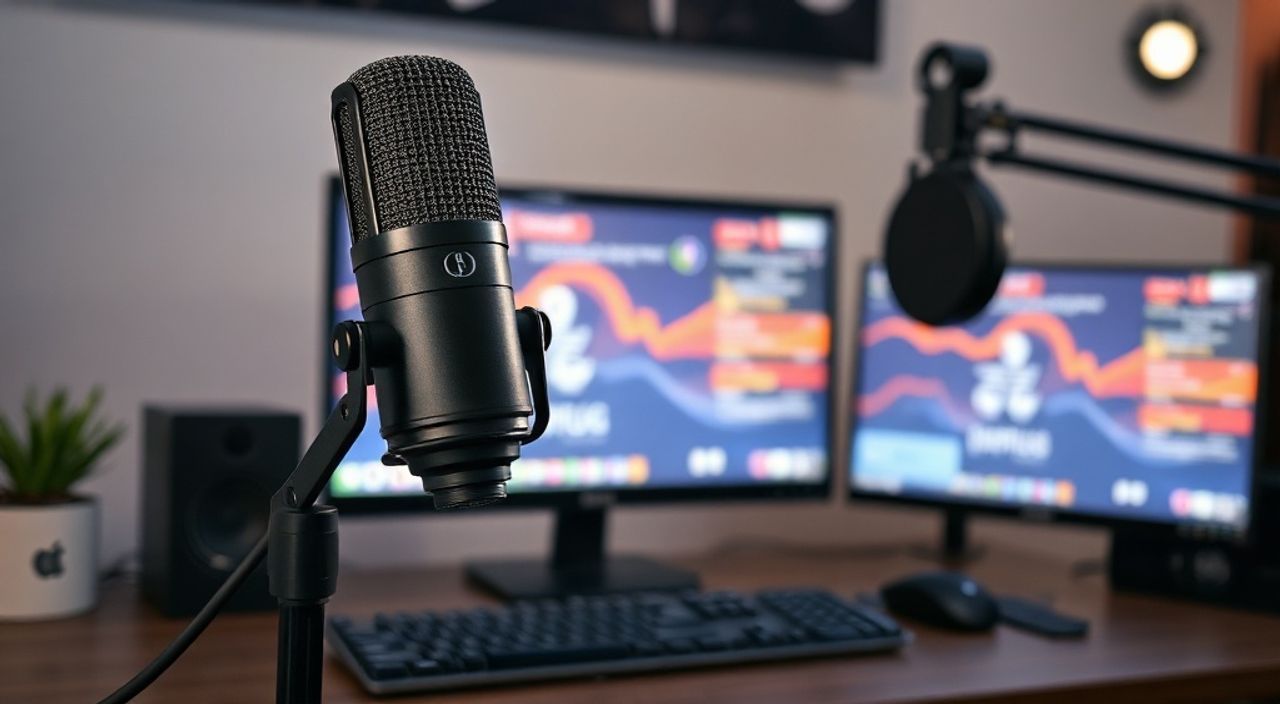
Вы столкнулись с проблемой: микрофон на ПК не работает, запись звука искажена, или собеседник не слышит вас во время звонков? Это распространённая проблема, которая мешает работе, обучению и общению. Настройка микрофона — задача, требующая системного подхода: от физического подключения до настройки драйверов и программного обеспечения. Правильно настроенный микрофон обеспечивает чистый звук без шумов, эха и прерываний — ключевой фактор для стримов, онлайн-встреч и записи подкастов.
Чтобы микрофон работал корректно, проверьте физическое подключение, выберите его как устройство по умолчанию в настройках звука Windows, обновите драйверы и отключите посторонние эффекты, такие как шумоподавление или автоматическое усиление. Это решает 90% проблем с микрофоном на ПК.
Содержание статьи:
- Проверка физического подключения микрофона
- Настройка микрофона в Windows 10 и 11
- Обновление и восстановление драйверов звуковой карты
- Отключение вредных эффектов: шумоподавление и автоматическое усиление
- Как протестировать микрофон и измерить качество звука
- Частые ошибки и как их устранить
- Экспертное мнение: что советуют звуковые инженеры
- Часто задаваемые вопросы
- Заключение
Проверка физического подключения микрофона
Первое, что нужно сделать — убедиться, что микрофон физически правильно подключён. Если вы используете внешний микрофон, проверьте, вставлен ли штекер в правильный разъём. На большинстве ПК разъёмы цветные: розовый — для микрофона, зелёный — для наушников. Не путайте их — даже если штекер физически подходит, неправильный порт не передаст сигнал. Для USB-микрофонов убедитесь, что они подключены напрямую к порту на материнской плате, а не через USB-хаб, особенно если он не поддерживает достаточную мощность.
Представьте, что вы подключаете микрофон к ноутбуку через адаптер USB-C. Если адаптер дешёвый или несовместим, звук может быть прерывистым или полностью отсутствовать. Всегда используйте сертифицированные адаптеры. Для беспроводных микрофонов (Bluetooth или 2.4 ГГц) проверьте уровень заряда батарей и убедитесь, что устройство синхронизировано с ПК через панель управления Bluetooth.
Полезно знать: Если вы используете наушники с встроенным микрофоном (например, от ноутбука или игровой гарнитуры), убедитесь, что в системе выбран именно этот девайс как устройство записи, а не встроенный микрофон ПК.
Настройка микрофона в Windows 10 и 11
Windows предоставляет встроенные инструменты для управления аудиоустройствами. Откройте «Панель управления» → «Звук» или просто кликните правой кнопкой по значку динамика в трее и выберите «Открыть параметры звука». В разделе «Ввод» найдите список устройств записи. Убедитесь, что нужный микрофон выбран как устройство по умолчанию. Если его нет в списке — перезагрузите ПК или подключите микрофон заново.
Для более детальной настройки нажмите «Свойства» выбранного микрофона. Перейдите на вкладку «Уровни» и отрегулируйте ползунок усиления. Оптимальный уровень — 70–80%. Если выставите 100%, велика вероятность перегрузки и искажений. На вкладке «Дополнительно» выберите формат «16 бит, 44100 Гц (CD качество)» — это стандарт для большинства приложений, включая Zoom и Discord.
«Часто пользователи ставят микрофон на максимальное усиление, думая, что это улучшит звук. На практике это приводит к хрипу и фоновому шуму. Лучше сидеть ближе к микрофону, чем гнать усиление.» — Алексей Кузнецов, звуковой инженер, 12 лет опыта в студийной записи
Также проверьте, не отключён ли микрофон в настройках конфиденциальности. В Windows 11 перейдите в «Параметры» → «Конфиденциальность» → «Микрофон». Убедитесь, что разрешено использовать микрофон для приложений, и что конкретные программы (Zoom, Teams, OBS) имеют доступ.
Обновление и восстановление драйверов звуковой карты
Устаревшие или повреждённые драйверы — одна из самых скрытых причин проблем с микрофоном. Даже если устройство определяется системой, некорректный драйвер может блокировать передачу звука или вызывать лаги. Откройте «Диспетчер устройств» (нажмите Win + X и выберите соответствующий пункт). Раскройте раздел «Звуковые, видео и игровые устройства».
Найдите ваше звуковое устройство — это может быть Realtek High Definition Audio, Intel Smart Sound Technology или другие. Кликните правой кнопкой → «Обновить драйвер». Выберите «Автоматический поиск драйверов». Если система ничего не нашла, зайдите на сайт производителя вашей материнской платы или ноутбука и скачайте драйвер вручную. Не используйте сторонние утилиты для обновления драйверов — они часто содержат вредоносный код.
Если обновление не помогло, попробуйте «Удалить устройство» → перезагрузите ПК. Windows автоматически переустановит базовый драйвер. Для ноутбуков Lenovo, Dell или HP используйте официальные утилиты (например, Lenovo Vantage или Dell SupportAssist) — они автоматически определяют и устанавливают правильные драйверы.
Полезно знать: После обновления драйвера всегда проверяйте, не исчезли ли настройки микрофона. Иногда система сбрасывает их на значения по умолчанию.
Отключение вредных эффектов: шумоподавление и автоматическое усиление
Многие современные драйверы и приложения включают автоматические эффекты — шумоподавление, подавление эха, автоматическое усиление. На первый взгляд, они кажутся полезными, но на практике они часто портят звук. Шумоподавление может «срезать» ваши слова, особенно если вы говорите тихо или с паузами. Автоматическое усиление может резко поднимать громкость при паузах, создавая неприятные скачки.
Откройте свойства микрофона → вкладка «Дополнительно». Снимите галочки с пунктов «Подавление шума», «Подавление эха», «Автоматическое усиление микрофона». Также проверьте настройки в приложениях: в Discord перейдите в «Пользовательские настройки» → «Голос и видео» → отключите «Автоматическое управление уровнем входящего звука». В Zoom — в «Аудио» → «Показать дополнительные параметры аудио» → снимите галочки с «Автоматическое усиление звука» и «Подавление шума».
Для профессиональной записи используйте сторонние программы, такие как Audacity или Adobe Audition, где вы контролируете каждый этап обработки звука — без автоматики.
Как протестировать микрофон и измерить качество звука
Протестировать микрофон можно несколькими способами. Простейший — использовать встроенный тест Windows. В «Параметрах звука» нажмите «Проверить микрофон». Говорите в него — если вы видите колебания синей полосы, микрофон работает. Но это лишь базовая проверка.
Для точного анализа используйте бесплатные утилиты: Audio Test Tool или Voxal Voice Changer. Они показывают частотный спектр, уровень шума и искажения. Также можно записать 10-секундную речь в Audacity и посмотреть на визуализацию амплитуды. Если есть резкие пики — микрофон перегружается. Если фон — постоянный шум — возможно, проблема в электромагнитных помехах.
Если вы используете микрофон в стриминге, проверьте его в OBS Studio. Добавьте аудиоисточник «Аудиовход (микрофон)», включите мониторинг и слушайте через наушники. Это покажет, как звучит ваша речь для аудитории.
«Идеальный уровень входного сигнала — чтобы пиковые значения не превышали -6 дБ. Это гарантирует чистый звук без клиппинга.» — Марина Петрова, аудиоинженер, ведущая подкаста «Звуковой дизайн»
Частые ошибки и как их устранить
Вот основные ошибки, которые допускают пользователи:
- Микрофон не отображается в списке устройств. Проверьте, не отключён ли он в BIOS/UEFI. Перезагрузите ПК, войдите в BIOS (клавиша Del/F2 при запуске), найдите раздел «Advanced» → «Onboard Devices» → убедитесь, что «HD Audio» включён.
- Звук есть, но он очень тихий. Убедитесь, что в настройках микрофона не включена опция «Снижение уровня шума» — она может подавлять голос. Также проверьте, не включена ли функция «Громкость микрофона» в наушниках (особенно у гарнитур с панелью управления).
- Появляется эхо при звонках. Это происходит, когда звук с динамиков попадает обратно в микрофон. Используйте наушники вместо динамиков, или включите функцию «Эхоподавление» в Zoom/Teams, а не в системных настройках Windows.
- Микрофон работает только в одном приложении. Возможно, другое приложение «захватило» устройство. Закройте все программы, которые могут использовать микрофон (Discord, OBS, Skype), и перезапустите нужное приложение.
Также проверьте наличие вредоносных программ. Некоторые трояны перехватывают аудиоустройства. Запустите полную проверку через Windows Defender или Malwarebytes.
Экспертное мнение: что советуют звуковые инженеры
«Многие считают, что дорогой микрофон — это решение всех проблем. Но если вы сидите в комнате с твёрдыми стенами, без звукопоглощающих панелей, даже лучший микрофон будет звучать как в ванной. Сначала решайте акустические проблемы — повесьте плотный ковёр, используйте подушку или одеяло за спиной. Это дешевле и эффективнее, чем покупка нового оборудования», — говорит Дмитрий Лебедев, звукорежиссёр с 15-летним стажем, работающий с блогерами и студиями подкастов.
Он рекомендует три базовых правила:
1. Держите микрофон на расстоянии 15–20 см от рта.
2. Используйте защитный экран (поп-фильтр) — он убирает взрывные звуки «П» и «Б».
3. Записывайте в тихое время — утром или ночью, когда меньше фонового шума от кондиционеров и соседей.
Для домашнего использования достаточно микрофона с USB-интерфейсом и частотным диапазоном 20–20 000 Гц. Не покупайте «микрофоны для геймеров» с RGB-подсветкой — они часто имеют плохую акустику и низкое качество преобразователя.
Часто задаваемые вопросы
Почему микрофон не работает в Discord, но работает в системе?
Discord может использовать другое устройство ввода. Перейдите в «Пользовательские настройки» → «Голос и видео» → «Устройство ввода» и выберите нужный микрофон вручную. Также убедитесь, что в настройках Windows он установлен как устройство по умолчанию.
Можно ли использовать два микрофона одновременно?
Технически — да, но Windows не поддерживает одновременный ввод с нескольких устройств без специального ПО. Используйте программы вроде Voicemeeter или VB-Audio, чтобы объединить несколько источников в один виртуальный.
Почему микрофон шумит при включении Wi-Fi?
Это электромагнитные помехи. Wi-Fi-модули и звуковые карты часто находятся рядом на материнской плате. Попробуйте переключиться на 5 ГГц Wi-Fi (меньше помех), или используйте USB-микрофон с фильтром. Также отключите Bluetooth — он создаёт аналогичные помехи.
Какой микрофон лучше выбрать для стрима?
Для новичков — Rode NT-USB или Audio-Technica AT2020USB+. Они обеспечивают профессиональное качество, имеют встроенный шумоподавитель и не требуют аудиоинтерфейса. Для бюджетного варианта — Fifine K669B.
Заключение
Настройка микрофона на ПК — это не просто выбор устройства в списке. Это комплексная задача, включающая физическое подключение, корректную настройку драйверов, отключение вредных автоматических эффектов и оптимизацию акустики помещения. Многие проблемы исчезают, если следовать системному подходу: проверить подключение → обновить драйверы → отключить шумоподавление → протестировать звук в нескольких приложениях.
Сегодняшние операционные системы предлагают удобные инструменты, но их автоматика часто вредит качеству. Лучший результат достигается ручной настройкой и вниманием к деталям. Не спешите покупать новое оборудование — чаще всего проблема в настройках, а не в железе.
Правильно настроенный микрофон делает ваш голос чётким, уверенным и профессиональным — независимо от того, пишете ли вы подкаст, ведёте стрим или участвуете в важном совещании.
- Всегда выбирайте микрофон как устройство по умолчанию в настройках звука Windows.
- Отключайте автоматическое усиление и шумоподавление — они искажают речь.
- Обновляйте драйверы звуковой карты через сайт производителя, а не сторонние утилиты.
- Используйте наушники вместо динамиков, чтобы избежать эха.
- Проверяйте качество звука в нескольких приложениях — проблема может быть в настройках конкретного софта.
⚠️ Дисклеймер — нажмите, чтобы развернуть
Материалы, опубликованные в разделе «Блог» на сайте RU DESIGN SHOP (rudesignshop.ru), носят исключительно информационный и ознакомительный характер и не являются руководством к действию, финансовой рекомендацией, медицинской услугой, ветеринарным назначением либо рекламой товаров и услуг, включая азартные игры. Публикации не содержат призывов к участию в азартных играх и не направлены на продвижение соответствующих операторов.
Безопасность применения товаров и веществ: при использовании строительных материалов, бытовой химии, пестицидов и агрохимикатов необходимо строго следовать инструкциям производителя и действующему законодательству Российской Федерации, включая Федеральный закон РФ от 19.07.1997 № 109-ФЗ «О безопасном обращении с пестицидами и агрохимикатами».
Упоминание товарных знаков, брендов и организаций носит исключительно информационный характер и не означает наличие партнёрских отношений или одобрения со стороны правообладателей.
Материалы, содержащие сведения о медицинских, ветеринарных или косметических средствах, представлены в справочных целях и не являются медицинской консультацией или назначением. Перед применением рекомендуется обратиться к врачу, ветеринарному специалисту или иному сертифицированному профессионалу.
Возрастные ограничения: материалы, содержащие сведения о продукции категории 18+, включая алкоголь или азартные игры, предназначены исключительно для совершеннолетней аудитории и публикуются в информационных целях.
Правовая ответственность: решения, принятые на основе опубликованной информации, пользователь принимает самостоятельно и на свой риск; редакция и авторы несут ответственность в пределах, установленных законодательством Российской Федерации.
Редакция не допускает публикаций, содержащих пропаганду экстремизма, терроризма, наркотических средств или суицида; подобные материалы подлежат немедленному удалению.
Упоминание организаций с ограниченным статусом: компания Meta Platforms Inc. (социальные сети Facebook и Instagram) признана экстремистской организацией решением суда РФ, её деятельность запрещена на территории Российской Федерации; любые упоминания приводятся исключительно в информационных целях.
Авторские права и источники: информация собирается из открытых источников; её актуальность указывается на дату публикации и может изменяться.
Изображения и иллюстрации используются на условиях, разрешённых правообладателями. При возникновении претензий редакция готова оперативно рассмотреть обращение и внести необходимые изменения.
Персональные данные и cookies: сайт использует cookies и обрабатывает персональные данные пользователей в соответствии с Федеральным законом № 152-ФЗ «О персональных данных» и Политикой конфиденциальности RU DESIGN SHOP.
Мнения авторов могут не совпадать с позицией государственных органов или коммерческих организаций, упомянутых в материалах.
РЕКОМЕНДУЕМ
Товары от российских производителей


Светильник SPOT Forstlight
Диапазон цен: 4780 руб. – 10290 руб.

