Скидка 5% на первый заказ — RDS5




Как настроить микрофон на телефоне
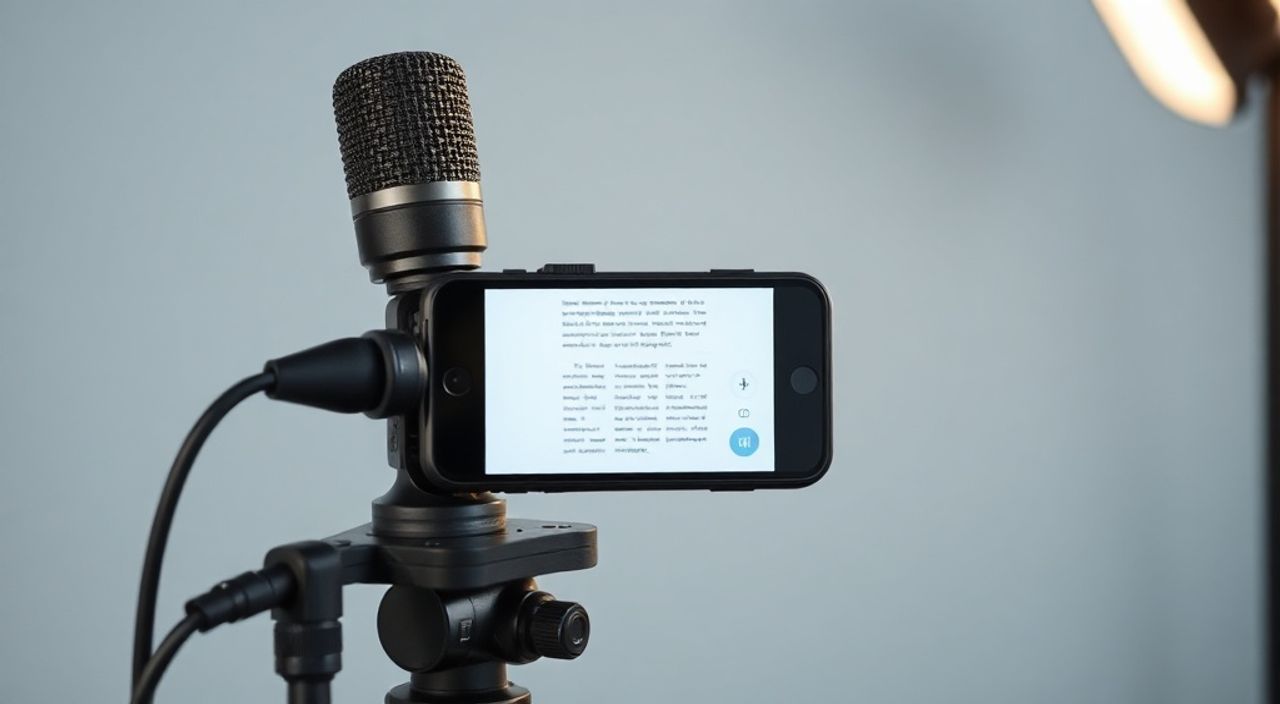
Современные смартфоны оснащены несколькими микрофонами, обеспечивающими качественную запись звука для звонков, голосовых сообщений и видеосъемки. Неправильная настройка или технические сбои могут привести к плохому качеству аудио — собеседник плохо слышит, приложение не распознаёт речь или видео получается с шумом. Главное правило: начинайте диагностику с проверки базовых параметров — громкости, разрешений приложений и чистоты микрофонных отверстий.
Чтобы настроить микрофон на телефоне, проверьте уровень громкости, разрешения доступа к микрофону в настройках, очистите физические отверстия от загрязнений и обновите систему. Для точной настройки используйте встроенные тестовые функции или сторонние приложения.
Содержание статьи:
- Как устроен микрофон в смартфоне: основы и принципы работы
- Физическое расположение микрофонов
- Типы микрофонов в смартфонах
- Базовая настройка микрофона: пошаговый гайд для Android и iOS
- Настройка на Android (10–14)
- Настройка на iPhone (iOS 15–17)
- Проверка громкости и выбор источника звука
- Типичные проблемы и как их решить
- Микрофон не работает вообще
- Собеседник плохо слышит, шумно или обрывается
- Микрофон работает только в одних приложениях
- Физические повреждения и загрязнения
- Расширенная настройка: эквалайзеры, приложения и внешние устройства
- Использование эквалайзера и аудиоусилителей
- Популярные приложения для тестирования и настройки
- Внешние микрофоны и адаптеры
- Экспертное мнение
- Вопросы и ответы
- Заключение
Как устроен микрофон в смартфоне: основы и принципы работы
Современный смартфон обычно имеет от двух до четырёх микрофонов, каждый из которых выполняет свою задачу. Основной микрофон расположен в нижней части корпуса и отвечает за передачу голоса при разговоре. Второй — в верхнем торце или тыльной панели — используется для шумоподавления. Третий и четвёртый могут быть задействованы при записи видео или стереозвука.
Микрофоны работают в паре с цифровыми процессорами сигнала (DSP), которые анализируют входящие звуковые волны, фильтруют фоновые шумы и усиливают полезный сигнал. Эта система позволяет проводить звонки даже в шумных условиях — например, в метро или на улице. Однако её эффективность зависит от корректной настройки программного обеспечения и физического состояния устройства.
Каждый микрофон имеет определённую направленность и чувствительность. Например, один может быть настроен на ближнее поле (для голосового ввода), другой — на широкое (для записи видео). Понимание этих особенностей помогает правильно интерпретировать поведение телефона при разных сценариях использования.
Полезно знать: Если вы замечаете, что качество звука меняется в зависимости от положения телефона — это нормально. Система автоматически переключается между микрофонами в зависимости от контекста.
Физическое расположение микрофонов
- Нижний микрофон — основной, используется при звонках и диктофоне.
- Верхний микрофон — вторичный, применяется для шумоподавления и видеозаписи.
- Тыльный микрофон — часто находится рядом с камерой, нужен для записи видео с хорошим качеством звука.
- Дополнительные — встречаются в премиальных моделях, обеспечивают 3D-аудио или лучшее подавление ветра.
Типы микрофонов в смартфонах
Тип |
Особенности |
Где используется |
|---|---|---|
MEMS-микрофон |
Микроэлектромеханический, компактный, устойчив к вибрациям |
Подавляющее большинство современных смартфонов |
Аналоговый |
Устаревший тип, требует дополнительной обработки сигнала |
Старые модели телефонов |
Цифровой |
Интегрирован с DSP, высокая помехоустойчивость |
Флагманские устройства, профессиональные камеры |
Базовая настройка микрофона: пошаговый гайд для Android и iOS
Настройка микрофона начинается с проверки самых простых, но часто упускаемых из виду параметров. Даже если вы уверены, что всё сделали правильно, стоит пройти этот алгоритм — он поможет исключить распространённые ошибки.
Первое, что нужно сделать — проверить, не заблокирован ли доступ к микрофону конкретным приложением. Многие пользователи сталкиваются с тем, что WhatsApp или Telegram не «видят» микрофон, хотя в других приложениях он работает. Причина — в ограничениях системы безопасности, которые по умолчанию запрещают доступ к микрофону без явного разрешения.
Настройка на Android (10–14)
- Откройте «Настройки» → «Конфиденциальность» → «Разрешения приложений».
- Выберите нужное приложение (например, «Диктофон»).
- Нажмите «Микрофон» и установите «Разрешить».
- Проверьте, не включён ли режим энергосбережения, который может отключать фоновые процессы.
- Протестируйте микрофон с помощью встроенного диктофона или Google Запись.
Настройка на iPhone (iOS 15–17)
- Перейдите в «Настройки» → «Конфиденциальность» → «Микрофон».
- Найдите нужное приложение в списке.
- Включите переключатель рядом с названием.
- Если значок микрофона вверху экрана красный — значит, какое-то приложение его использует.
- Для теста запустите «Голосовые заметки» и произнесите фразу.
«Всегда проверяйте разрешения после обновления операционной системы. Иногда обновления сбрасывают настройки конфиденциальности.» — Алексей Котов, инженер-акустик, опыт 12 лет
Проверка громкости и выбор источника звука
Не все приложения позволяют регулировать чувствительность микрофона. Однако можно повлиять на восприятие громкости:
- Используйте кнопки громкости во время вызова — они регулируют уровень динамика, но не микрофона.
- В некоторых приложениях (Zoom, Teams) есть настройки усиления микрофона.
- На некоторых Android-устройствах (Samsung, Xiaomi) в разделе «Звук» можно выбрать профиль: «Громкая связь», «Шумоподавление» и т.д.
Полезно знать: На iPhone нельзя изменить чувствительность микрофона напрямую, но можно использовать функцию «Контроль уровня звука» в «Настройках» → «Основные» → «Универсальный доступ» → «Слух».
Типичные проблемы и как их решить
Даже при правильной настройке могут возникать сбои. Ниже — список частых проблем и методы их устранения.
Микрофон не работает вообще
- Проверьте, не заклеено ли микрофонное отверстие защитной плёнкой или чехлом.
- Очистите отверстие мягкой щёткой или зубочисткой (осторожно!).
- Перезагрузите устройство — это решает 30% случаев временных сбоев.
- Убедитесь, что в настройках нет блокировки через родительский контроль или MDM-политики (актуально для корпоративных устройств).
Собеседник плохо слышит, шумно или обрывается
- Проверьте соединение: плохой интернет или слабый сигнал LTE влияют на качество VoIP-звонков.
- Используйте режим «Шумоподавление» в настройках телефона (есть в Samsung, Huawei, Pixel).
- Попробуйте звонить в другом месте — возможно, мешают электромагнитные помехи.
- Обновите прошивку: производители регулярно выпускают патчи для улучшения аудио.
Микрофон работает только в одних приложениях
Это классическая ситуация, связанная с разрешениями.
- Удалите и переустановите проблемное приложение.
- Очистите кэш приложения через настройки.
- Проверьте, не установлено ли приложение в «режиме экономии» (App Standby на Android).
- На iPhone: откройте «Настройки» → «Основные» → «Хранилище iPhone» → выберите приложение → «Удалить приложение» и установите заново.
Физические повреждения и загрязнения
Микрофонные решётки легко забиваются пылью, ворсинками или остатками клея от плёнок. Это особенно актуально для устройств, которые часто лежат в карманах или сумках.
«Рекомендую чистить микрофонные отверстия раз в месяц. Используйте сухую зубную щётку или специальный гель для очистки электроники. Никогда не пользуйтесь жидкостью — она может повредить мембрану.» — Елена Миронова, сервис-инженер Apple Authorised Service
Расширенная настройка: эквалайзеры, приложения и внешние устройства
Для продвинутых пользователей доступны более глубокие методы настройки, которые позволяют добиться студийного качества звука даже на базовом смартфоне.
Использование эквалайзера и аудиоусилителей
Некоторые производители встраивают эквалайзеры в систему:
- Samsung: «Дополнительные звуковые настройки» → «Эквалайзер».
- Xiaomi: «Звук» → «Аудиоэффекты» → «Повышение качества».
- На Android с кастомными прошивками (LineageOS) можно установить приложения вроде Wavelet или ViPER4Android.
На iPhone таких возможностей меньше, но можно использовать приложения с внутренним эквалайзером — например, Fiio Music или Equalizer FX.
Популярные приложения для тестирования и настройки
Приложение |
Платформа |
Функции |
|---|---|---|
Sound Meter |
iOS |
Измерение уровня шума, тест микрофона |
Microphone Test |
Android |
Проверка всех микрофонов, визуализация сигнала |
RecForge II |
Android |
Ручная настройка чувствительности, формат записи |
Audio Evolution Mobile |
Android |
Профессиональная запись с эквалайзером и эффектами |
Внешние микрофоны и адаптеры
Для повышения качества звука можно использовать внешние устройства:
- Микрофоны с разъёмом 3.5 мм — подходят для старых моделей.
- USB-C/Lightning микрофоны — например, Rode SmartLav+, Shure MV88.
- Bluetooth-микрофоны — удобны для стримов и подкастов.
Полезно знать: При подключении внешнего микрофона система автоматически переключается на него. Убедитесь, что приложение поддерживает внешние источники звука.
Экспертное мнение
«Большинство жалоб на «плохой микрофон» на самом деле связаны не с железом, а с окружением. Люди звонят в метро, на ветру, в машине — и ожидают идеального качества. Современные телефоны делают невозможное, но физика ограничена. Лучшее решение — использовать гарнитуру с направленным микрофоном.» — Дмитрий Романов, аудио-продюсер, основатель подкаст-студии PodLab
Также эксперт отмечает важность программного обеспечения: «Apple и Google активно внедряют ИИ для обработки звука. Например, Google Duo использует нейросеть для отделения голоса от шума. Включайте такие функции — они работают лучше, чем любые аппаратные ухищрения».
Вопросы и ответы
Почему микрофон включается сам по себе?
Это может происходить из-за голосовых помощников (Google Assistant, Siri), которые постоянно слушают триггерные слова. Отключите функцию «Готов слушать» в настройках. Также проверьте, не установлено ли приложение со скрытым доступом к микрофону.
Можно ли увеличить чувствительность микрофона на Android?
На большинстве устройств — да, но через сторонние приложения. Например, RecForge II позволяет регулировать gain (усиление). На некоторых моделях (Samsung) в скрытых меню сервиса можно найти тестовые режимы с настройкой чувствительности.
Как проверить, какой микрофон используется в данный момент?
На Android можно использовать ADB-команды или приложения вроде AIDA64. На iPhone такой возможности нет из-за ограничений системы. Однако в приложении Voice Memos при записи видео можно услышать, как переключается звук — это говорит о смене микрофонов.
Почему после падения перестал работать микрофон?
Падение может повредить микрофонный модуль или оторвать провод. Часто это сопровождается появлением шипения или полной тишиной. Рекомендуется диагностика в сервисе — самостоятельный ремонт может привести к потере герметичности.
Заключение
Настройка микрофона на телефоне — это не просто вопрос громкости, а комплексная задача, включающая проверку разрешений, физического состояния устройства, программных настроек и выбора правильного оборудования. Большинство проблем решаются простыми действиями: очисткой отверстий, включением доступа в настройках и перезагрузкой телефона.
Для стабильной и качественной работы микрофона соблюдайте простые правила: регулярно проверяйте разрешения приложений, следите за чистотой микрофонных решёток и используйте встроенные или сторонние инструменты для тестирования. При необходимости — подключайте внешние микрофоны, особенно если вы занимаетесь подкастингом, стримами или записью интервью.
- Всегда проверяйте разрешения приложений на доступ к микрофону.
- Очищайте микрофонные отверстия от пыли и загрязнений.
- Используйте встроенные и сторонние приложения для тестирования качества звука.
- Обновляйте ОС — производители выпускают аудио-патчи.
- Для профессиональной записи подключайте внешние микрофоны.
⚠️ Дисклеймер — нажмите, чтобы развернуть
Материалы, опубликованные в разделе «Блог» на сайте RU DESIGN SHOP (rudesignshop.ru), носят исключительно информационный и ознакомительный характер и не являются руководством к действию, финансовой рекомендацией, медицинской услугой, ветеринарным назначением либо рекламой товаров и услуг, включая азартные игры. Публикации не содержат призывов к участию в азартных играх и не направлены на продвижение соответствующих операторов.
Безопасность применения товаров и веществ: при использовании строительных материалов, бытовой химии, пестицидов и агрохимикатов необходимо строго следовать инструкциям производителя и действующему законодательству Российской Федерации, включая Федеральный закон РФ от 19.07.1997 № 109-ФЗ «О безопасном обращении с пестицидами и агрохимикатами».
Упоминание товарных знаков, брендов и организаций носит исключительно информационный характер и не означает наличие партнёрских отношений или одобрения со стороны правообладателей.
Материалы, содержащие сведения о медицинских, ветеринарных или косметических средствах, представлены в справочных целях и не являются медицинской консультацией или назначением. Перед применением рекомендуется обратиться к врачу, ветеринарному специалисту или иному сертифицированному профессионалу.
Возрастные ограничения: материалы, содержащие сведения о продукции категории 18+, включая алкоголь или азартные игры, предназначены исключительно для совершеннолетней аудитории и публикуются в информационных целях.
Правовая ответственность: решения, принятые на основе опубликованной информации, пользователь принимает самостоятельно и на свой риск; редакция и авторы несут ответственность в пределах, установленных законодательством Российской Федерации.
Редакция не допускает публикаций, содержащих пропаганду экстремизма, терроризма, наркотических средств или суицида; подобные материалы подлежат немедленному удалению.
Упоминание организаций с ограниченным статусом: компания Meta Platforms Inc. (социальные сети Facebook и Instagram) признана экстремистской организацией решением суда РФ, её деятельность запрещена на территории Российской Федерации; любые упоминания приводятся исключительно в информационных целях.
Авторские права и источники: информация собирается из открытых источников; её актуальность указывается на дату публикации и может изменяться.
Изображения и иллюстрации используются на условиях, разрешённых правообладателями. При возникновении претензий редакция готова оперативно рассмотреть обращение и внести необходимые изменения.
Персональные данные и cookies: сайт использует cookies и обрабатывает персональные данные пользователей в соответствии с Федеральным законом № 152-ФЗ «О персональных данных» и Политикой конфиденциальности RU DESIGN SHOP.
Мнения авторов могут не совпадать с позицией государственных органов или коммерческих организаций, упомянутых в материалах.
РЕКОМЕНДУЕМ
Товары от российских производителей




