Скидка 5% на первый заказ — RDS5




Как настроить роутер tp link через телефон андроид
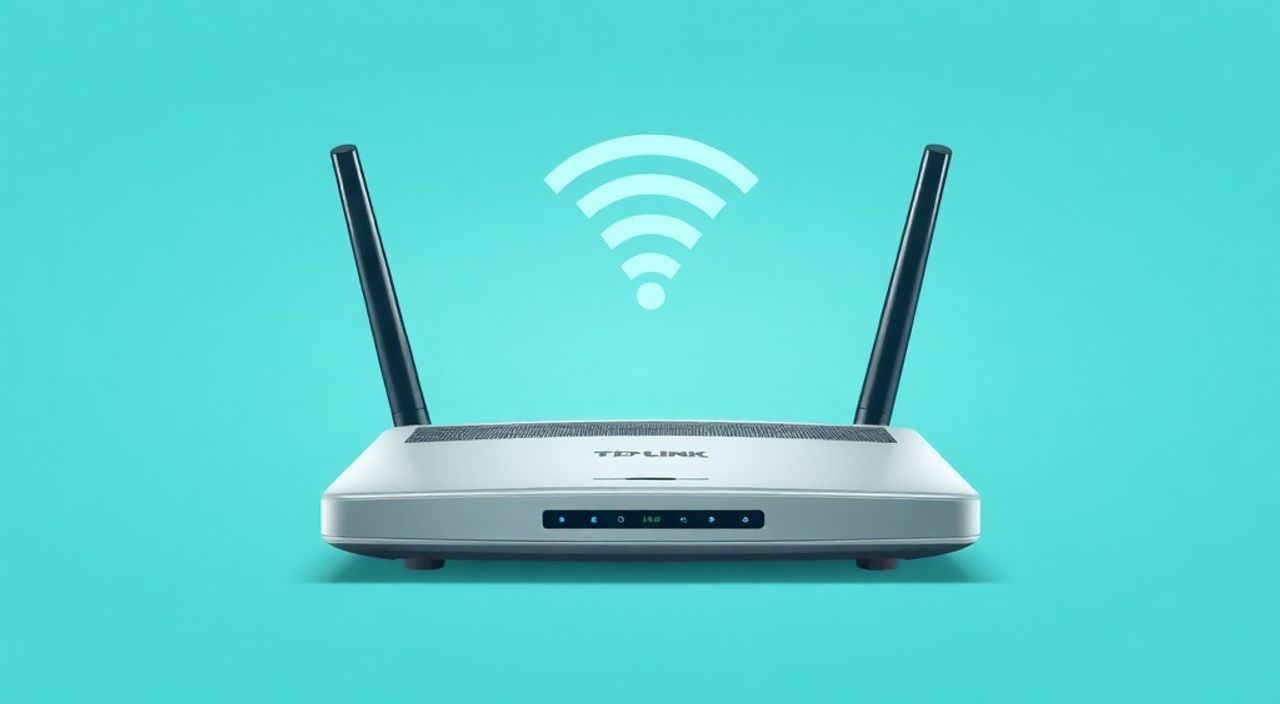
Настроить роутер TP-Link с помощью телефона на Android можно быстро и без лишних сложностей, даже если у вас нет компьютера. Достаточно подключиться к сети Wi-Fi роутера, открыть веб-интерфейс через браузер или использовать официальное приложение Tether, после чего выполнить базовую настройку интернета, имени сети и пароля. Главное — действовать пошагово и следовать инструкциям.
Чтобы настроить роутер TP-Link через телефон Android, подключитесь к его Wi-Fi, откройте 192.168.0.1 в браузере или установите приложение TP-Link Tether, затем задайте параметры интернета и Wi-Fi. Это займёт не более 10 минут.
Содержание статьи:
- Подготовка к настройке: что нужно знать
- Способы подключения к роутеру через Android
- Когда использовать браузер, а когда — приложение?
- Настройка роутера TP-Link через браузер на телефоне
- Пошаговая настройка интернета
- Настройка Wi-Fi сети
- Использование приложения TP-Link Tether: простой путь
- Преимущества приложения перед браузером
- Распространённые ошибки и как их избежать
- Типичные проблемы и решения
- Дополнительные настройки роутера для продвинутых пользователей
- Настройка гостевой сети
- Экспертное мнение
- Вопросы и ответы
- Заключение
Подготовка к настройке: что нужно знать
Перед тем как приступить к настройке роутера TP-Link через смартфон на Android, важно понимать основы работы домашней сети. Роутер — это устройство, которое раздаёт интернет на все ваши гаджеты. При первом запуске он работает в режиме точки доступа с заводскими настройками. Чтобы изменить эти настройки, вы должны получить доступ к его интерфейсу управления.
Производитель TP-Link предлагает два основных способа настройки: через веб-интерфейс в браузере и через мобильное приложение Tether. Оба метода одинаково эффективны, но отличаются удобством и функциональностью. Важно заранее определиться, какой способ вам больше подходит, исходя из модели роутера и ваших технических предпочтений.
Проверьте, включён ли роутер и горят ли индикаторы питания и Wi-Fi. Если это новое устройство, оно должно быть уже подключено к электросети и, возможно, к провайдеру (через LAN-порт). Убедитесь, что на вашем телефоне активен Wi-Fi и он может обнаруживать доступные сети. Обычно имя сети (SSID) и пароль указаны на наклейке снизу роутера.
Полезно знать: Большинство роутеров TP-Link имеют стандартный IP-адрес 192.168.0.1 или 192.168.1.1. Логин и пароль по умолчанию — admin / admin.
Способы подключения к роутеру через Android
Существует два основных пути получения доступа к настройкам роутера TP-Link: через веб-браузер и через специальное приложение. Каждый из них имеет свои особенности, преимущества и ограничения.
Первый способ — использование браузера. Он универсален и подходит для всех моделей роутеров TP-Link, включая старые серии TL-WR740N, Archer C50, Deco и другие. Вам нужно просто подключиться к Wi-Fi роутера и ввести его IP-адрес в адресной строке браузера. Этот метод требует минимальных знаний, но может быть менее наглядным для новичков.
Второй способ — мобильное приложение TP-Link Tether. Оно доступно в Google Play, имеет интуитивный интерфейс и поддерживает большинство современных устройств TP-Link. Приложение позволяет не только настраивать роутер, но и управлять сетью: контролировать устройства, задавать расписания, блокировать пользователей и т.д.
- Откройте настройки Wi-Fi на телефоне.
- Найдите сеть, начинающуюся с «TP-LINK_» или указанную на корпусе роутера.
- Подключитесь к ней, используя пароль с наклейки (если требуется).
- Убедитесь, что статус подключения — «Подключено».
- Перейдите к следующему шагу — входу в интерфейс.
«Если вы не видите сеть роутера, проверьте, включён ли Wi-Fi на самом устройстве. На некоторых моделях есть физическая кнопка включения/выключения беспроводного сигнала.» — Алексей Морозов, системный администратор, 12 лет опыта
Когда использовать браузер, а когда — приложение?
Выбор зависит от вашей цели и модели роутера. Приложение Tether идеально подходит для быстрой настройки, особенно если вы делаете это впервые. Оно предлагает пошаговый мастер настройки и автоматически определяет тип подключения.
Однако, если вам нужно выполнить сложные операции — например, настроить порт-форвардинг, QoS или виртуальный сервер — лучше использовать веб-интерфейс. Он предоставляет полный доступ ко всем функциям роутера, включая продвинутые параметры безопасности и маршрутизации.
Критерий |
Браузер (веб-интерфейс) |
Приложение Tether |
|---|---|---|
Универсальность |
Подходит для всех моделей |
Только для совместимых |
Функционал |
Полный набор настроек |
Базовые + некоторые продвинутые |
Простота |
Требует знаний IP и логина |
Автоматическое обнаружение |
Удобство управления |
Через любой браузер |
Графический интерфейс, push-уведомления |
Полезно знать: Приложение Tether не поддерживает очень старые модели роутеров (например, TL-WR740N v1). Уточните совместимость на сайте TP-Link.
Настройка роутера TP-Link через браузер на телефоне
Этот метод подходит для всех владельцев роутеров TP-Link, вне зависимости от года выпуска. Он надёжен и даёт полный контроль над устройством. Процесс занимает около 5–10 минут и состоит из нескольких чётких шагов.
Откройте любой браузер на телефоне — Chrome, Firefox или Samsung Internet. В адресной строке введите один из стандартных IP-адресов: 192.168.0.1 или 192.168.1.1. Нажмите «Перейти». Если соединение установлено, вы попадёте на страницу входа в роутер.
Введите логин и пароль. По умолчанию это admin и admin. Эти данные также указаны на наклейке роутера. После успешного входа вы окажетесь в веб-интерфейсе, где можно начать настройку.
Пошаговая настройка интернета
Первое, что нужно сделать — настроить подключение к интернету. Система может предложить автоматическое определение типа подключения, но лучше выбрать вручную, если вы знаете параметры от провайдера.
- Перейдите в раздел «Network» → «WAN».
- Выберите тип подключения: DHCP (для большинства квартир), PPPoE (если провайдер дал логин и пароль), Static IP или L2TP.
- Если выбран PPPoE, введите логин и пароль, предоставленные провайдером.
- Сохраните настройки и дождитесь переподключения.
Настройка Wi-Fi сети
Теперь нужно задать имя сети (SSID) и пароль. Это важно для безопасности и удобства использования.
- Перейдите в «Wireless» → «Basic Settings».
- Введите желаемое имя сети (например, «Home_WiFi»).
- Активируйте беспроводной режим, если он отключён.
- Перейдите в «Wireless Security» и выберите WPA2-PSK с шифрованием AES — это самый безопасный вариант.
- Задайте надёжный пароль (не менее 8 символов, с цифрами и буквами).
- Нажмите «Save».
Полезно знать: Избегайте использования простых паролей вроде 12345678 или qwerty. Это делает вашу сеть уязвимой для взлома.
Использование приложения TP-Link Tether: простой путь
Для тех, кто хочет настроить роутер быстро и без технических терминов, приложение Tether — лучший выбор. Оно доступно бесплатно в Google Play и поддерживает сотни моделей TP-Link, включая серию Archer, Deco, TL-WR и другие.
Скачайте и установите приложение «TP-Link Tether». Запустите его и позвольте доступ к местоположению (это необходимо для обнаружения роутера по Wi-Fi). Приложение само найдёт роутер в сети и предложит войти. Введите логин и пароль (по умолчанию admin/admin).
После входа запустится мастер настройки. Он предложит:
- Обновить прошивку (рекомендуется).
- Настроить интернет-подключение (автоматически определит тип или позволит ввести PPPoE).
- Задать имя и пароль Wi-Fi сети.
- Изменить пароль администратора роутера.
Преимущества приложения перед браузером
Tether делает процесс настройки максимально простым. Интерфейс адаптирован под сенсорные экраны, все действия выполняются одним касанием. Вы можете управлять сетью удалённо, если включили облачные функции.
Кроме того, приложение показывает список всех подключённых устройств, позволяет ограничивать скорость, блокировать доступ по расписанию и получать уведомления о новых подключениях. Это особенно полезно для родительского контроля.
«Приложение Tether — отличный инструмент для домашнего пользователя. Оно снижает порог входа в настройку сетей и минимизирует ошибки.» — Екатерина Соколова, IT-консультант, эксперт по сетевому оборудованию
Распространённые ошибки и как их избежать
Даже при подробной инструкции пользователи часто сталкиваются с проблемами. Зная типичные ошибки, вы сможете избежать их и сэкономить время.
Одна из самых частых — неправильный IP-адрес. Если страница 192.168.0.1 не загружается, попробуйте 192.168.1.1. Также убедитесь, что телефон подключён именно к роутеру, а не к другой Wi-Fi сети.
Другая ошибка — неверный логин или пароль. Если вы уже меняли данные и забыли их, поможет только сброс роутера. Для этого зажмите кнопку Reset на задней панели на 10 секунд, пока индикаторы не начнут мигать.
Типичные проблемы и решения
Проблема |
Причина |
Решение |
|---|---|---|
Не открывается 192.168.0.1 |
Неверное подключение к Wi-Fi |
Проверьте, к какой сети подключён телефон |
Нет интернета после настройки |
Ошибка в типе WAN или данных PPPoE |
Перепроверьте параметры у провайдера |
Пароль не принимается |
Слишком короткий или содержит запрещённые символы |
Используйте 8+ символов, буквы и цифры |
Приложение не видит роутер |
Несовместимость или отключён Bluetooth/локация |
Проверьте модель и разрешите доступ к местоположению |
Полезно знать: После сброса роутера все настройки удаляются. Подключение к интернету придётся настраивать заново.
Дополнительные настройки роутера для продвинутых пользователей
После базовой настройки вы можете оптимизировать работу роутера. Это особенно актуально, если у вас много устройств или высокие требования к скорости и безопасности.
Одна из полезных функций — родительский контроль. Она позволяет ограничивать доступ к интернету по времени для определённых устройств. Например, можно заблокировать доступ детям после 22:00. Настройка осуществляется через раздел «Parental Controls» в веб-интерфейсе.
Другая важная опция — QoS (Quality of Service). С её помощью вы можете приоритизировать трафик. Например, назначить высший приоритет видеозвонкам или онлайн-играм, чтобы они не тормозили при загрузке файлов.
Настройка гостевой сети
Гостевая сеть — это отдельная Wi-Fi сеть с ограниченным доступом. Гости могут пользоваться интернетом, но не смогут подключаться к вашим локальным устройствам (принтер, NAS и т.д.).
- В веб-интерфейсе перейдите в «Wireless» → «Guest Network».
- Активируйте гостевую сеть.
- Задайте имя (например, «Guest_TP-Link») и пароль.
- Ограничьте скорость, если нужно.
- Сохраните настройки.
Полезно знать: Гостевая сеть повышает безопасность основной сети и предотвращает несанкционированный доступ к вашим данным.
Экспертное мнение
«Сегодня настройка роутера через телефон — не просто удобство, а необходимость. Большинство пользователей уже не используют компьютеры для повседневных задач. Поэтому TP-Link сделал ставку на мобильное управление. Я рекомендую новичкам начинать с приложения Tether, а продвинутым — переходить на веб-интерфейс для тонкой настройки. И не забывайте регулярно обновлять прошивку — это критично для безопасности.» — Дмитрий Ковалёв, сетевой инженер, CCNA, 15 лет в сфере IT
Вопросы и ответы
Можно ли настроить роутер TP-Link без интернета?
Да, настройка роутера возможна без подключения к интернету. Вы можете войти в интерфейс через Wi-Fi и настроить параметры. Интернет появится только после правильной настройки WAN.
Что делать, если я забыл пароль от роутера?
Выполните сброс настроек, нажав кнопку Reset на 10 секунд. После этого все параметры вернутся к заводским, и вы сможете войти с логином admin/admin.
Поддерживает ли Tether настройку нескольких роутеров?
Да, приложение позволяет управлять несколькими устройствами TP-Link, включая роутеры, точки доступа и системы Mesh (Deco).
Как узнать модель своего роутера?
Посмотрите на наклейку на нижней части устройства. Там указано полное название, например, TP-Link Archer C50 v4.
Безопасно ли использовать приложение Tether?
Да, приложение разработано самим производителем. Главное — скачивайте его только из официальных магазинов (Google Play) и используйте надёжный пароль администратора.
Заключение
Настроить роутер TP-Link через телефон на Android — простая и понятная задача, доступная каждому. Вы можете использовать как классический способ через браузер, так и современное приложение Tether, которое делает процесс ещё проще и нагляднее. Главное — правильно подключиться к сети роутера и следовать пошаговым инструкциям.
Независимо от вашего уровня подготовки, вы сможете настроить интернет, Wi-Fi и дополнительные функции за считанные минуты. Помните о безопасности: меняйте пароли по умолчанию, используйте шифрование WPA2 и регулярно обновляйте прошивку.
- Подключайтесь к Wi-Fi роутера перед настройкой.
- Используйте 192.168.0.1 или 192.168.1.1 для входа в веб-интерфейс.
- Логин и пароль по умолчанию — admin / admin.
- Приложение Tether упрощает настройку и управление сетью.
- Не забывайте про безопасность: гостевые сети, обновления и сложные пароли.
⚠️ Дисклеймер — нажмите, чтобы развернуть
Материалы, опубликованные в разделе «Блог» на сайте RU DESIGN SHOP (rudesignshop.ru), носят исключительно информационный и ознакомительный характер и не являются руководством к действию, финансовой рекомендацией, медицинской услугой, ветеринарным назначением либо рекламой товаров и услуг, включая азартные игры. Публикации не содержат призывов к участию в азартных играх и не направлены на продвижение соответствующих операторов.
Безопасность применения товаров и веществ: при использовании строительных материалов, бытовой химии, пестицидов и агрохимикатов необходимо строго следовать инструкциям производителя и действующему законодательству Российской Федерации, включая Федеральный закон РФ от 19.07.1997 № 109-ФЗ «О безопасном обращении с пестицидами и агрохимикатами».
Упоминание товарных знаков, брендов и организаций носит исключительно информационный характер и не означает наличие партнёрских отношений или одобрения со стороны правообладателей.
Материалы, содержащие сведения о медицинских, ветеринарных или косметических средствах, представлены в справочных целях и не являются медицинской консультацией или назначением. Перед применением рекомендуется обратиться к врачу, ветеринарному специалисту или иному сертифицированному профессионалу.
Возрастные ограничения: материалы, содержащие сведения о продукции категории 18+, включая алкоголь или азартные игры, предназначены исключительно для совершеннолетней аудитории и публикуются в информационных целях.
Правовая ответственность: решения, принятые на основе опубликованной информации, пользователь принимает самостоятельно и на свой риск; редакция и авторы несут ответственность в пределах, установленных законодательством Российской Федерации.
Редакция не допускает публикаций, содержащих пропаганду экстремизма, терроризма, наркотических средств или суицида; подобные материалы подлежат немедленному удалению.
Упоминание организаций с ограниченным статусом: компания Meta Platforms Inc. (социальные сети Facebook и Instagram) признана экстремистской организацией решением суда РФ, её деятельность запрещена на территории Российской Федерации; любые упоминания приводятся исключительно в информационных целях.
Авторские права и источники: информация собирается из открытых источников; её актуальность указывается на дату публикации и может изменяться.
Изображения и иллюстрации используются на условиях, разрешённых правообладателями. При возникновении претензий редакция готова оперативно рассмотреть обращение и внести необходимые изменения.
Персональные данные и cookies: сайт использует cookies и обрабатывает персональные данные пользователей в соответствии с Федеральным законом № 152-ФЗ «О персональных данных» и Политикой конфиденциальности RU DESIGN SHOP.
Мнения авторов могут не совпадать с позицией государственных органов или коммерческих организаций, упомянутых в материалах.
РЕКОМЕНДУЕМ
Товары от российских производителей




