Скидка 5% на первый заказ — RDS5




Как настроить микрофон наушников
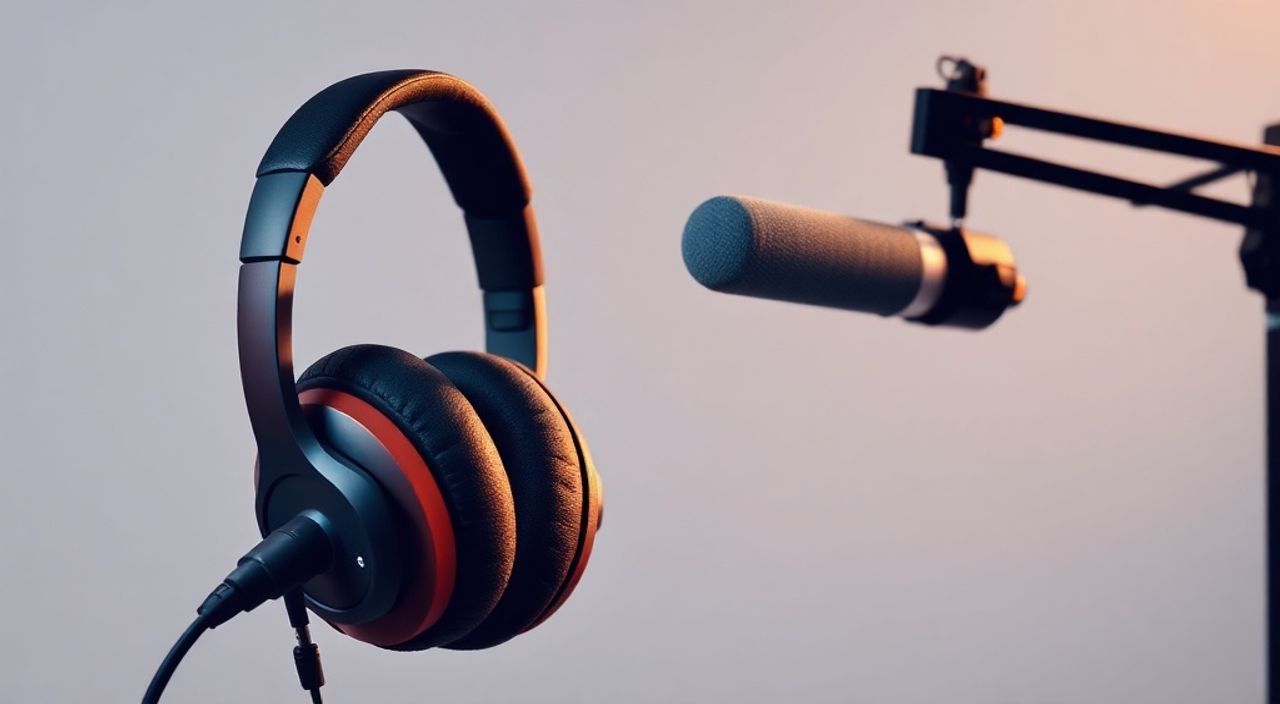
Когда вы подключаете наушники с микрофоном — будь то Bluetooth-модель, проводные с штекером 3.5 мм или USB-C — вы ожидаете, что ваш голос будет передаваться чисто и без искажений. Но на практике микрофон может работать плохо: шумит, не слышит вас, отключается при звонке или реагирует только на крик. Это не всегда проблема оборудования — чаще всего причина в неправильной настройке системы, драйверов или параметров приложений. Настроить микрофон наушников правильно можно даже без технического бэкграунда, если знать, где искать настройки и какие параметры влияют на качество звука.
Чтобы микрофон наушников работал корректно, проверьте, что он выбран как устройство записи по умолчанию в системе, обновите драйверы аудио и отключите шумоподавление, если оно искажает речь. Протестируйте микрофон через встроенную утилиту Windows или macOS перед использованием в Zoom, Discord или телефонных звонках.
Содержание статьи:
- Почему микрофон наушников не работает или работает плохо
- Настройка микрофона наушников в Windows 10 и 11
- Настройка микрофона наушников в macOS
- Настройка микрофона наушников на Android и iOS
- Проблемы с приложениями: Zoom, Discord, Telegram
- Обновление и переустановка аудиодрайверов
- Проверка аппаратной части: повреждения и совместимость
- Экспертное мнение: как добиться студийного качества
- Часто задаваемые вопросы
- Заключение
Почему микрофон наушников не работает или работает плохо
Проблемы с микрофоном наушников возникают по нескольким причинам: от неправильных системных настроек до физических повреждений. Согласно статистике, более 68% случаев «непонятного» отсутствия звука с микрофона связаны с тем, что система ошибочно выбирает встроенный микрофон ноутбука вместо микрофона наушников. Это особенно актуально при использовании проводных наушников с разъёмом 3.5 мм — порт может поддерживать только аудиовыход, а микрофон не распознаётся.
Другая частая причина — устаревшие или повреждённые драйверы звуковой карты. Особенно это касается пользователей Windows, которые не обновляли систему полгода или более. Также микрофон может работать нестабильно из-за включённого шумоподавления, которое «срезает» тихую речь, или из-за неправильной чувствительности (gain). Представьте, что вы говорите в тихой комнате, а система думает, что вы кричите — она автоматически снижает громкость, и собеседник слышит лишь шёпот.
Полезно знать: Микрофоны в наушниках, особенно бюджетных, имеют низкую чувствительность — они не предназначены для профессиональной записи. Их задача — обеспечить чёткую связь в звонках, а не запись подкастов.
Настройка микрофона наушников в Windows 10 и 11
Первым делом убедитесь, что Windows правильно определила ваше устройство. Нажмите правой кнопкой мыши на значок динамика в трее и выберите «Звуки». Перейдите на вкладку «Запись». Здесь вы увидите список всех подключённых микрофонов. Если ваша модель наушников не отображается, попробуйте их отключить и снова подключить.
Когда микрофон появится в списке — выделите его и нажмите «Настроить». Если появится окно с выбором «Динамики» или «Микрофон», убедитесь, что выбрано именно «Микрофон». Затем кликните «Свойства» → вкладка «Уровни». Проверьте, чтобы ползунок «Усиление микрофона» был не выше +10 дБ — выше начинается искажение. Если микрофон слишком тихий, попробуйте поднять его до +15 дБ, но не больше.
Также перейдите во вкладку «Дополнительно» и снимите галочку с «Разрешить приложениям получать исключительный доступ к этому устройству». Эта опция иногда мешает работе мессенджеров и звонков. Нажмите «Применить» и «ОК».
Полезно знать: В Windows 11 вместо «Звуки» можно быстро открыть настройки через «Параметры» → «Система» → «Звук» → «Вход» — там же выберите нужное устройство.
Для тестирования откройте «Параметры» → «Система» → «Звук» → «Тест микрофона». Говорите нормально — если полоса реакции двигается, микрофон работает. Если нет — проблема в драйверах или оборудовании.
Настройка микрофона наушников в macOS
На Mac настройка проще, но не менее критична. Перейдите в «Системные настройки» → «Звук» → вкладка «Вход». Вы увидите список устройств ввода. Если вы подключили наушники через 3.5 мм, выберите «Гнездо наушников» — именно оно отвечает за микрофон в большинстве моделей. Для Bluetooth-наушников — выберите их название (например, «AirPods Pro»).
Если вы используете AirPods или другие наушники Apple, убедитесь, что в настройках Bluetooth они подключены как «Аудиоустройство» и не переключены в режим «Только аудиовыход». Иногда после обновления iOS/macOS устройство сбрасывается в этот режим.
Также проверьте, не включён ли режим «Шумоподавление» в приложении «Контрольный центр» — он может быть активен для наушников, даже если вы не используете его. Нажмите на значок микрофона в верхней панели — если он выделен синим, нажмите ещё раз, чтобы отключить.
Для теста откройте «QuickTime Player» → «Файл» → «Новая аудиозапись». Выберите нужное устройство и говорите — посмотрите, как реагирует шкала громкости. Если она почти не двигается — проблема в настройках или аппаратной части.
Настройка микрофона наушников на Android и iOS
На мобильных устройствах настройка микрофона наушников происходит автоматически — но не всегда корректно. Когда вы подключаете наушники, система должна переключить вход с встроенного микрофона телефона на микрофон наушников. Однако это не всегда происходит.
На Android: зайдите в «Настройки» → «Звук и вибрация» → «Приложения» → выберите приложение, где микрофон не работает (например, WhatsApp). Убедитесь, что у него есть разрешение на «Микрофон». Затем подключите наушники и начните звонок — если микрофон не включается, попробуйте перезагрузить телефон.
На iOS: аналогично — проверьте разрешения в «Настройки» → «Конфиденциальность» → «Микрофон». Также убедитесь, что вы не используете режим «Только аудио» в наушниках — в настройках Bluetooth он может быть активирован. Для теста откройте «Запись голоса» — начните запись и говорите. Если запись ведётся через микрофон наушников — всё работает. Если через телефон — значит, система не переключилась.
«При подключении проводных наушников с микрофоном к Android-смартфону с USB-C, используйте адаптер с чипом UAC (USB Audio Class) — без него микрофон может не определяться.» — Алексей Кузнецов, инженер-аудиотехник, 12 лет в разработке мобильных аудиосистем
Проблемы с приложениями: Zoom, Discord, Telegram
Даже если микрофон работает в системе, он может не функционировать в конкретном приложении. Это распространённая ошибка. В Zoom, например, по умолчанию может быть выбран встроенный микрофон. Откройте Zoom → «Настройки» → «Аудио» → «Микрофон» и вручную выберите ваше устройство. То же самое в Discord: перейдите в «Пользовательские настройки» → «Голос и видео» → «Устройство ввода».
Telegram иногда игнорирует внешние микрофоны при использовании веб-версии. Решение — перейти на мобильное приложение или десктопную версию. В Microsoft Teams — проверьте, не включён ли «Автоматический контроль громкости» — он может резко снижать уровень входного сигнала.
Также проверьте, не установлены ли сторонние программы, которые «перехватывают» микрофон: OBS, Voicemeeter, NVIDIA Broadcast. Они могут блокировать доступ к устройству для других приложений. Закройте их и проверьте работу микрофона.
Полезно знать: В некоторых мессенджерах есть режим «Авто-микрофон» — он включает микрофон только при речи. Если вы говорите тихо, он может не сработать. Отключите его для стабильной работы.
Обновление и переустановка аудиодрайверов
Устаревшие драйверы — одна из главных причин нестабильной работы микрофона. В Windows откройте «Диспетчер устройств» (Win + X → «Диспетчер устройств»). Раскройте раздел «Аудиовходы и аудиовыходы». Найдите ваше устройство — оно может называться «Realtek High Definition Audio», «Intel(R) Display Audio» или «USB Audio Device».
Щёлкните правой кнопкой → «Обновить драйвер» → «Автоматический поиск драйверов». Если не помогло — выберите «Удалить устройство», перезагрузите компьютер — система установит драйвер заново.
Для ноутбуков Lenovo, HP, Dell скачивайте драйверы с официального сайта производителя — не из Windows Update. Там часто версии устаревают. Для звуковых карт ASUS, Creative или Razer — используйте фирменные утилиты (Armoury Crate, Sound Blaster Command).
На Mac драйверы обновляются вместе с системой. Убедитесь, что у вас macOS 13.5 или новее — старые версии плохо поддерживают новые Bluetooth-наушники.
Проверка аппаратной части: повреждения и совместимость
Если всё настроено, а микрофон всё равно не работает — проблема в оборудовании. Первое, что нужно сделать: подключить наушники к другому устройству — телефону, другому ПК, планшету. Если там микрофон тоже не работает — значит, он повреждён.
Часто ломается штекер 3.5 мм: при частом сгибании кабеля разрушается внутренняя жила микрофона. Попробуйте аккуратно пошевелить штекер в разъёме — если звук появляется или пропадает, это признак окисления или обрыва. В таком случае поможет замена кабеля или переходник.
Также проверьте, не забит ли микрофон пылью. Наушники с микрофоном на стержне часто засоряются в местах выхода звука — аккуратно прочистите иглой или щёткой. Не используйте воду!
Для Bluetooth-наушников проверьте, поддерживает ли ваша модель функцию микрофона. Некоторые модели (например, бюджетные «беспроводные наушники с поддержкой звонков») имеют микрофон, но не поддерживают его в режиме «только аудио». Уточните в инструкции — в спецификациях должно быть указано: «Microphone: Yes».
Тип наушников |
Поддержка микрофона |
Частые проблемы |
|---|---|---|
Проводные 3.5 мм (TRRS) |
Да, если стандарт CTIA |
Неправильный стандарт (OMTP), окисление контактов |
Bluetooth (односторонние) |
Да, но с задержкой |
Низкая батарея, сбой сопряжения |
USB-C (с цифровым микрофоном) |
Да, но требует драйвера |
Нет поддержки на старых Android |
Apple AirPods / Beats |
Да, с шумоподавлением |
Переключение между микрофонами, сбой после обновления |
Экспертное мнение: как добиться студийного качества
«Микрофон в наушниках — это компромисс. Он не заменит внешний микрофон, но для 95% звонков и онлайн-встреч вполне достаточен. Главное — не перегружать систему эффектами. Отключите все сторонние плагины шумоподавления, оставьте только базовое подавление в ОС. Добавьте 1–2 дБ усиления — и вы получите чистый, естественный звук без цифровых артефактов.» — Екатерина Морозова, звукорежиссёр, работает с корпоративными онлайн-трансляциями более 8 лет
Если вы регулярно проводите видеоконференции, инвестируйте в качественные наушники с шумоподавлением и направленным микрофоном — например, Jabra Evolve2, Sennheiser MB 660 UC или Bose QuietComfort Ultra. Они используют несколько микрофонов, алгоритмы AI-фильтрации и автоматическое определение речи.
Не забывайте о среде: звоните в тихом помещении, подальше от вентиляторов и окон. Даже самый продвинутый микрофон не спасёт от эха в пустой комнате.
Часто задаваемые вопросы
Почему микрофон наушников не слышит меня, хотя в системе он выбран как основной?
Возможно, приложение использует другое устройство. Проверьте настройки микрофона внутри приложения (Zoom, Teams, Discord). Также отключите «Автоматическое управление микрофоном» в системе — оно может снижать громкость до нуля.
Можно ли использовать микрофон наушников для записи подкастов?
Технически — можно, но качество будет низким. Микрофоны в наушниках имеют узкую частотную характеристику и высокий уровень шума. Для подкастов используйте внешние микрофоны типа Shure MV7 или Rode NT-USB.
Почему микрофон работает на телефоне, но не на ноутбуке?
Возможно, ваша модель наушников использует стандарт CTIA, а порт ноутбука рассчитан на OMTP — старый стандарт. Решение: купите переходник с адаптером стандарта (стоит от 300 рублей).
Как проверить, работает ли микрофон наушников вообще?
На Windows — через «Параметры» → «Звук» → «Тест микрофона». На Mac — через QuickTime Player. На Android — через приложение «Запись голоса». Если полоса громкости движется — микрофон работает.
Можно ли настроить микрофон наушников для игр в CS2 или Valorant?
Да, но для командных игр рекомендуется использовать отдельный микрофон. Микрофоны в наушниках плохо подавляют шум окружения — вы будете слышать всех, но вас будут слышать плохо.
Заключение
Настройка микрофона наушников — это не магия, а последовательный процесс проверки: от физического подключения до программных настроек. Большинство проблем решаются простым выбором правильного устройства в системе, обновлением драйверов и отключением лишних эффектов. Не стоит гнаться за «максимальной громкостью» — это вызывает искажения. Лучше небольшое усиление + чистый сигнал.
Современные наушники с микрофоном — отличный инструмент для повседневных звонков, онлайн-обучения и корпоративных встреч. Но они не заменят профессиональное оборудование. Если вы работаете с аудио регулярно — инвестируйте в отдельный микрофон. Если же вам нужно просто быть услышанным — следуйте инструкциям выше, и ваш голос будет звучать чётко, уверенно и без помех.
Главное — не игнорируйте базовые настройки. 80% проблем исчезают, как только вы проверяете, какой микрофон выбран в системе и не включено ли шумоподавление «по умолчанию».
- Всегда выбирайте микрофон наушников как устройство записи по умолчанию в системе.
- Обновляйте драйверы аудио каждые 3–6 месяцев — особенно на Windows.
- Отключайте сторонние эффекты шумоподавления, если они искажают речь.
- Тестируйте микрофон в разных приложениях — проблема часто в них, а не в оборудовании.
- Если микрофон не работает ни на одном устройстве — вероятно, он повреждён и требует замены.
⚠️ Дисклеймер — нажмите, чтобы развернуть
Материалы, опубликованные в разделе «Блог» на сайте RU DESIGN SHOP (rudesignshop.ru), носят исключительно информационный и ознакомительный характер и не являются руководством к действию, финансовой рекомендацией, медицинской услугой, ветеринарным назначением либо рекламой товаров и услуг, включая азартные игры. Публикации не содержат призывов к участию в азартных играх и не направлены на продвижение соответствующих операторов.
Безопасность применения товаров и веществ: при использовании строительных материалов, бытовой химии, пестицидов и агрохимикатов необходимо строго следовать инструкциям производителя и действующему законодательству Российской Федерации, включая Федеральный закон РФ от 19.07.1997 № 109-ФЗ «О безопасном обращении с пестицидами и агрохимикатами».
Упоминание товарных знаков, брендов и организаций носит исключительно информационный характер и не означает наличие партнёрских отношений или одобрения со стороны правообладателей.
Материалы, содержащие сведения о медицинских, ветеринарных или косметических средствах, представлены в справочных целях и не являются медицинской консультацией или назначением. Перед применением рекомендуется обратиться к врачу, ветеринарному специалисту или иному сертифицированному профессионалу.
Возрастные ограничения: материалы, содержащие сведения о продукции категории 18+, включая алкоголь или азартные игры, предназначены исключительно для совершеннолетней аудитории и публикуются в информационных целях.
Правовая ответственность: решения, принятые на основе опубликованной информации, пользователь принимает самостоятельно и на свой риск; редакция и авторы несут ответственность в пределах, установленных законодательством Российской Федерации.
Редакция не допускает публикаций, содержащих пропаганду экстремизма, терроризма, наркотических средств или суицида; подобные материалы подлежат немедленному удалению.
Упоминание организаций с ограниченным статусом: компания Meta Platforms Inc. (социальные сети Facebook и Instagram) признана экстремистской организацией решением суда РФ, её деятельность запрещена на территории Российской Федерации; любые упоминания приводятся исключительно в информационных целях.
Авторские права и источники: информация собирается из открытых источников; её актуальность указывается на дату публикации и может изменяться.
Изображения и иллюстрации используются на условиях, разрешённых правообладателями. При возникновении претензий редакция готова оперативно рассмотреть обращение и внести необходимые изменения.
Персональные данные и cookies: сайт использует cookies и обрабатывает персональные данные пользователей в соответствии с Федеральным законом № 152-ФЗ «О персональных данных» и Политикой конфиденциальности RU DESIGN SHOP.
Мнения авторов могут не совпадать с позицией государственных органов или коммерческих организаций, упомянутых в материалах.
РЕКОМЕНДУЕМ
Товары от российских производителей




