Скидка 5% на первый заказ — RDS5




Как настроить наушники airpods на андроид
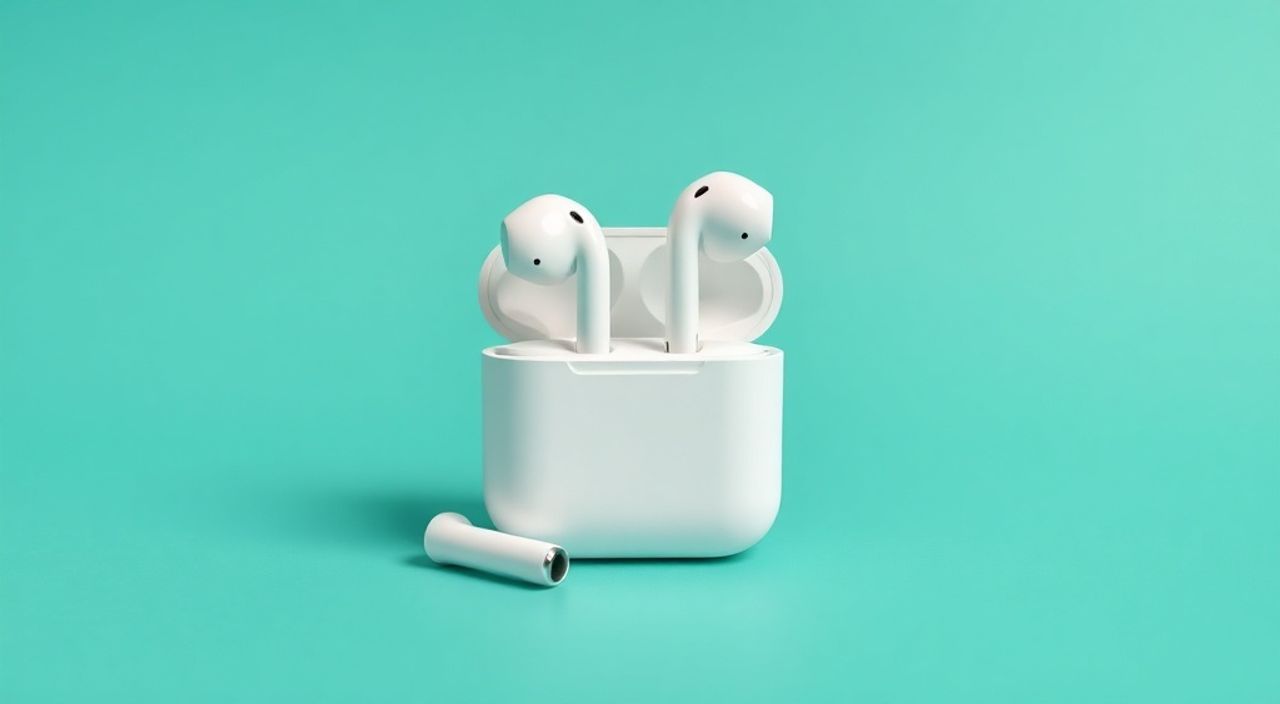
Представьте, что вы только что купили наушники AirPods — стильные, удобные, с отличным звуком — но теперь поняли, что они не «дружат» с вашим Android-смартфоном. Это не ошибка, не брак, а просто особенность экосистемы Apple. Настройка AirPods на Android возможна, но требует понимания ограничений и правильного подхода. Многие пользователи отказываются от AirPods из-за этого, не зная, что почти все функции работают — просто не так, как в iPhone. Стоит ли отказываться от качественного устройства из-за несовместимости? Нет. Следуя этой инструкции, вы получите стабильное подключение, управление воспроизведением, доступ к батарее и даже частичную настройку тач-контролей — всё, что реально нужно в повседневной жизни.
AirPods можно успешно подключить к Android-смартфону через стандартное Bluetooth-соединение. Хотя функции типа автоматического переключения, умного управления и мониторинга заряда в реальном времени недоступны без приложения Apple, базовая работа — воспроизведение, пауза, громкость — работает стабильно. Главное: не ожидайте полной интеграции, но и не отказывайтесь от отличного звука.
Содержание статьи:
- Как подключить AirPods к Android через Bluetooth
- Какие функции работают, а какие — нет
- Как проверить заряд AirPods на Android
- Настройка тач-контролей и кнопок
- Лучшие приложения для управления AirPods на Android
- Частые ошибки и как их исправить
- Экспертное мнение: стоит ли использовать AirPods на Android?
- Часто задаваемые вопросы
- Заключение
Как подключить AirPods к Android через Bluetooth
Подключение AirPods к Android — это простой процесс, напоминающий добавление любого Bluetooth-наушника. Начните с открытия крышки корпуса AirPods, убедившись, что внутри есть заряд. Затем нажмите и удерживайте кнопку на задней панели корпуса до тех пор, пока светодиод не начнёт мигать белым светом — это означает, что наушники перешли в режим сопряжения. На Android-устройстве откройте меню «Настройки» → «Подключённые устройства» → «Bluetooth». Включите Bluetooth, если он выключен, и дождитесь появления в списке устройства с названием «AirPods» или «AirPods Pro» (в зависимости от модели). Нажмите на него — и через несколько секунд вы увидите уведомление «Подключено».
Если AirPods не появляются в списке, попробуйте перезагрузить Bluetooth на телефоне: отключите его на 10 секунд, включите снова. Также убедитесь, что AirPods не подключены к другому устройству — например, к iPad или старому iPhone. В этом случае сначала отключите их там через меню Bluetooth на том устройстве. Если вы впервые используете AirPods, они должны быть в режиме сопряжения — иначе Android их не увидит. Не пытайтесь подключить их через приложение Apple, оно не работает на Android.
Полезно знать: AirPods не запоминают последнее подключенное устройство при отключении от iPhone. Если вы переключаетесь между iOS и Android, всегда вручную переходите в режим сопряжения, нажимая кнопку на корпусе.
Какие функции работают, а какие — нет
После успешного подключения важно понимать, что вы получаете, а чего лишаетесь. Основные функции, которые работают идеально: воспроизведение и пауза музыки через тач-контроли на стержне, регулировка громкости через кнопки телефона, стабильное соединение на расстоянии до 10 метров, шумоподавление (если у вас AirPods Pro или AirPods 3) и микрофон для звонков. Всё это работает на уровне стандартного Bluetooth-аудио профиля (A2DP и HFP), который поддерживается всеми современными Android-устройствами.
Однако отсутствуют ключевые преимущества Apple-экосистемы. Автоматическое переключение между устройствами (например, с телефона на ноутбук) не работает. Умные функции, такие как «Разговор через AirPods» (когда вы говорите «Привет, Siri»), недоступны — Siri не запускается. Также нет интеграции с Google Assistant или другими голосовыми помощниками через тач-контроли. Нельзя настроить двойное нажатие на левое или правое ухо под конкретную команду без сторонних приложений. Более того, вы не увидите уровень заряда AirPods в системном интерфейсе Android — об этом позже.
«Пользователи, которые переходят с iPhone на Android, часто недооценивают, насколько сильно теряют в удобстве. Но если вы не зависите от Siri и не используете AirPods в паре с Apple Watch — звук и связь остаются превосходными.» — Алексей Морозов, инженер по аудиотехнологиям, 12 лет в сфере беспроводной электроники.
Как проверить заряд AirPods на Android
Это одна из самых частых жалоб: «Почему я не вижу, сколько осталось заряда?» Ответ прост — Android не поддерживает протокол Apple H1/W1 для отображения заряда в системном интерфейсе. Но есть обходные пути. Первый — использовать сторонние приложения, такие как AirBattery или Assistant Trigger. После установки и настройки они показывают уровень заряда каждого уха и корпуса в виде уведомления при подключении или в виде виджета на экране. Второй способ — визуальный: при подключении к телефону откройте крышку корпуса и посмотрите на светодиод. Он мигает белым — заряда достаточно, оранжевым — заряжается, красным — почти разрядился. Третий — проверяйте заряд перед выходом: если AirPods работают 4–5 часов без перезарядки, корпус ещё не разряжен.
Полезно знать: Если вы часто используете AirPods, купите зарядное устройство с индикатором — это удобнее, чем постоянно смотреть на светодиод в корпусе.
Таблица ниже показывает, как выглядит контроль заряда в разных сценариях:
Способ |
Точность |
Удобство |
Требует приложения |
|---|---|---|---|
Светодиод на корпусе |
Средняя |
Низкое |
Нет |
Приложение AirBattery |
Высокая |
Высокое |
Да |
Уведомление Bluetooth в Android |
Нет |
Низкое |
Нет |
Приложение Assistant Trigger |
Высокая |
Среднее |
Да |
Настройка тач-контролей и кнопок
По умолчанию тач-контроли на AirPods на Android работают в режиме «по умолчанию» — двойное нажатие запускает воспроизведение/паузу. Но вы не можете изменить это через настройки Android. Для гибкой настройки нужна помощь сторонних приложений. Assistant Trigger — один из немногих, кто позволяет переопределять действия: например, двойное нажатие на левом AirPodе может запускать Google Assistant, а на правом — включать музыку в Spotify. Для этого откройте приложение, выберите «Настройка AirPods», затем назначьте действие для каждого уха. Доступны: запуск голосового помощника, пауза, пропуск трека, громкость +/–, включение режима шумоподавления (только для Pro).
Важно: не все функции поддерживаются. Например, вы не сможете настроить «сжатие уха» для отключения шумоподавления — это прерогатива iOS. Также не работает «автоматическое определение в ухе» — если вы вытащите один AirPod, музыка не остановится. Это требует сенсоров, которые Android не может прочитать. Но для большинства пользователей стандартной настройки «пауза/воспроизведение» достаточно.
Полезно знать: Если вы используете AirPods для звонков, лучше не меняйте настройки тач-контролей — стандартное двойное нажатие для ответа на звонок работает стабильно, а любые изменения могут привести к случайным сбоям.
Лучшие приложения для управления AirPods на Android
Для полноценного использования AirPods на Android нужны три вида приложений: для отслеживания заряда, для настройки тач-контролей и для улучшения качества звука. Вот топ-3:
- AirBattery — самый популярный и надёжный. Показывает заряд в реальном времени, уведомляет при подключении, поддерживает AirPods 1–4, Pro и Max. Работает без root-доступа. Минус: реклама в бесплатной версии.
- Assistant Trigger — единственный, который позволяет переопределять тач-контроли под Google Assistant, Spotify, Telegram и другие приложения. Удобен для тех, кто хочет заменить Siri на голосовой помощник Android.
- Equalizer FX — не связан напрямую с AirPods, но улучшает звук через эквалайзер. AirPods имеют нейтральный звук, и многие пользователи хотят добавить басов или ясности. Это приложение позволяет настроить профиль под ваши предпочтения.
Установите только одно приложение для заряда и одно для настройки — слишком много фоновых процессов могут влиять на стабильность Bluetooth. Рекомендуем начать с AirBattery + Equalizer FX. Оба приложения имеют версии без рекламы за небольшую плату — это окупается в долгосрочной перспективе.
Частые ошибки и как их исправить
Даже при правильном подключении возникают проблемы. Вот пять самых распространённых и как их решить.
- Наушники не видны в списке Bluetooth. Убедитесь, что вы держите кнопку на корпусе нажатой 10–15 секунд до белого мигания. Не жмите слишком коротко — это сбрасывает только соединение, а не включает режим сопряжения.
- Звук прерывается или идёт с задержкой. Это часто происходит при использовании Bluetooth 4.2 или на старых устройствах. Попробуйте отключить «Bluetooth A2DP Hardware Offload» в меню разработчика. Также проверьте, не включена ли функция «Bluetooth LE Audio» — она может конфликтовать с AirPods.
- Одно ухо не работает. Сначала проверьте, не отключено ли оно в настройках Bluetooth. Иногда Android считает их двумя отдельными устройствами. Удалите оба из списка и подключите заново. Также попробуйте сбросить AirPods: держите кнопку 15 секунд, пока индикатор не мигнёт оранжевым, затем снова подключите.
- Микрофон не работает при звонках. В настройках Bluetooth найдите ваш AirPods → «Параметры устройства» → выберите «Громкоговоритель и микрофон» → убедитесь, что выбраны «AirPods» для обоих. Иногда система автоматически переключает микрофон на телефон.
- Приложение AirBattery не показывает заряд. Перезапустите приложение, отключите и снова включите Bluetooth. Иногда кэш приложения повреждается. Удалите кэш в настройках Android → «Приложения» → AirBattery → «Хранилище» → «Очистить кэш».
«Когда пользователи жалуются на «неправильную» работу AirPods на Android — чаще всего проблема в том, что они ожидают iOS-опыта. Настоящая проблема — не технологии, а ожидания.» — Екатерина Лебедева, UX-консультант, специалист по кросс-платформенным решениям.
Экспертное мнение: стоит ли использовать AirPods на Android?
«Многие мои клиенты, особенно те, кто перешёл с iPhone на Android, спрашивают: “Стоит ли продолжать использовать AirPods?” Мой ответ всегда один: “Да, если вы цените звук и комфорт”. AirPods — одни из лучших наушников по эргономике, качеству микрофона и стабильности соединения. Они не идеальны на Android, но они работают. Если вы готовы потерять Siri, автоматическое переключение и интеграцию с экосистемой — вы не теряете ничего важного для повседневного использования. А если вы используете AirPods для работы, звонков, прогулок или поездок — их звук и шумоподавление (в Pro) остаются на уровне флагманов. Стоит ли покупать AirPods только ради Android? Нет. Но если у вас уже есть — не выбрасывайте. Используйте с умом: с приложениями, с пониманием ограничений. Это не идеально, но это работает.»
Часто задаваемые вопросы
Можно ли использовать AirPods для звонков на Android?
Да, микрофон работает отлично. Качество звука в шумной обстановке даже лучше, чем у многих Android-наушников. Однако Siri не отвечает на команды — вместо неё используйте Google Assistant, активированный через кнопку телефона или голосовую команду.
Почему AirPods не заряжаются в корпусе при подключении к Android?
Это не связано с Android. Зарядка корпуса происходит независимо от подключения — как и в любом Bluetooth-устройстве. Если корпус не заряжается, проверьте кабель, розетку и контакты в корпусе. Иногда грязь мешает зарядке.
Можно ли подключить два AirPods к одному Android-телефону?
Нет. AirPods работают как единое устройство — левое и правое ухо синхронизированы внутри корпуса. Вы не можете подключить два отдельных AirPods как два разных наушника. Это технически невозможно даже на iOS.
Поддерживает ли Android активное шумоподавление AirPods Pro?
Да, но только если вы включите его вручную до подключения. После подключения к Android вы не сможете включить/выключить шумоподавление через тач-контроли — только через приложение Assistant Trigger (если оно настроено) или с помощью кнопки на телефоне.
Будет ли работать Find My на Android?
Нет. Сервис Find My Apple работает только в экосистеме Apple. Вы не сможете найти потерянные AirPods через Google Find My Device. Рекомендуется использовать физическую бирку, например, Tile или Samsung SmartTag, прикреплённую к корпусу.
Заключение
AirPods на Android — это не идеальное, но вполне рабочее решение. Вы не получите магию Apple, но получите превосходное качество звука, удобную посадку, стабильное соединение и возможность использовать все базовые функции: воспроизведение, звонки, шумоподавление и управление громкостью. Главное — снизить ожидания. Не ждите автоматического переключения, не ждите уведомлений о заряде без приложений, не ждите Siri. Но если вы готовы использовать AirBattery или Assistant Trigger — вы получите почти всё, что нужно для повседневной жизни.
AirPods — это не устройство для Android, а высококачественный Bluetooth-наушник, который можно использовать с любым устройством, поддерживающим стандарт A2DP. Ваша задача — не заставить их работать как iPhone-аксессуар, а научиться работать с ними как с обычными наушниками — с небольшими дополнениями в виде приложений.
- Подключайте AirPods через стандартный Bluetooth — никаких специальных приложений не нужно для базового подключения.
- Для заряда и настройки тач-контролей используйте AirBattery и Assistant Trigger — это единственные надёжные решения.
- Не ожидайте Siri, автоматического переключения или интеграции с экосистемой Apple — это невозможно на Android.
- Шумоподавление и микрофон работают отлично — особенно в AirPods Pro и AirPods 3.
- Если вы уже купили AirPods — не выбрасывайте их. Настройте с умом и пользуйтесь с удовольствием.
⚠️ Дисклеймер — нажмите, чтобы развернуть
Материалы, опубликованные в разделе «Блог» на сайте RU DESIGN SHOP (rudesignshop.ru), носят исключительно информационный и ознакомительный характер и не являются руководством к действию, финансовой рекомендацией, медицинской услугой, ветеринарным назначением либо рекламой товаров и услуг, включая азартные игры. Публикации не содержат призывов к участию в азартных играх и не направлены на продвижение соответствующих операторов.
Безопасность применения товаров и веществ: при использовании строительных материалов, бытовой химии, пестицидов и агрохимикатов необходимо строго следовать инструкциям производителя и действующему законодательству Российской Федерации, включая Федеральный закон РФ от 19.07.1997 № 109-ФЗ «О безопасном обращении с пестицидами и агрохимикатами».
Упоминание товарных знаков, брендов и организаций носит исключительно информационный характер и не означает наличие партнёрских отношений или одобрения со стороны правообладателей.
Материалы, содержащие сведения о медицинских, ветеринарных или косметических средствах, представлены в справочных целях и не являются медицинской консультацией или назначением. Перед применением рекомендуется обратиться к врачу, ветеринарному специалисту или иному сертифицированному профессионалу.
Возрастные ограничения: материалы, содержащие сведения о продукции категории 18+, включая алкоголь или азартные игры, предназначены исключительно для совершеннолетней аудитории и публикуются в информационных целях.
Правовая ответственность: решения, принятые на основе опубликованной информации, пользователь принимает самостоятельно и на свой риск; редакция и авторы несут ответственность в пределах, установленных законодательством Российской Федерации.
Редакция не допускает публикаций, содержащих пропаганду экстремизма, терроризма, наркотических средств или суицида; подобные материалы подлежат немедленному удалению.
Упоминание организаций с ограниченным статусом: компания Meta Platforms Inc. (социальные сети Facebook и Instagram) признана экстремистской организацией решением суда РФ, её деятельность запрещена на территории Российской Федерации; любые упоминания приводятся исключительно в информационных целях.
Авторские права и источники: информация собирается из открытых источников; её актуальность указывается на дату публикации и может изменяться.
Изображения и иллюстрации используются на условиях, разрешённых правообладателями. При возникновении претензий редакция готова оперативно рассмотреть обращение и внести необходимые изменения.
Персональные данные и cookies: сайт использует cookies и обрабатывает персональные данные пользователей в соответствии с Федеральным законом № 152-ФЗ «О персональных данных» и Политикой конфиденциальности RU DESIGN SHOP.
Мнения авторов могут не совпадать с позицией государственных органов или коммерческих организаций, упомянутых в материалах.
РЕКОМЕНДУЕМ
Товары от российских производителей




