Скидка 5% на первый заказ — RDS5




Как настроить микрофон обс
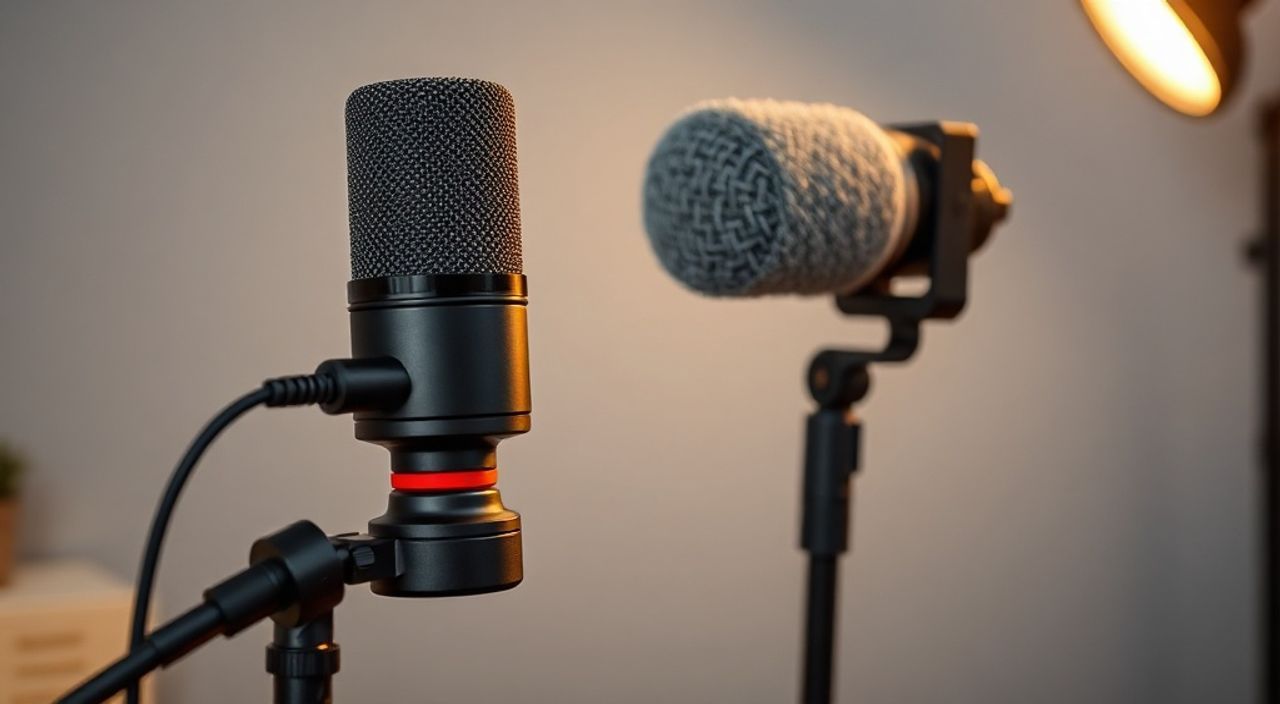
В современном мире контент-создания, стриминга и онлайн-обучения качество звука — не менее важно, чем изображение. Микрофон — это ваш голос в цифровом пространстве, и даже самый дорогой камера не спасёт, если аудио будет искажённым, шумным или тихим. Настройка микрофона в OBS (Open Broadcaster Software) — это не просто технический процесс, а искусство баланса между чистотой сигнала, уровнем громкости и подавлением фоновых помех. Многие пользователи сталкиваются с проблемами: эхо, хрипы, прерывистый звук, автоматическое регулирование громкости, которое «съедает» речь. Но всё это решаемо — при правильной настройке и понимании аудиоцепочки.
Чтобы настроить микрофон в OBS правильно, выберите правильный источник звука, отключите автоматическую регулировку громкости, настройте уровень входного сигнала так, чтобы пиковые значения не превышали -6 дБ, и добавьте фильтры шумоподавления и компрессии. Это базовый набор для профессионального звука без лишних затрат.
Содержание статьи:
- Как выбрать правильный источник микрофона в OBS
- Как отключить автоматическое регулирование громкости (AGC)
- Как правильно настроить уровень входного сигнала
- Как добавить фильтры: шумоподавление, компрессия, ограничитель
- Как включить мониторинг звука и избежать эха
- Настройка микрофона в системе: Windows и macOS
- Частые ошибки и как их исправить
- Экспертное мнение: что скрывают профессиональные стримеры
- Часто задаваемые вопросы
- Заключение
Как выбрать правильный источник микрофона в OBS
Первый шаг — убедиться, что OBS распознаёт ваш микрофон как корректный аудиоустройство. Откройте OBS, перейдите в раздел «Звуки» в нижней панели. Найдите блок «Аудиовходы» и нажмите на значок «+». В списке появятся все доступные устройства: микрофоны, аудиоинтерфейсы, виртуальные кабели. Выберите именно то устройство, к которому физически подключён ваш микрофон. Если вы используете USB-микрофон — это, как правило, его модель (например, «Blue Yeti» или «Rode NT-USB»). Если микрофон встроен в наушники — выбирайте соответствующий вход, а не «Стерео микшер».
Представьте, что вы пытаетесь записать речь через аудиокарту, но OBS подключён к виртуальному кабелю, который передаёт звук с компьютера — результат будет тишиной или фоновым шумом. Проверить правильность выбора просто: говорите в микрофон и наблюдайте за уровнем входного сигнала — полоса должна двигаться. Если нет — переключите источник.
Полезно знать: Не используйте «Микрофонный вход» из списка «Аудиовыходы» — это ловушка для новичков. Вход и выход — разные вещи.
Если вы используете аудиоинтерфейс (например, Focusrite Scarlett), убедитесь, что в системе он установлен как устройство по умолчанию. В OBS он может отображаться под другим именем — проверьте в настройках системы звука.
Как отключить автоматическое регулирование громкости (AGC)
Автоматическая регулировка громкости — враг качественного звука. Она активна по умолчанию в Windows и многих драйверах микрофонов. AGC пытается «сгладить» вашу речь, повышая тихие фразы и снижая громкие — в результате голос звучит искусственно, «прыгает» и теряет динамику. В стриминге это особенно раздражает: слушатели замечают, что вы то «кричите», то «шепчете».
Чтобы отключить AGC в Windows 10/11:
- Щёлкните правой кнопкой мыши по значку динамика в трее → «Звуки».
- Перейдите на вкладку «Запись».
- Выберите ваш микрофон → «Свойства».
- Перейдите во вкладку «Дополнительно».
- Снимите галочку с «Включить автоматическую регулировку громкости».
- Нажмите «Применить» и «ОК».
В macOS:
- Откройте «Системные настройки» → «Звук» → «Вход».
- Убедитесь, что выбран ваш микрофон.
- Сдвиньте ползунок «Громкость входа» вручную — не оставляйте его в положении «Авто».
«Автоматическая регулировка — это как автофокус в камере: она работает, но не для профессиональной съёмки. Вы всегда лучше знаете, какой уровень нужен.» — Алексей Козлов, звукорежиссёр стриминговых платформ, более 7 лет в индустрии.
Как правильно настроить уровень входного сигнала
Теперь, когда AGC отключён, пришло время настроить громкость вручную. Зайдите в OBS, откройте «Настройки» → «Звук». Найдите параметр «Микрофон/Аудиоустройство» и нажмите на значок «Настроить» рядом с ним. Откроется окно с ползунком «Уровень входа».
Говорите в микрофон, как обычно — не шепчите, не кричите. Смотрите на шкалу уровня: идеальный диапазон — когда пиковые значения не превышают -6 дБ, а средний уровень колеблется между -18 и -12 дБ. Если шкала часто «зашкаливает» (красный цвет), вы перегружаете вход — это вызывает искажения. Если шкала почти не двигается — звук будет тихим, придётся усиливать в постобработке, что добавит шум.
Полезно: включите в OBS «Отображать уровень входа» в настройках интерфейса. Это позволит видеть уровень прямо на панели.
Полезно знать: Не используйте цифровое усиление (Gain) в OBS больше +10 дБ. Лучше поднять громкость на самом микрофоне или в аудиоинтерфейсе — это сохраняет чистоту сигнала.
Как добавить фильтры: шумоподавление, компрессия, ограничитель
Фильтры в OBS — ваш главный инструмент для превращения обычного микрофона в студийный. Каждый фильтр решает свою задачу.
1. Шумоподавление (Noise Suppression)
Добавьте его через кнопку «+» в разделе «Фильтры» микрофона. Выберите «Шумоподавление» → «RNNoise» (лучший бесплатный вариант). Он убирает фон: шум вентилятора, клацанье клавиш, шум с улицы. Не перегружайте — достаточно 50–70% подавления.
2. Компрессия (Compressor)
Компрессия сглаживает динамику: тихие фразы становятся громче, громкие — не режут слух. Настройки для речи: порог -20 дБ, соотношение 4:1, атака 10 мс, восстановление 150 мс. Это делает голос стабильным, даже если вы отдаляете или приближаете микрофон.
3. Ограничитель (Limiter)
Добавьте его последним — как страховку. Он не даёт сигналу превысить -3 дБ, предотвращая клиппинг. Порог: -3 дБ, атака 1 мс, восстановление 50 мс.
Фильтр |
Цель |
Рекомендуемые настройки |
|---|---|---|
Шумоподавление |
Удаление фонового шума |
RNNoise, уровень 60% |
Компрессия |
Выравнивание громкости |
Порог: -20 дБ, Соотношение: 4:1, Атака: 10 мс, Восстановление: 150 мс |
Ограничитель |
Защита от искажений |
Порог: -3 дБ, Атака: 1 мс, Восстановление: 50 мс |
Как включить мониторинг звука и избежать эха
Мониторинг — это то, что вы слышите в наушниках в реальном времени. Он критичен для стримеров и подкастеров, но если его настроить неправильно, возникнет эхо: ваш голос возвращается через динамики и снова попадает в микрофон.
В OBS:
— Перейдите в «Настройки» → «Звук».
— Найдите «Мониторинг устройства» → выберите «Мониторинг только через наушники» (рекомендуется).
— Убедитесь, что в наушниках вы слышите чистый звук без задержки.
Если вы используете внешние динамики — отключите мониторинг полностью или используйте программный мониторинг (например, через VB-Cable + Voicemeeter). Эхо — одна из главных причин отказа аудитории от стрима.
Полезно знать: Если вы слышите эхо даже в наушниках — проверьте, не включён ли мониторинг на уровне системы. В Windows это «Слушать через это устройство» в свойствах микрофона — его нужно отключить.
Настройка микрофона в системе: Windows и macOS
ОBS — лишь конечный пункт в цепочке. Настройки системы влияют на качество сигнала.
Windows 10/11:
— Откройте «Панель управления» → «Звук» → «Запись».
— Щёлкните правой кнопкой на микрофоне → «Свойства».
— Во вкладке «Уровни» установите громкость на 80–90% (не 100%! — риск перегрузки).
— Во вкладке «Дополнительно» — снимите галочки с «Улучшения» и «Автоматическая регулировка».
— Включите «Режим записи» → «Консультация» (если есть) — это снижает шумы.
macOS:
— «Системные настройки» → «Звук» → «Вход».
— Выберите микрофон.
— Установите «Громкость входа» на 70–80%.
— Отключите «Использовать автоматическую регулировку громкости» (если доступно).
— Убедитесь, что в «Системных настройках» → «Конфиденциальность» → «Микрофон» OBS имеет доступ.
«Настройка микрофона — это не разовая операция. Смените место записи? Переставили мебель? Проверьте уровень и фильтры заново. Звук — живой, он реагирует на среду.» — Екатерина Миронова, звуковой инженер, ведёт подкаст с 100 000 слушателями.
Частые ошибки и как их исправить
- «Микрофон не работает в OBS» — проверьте, не выбран ли в системе другой вход по умолчанию. Перезагрузите OBS и устройство.
- «Звук прерывается» — частая причина: недостаточная производительность CPU. Уменьшите битрейт потока, отключите лишние фильтры, обновите драйверы аудио.
- «Голос звучит металлически» — слишком сильная компрессия или шумоподавление. Снизьте уровень фильтров до 40–50%.
- «Постоянный фоновый шум» — проверьте кабель, попробуйте другой USB-порт. Иногда проблема в USB 3.0 — попробуйте подключить в USB 2.0.
- «ОBS не видит микрофон после обновления» — переустановите OBS, очистите кэш (удалите папку %APPDATA%/obs-studio).
Экспертное мнение: что скрывают профессиональные стримеры
«Я не использую дорогостоящие микрофоны — у меня Rode NT-USB Mini. Но я использую три фильтра, мониторинг через наушники и регулярно перезапускаю OBS. Качество звука — это дисциплина, а не оборудование.» — Дмитрий Соколов, стример с 200 000 подписчиков, ежедневные стримы 6+ часов.
Профессионалы знают: даже самый дешёвый микрофон может звучать отлично, если правильно настроены фильтры и уровень. Они не полагаются на «автоматику», не включают эффекты вроде «вокального ревербератора» — они стремятся к чистоте и естественности. Часто они используют отдельные программы — Voicemeeter или Audacity — для предварительной обработки, но в OBS всё можно сделать без них. Главное — последовательность.
Часто задаваемые вопросы
Можно ли использовать Bluetooth-микрофон в OBS?
Технически — да, но не рекомендуется. Bluetooth вносит задержку (до 200 мс), что критично для стримов и синхронизации с видео. Используйте только проводные или USB-устройства.
Почему мой голос звучит тихо, хотя уровень в OBS на 100%?
Вероятно, вы включили цифровое усиление (Gain) вместо физического. Проверьте громкость самого микрофона (если есть регулятор), и убедитесь, что в системе уровень входа не ниже 70%. Усиление в OBS должно быть +0…+6 дБ.
Как проверить, работает ли шумоподавление?
Включите мониторинг, сделайте тишину — если фон (вентилятор, шум) стал заметно тише — фильтр работает. Попробуйте пошуметь — если шум подавляется, а ваш голос остаётся чётким — всё правильно.
Нужно ли обновлять OBS для лучшего звука?
Да. Новые версии OBS содержат улучшенные алгоритмы шумоподавления и стабильность аудио. Регулярно обновляйте программу — особенно если используете фильтры RNNoise или NVIDIA RTX Voice.
Заключение
Настройка микрофона в OBS — это не техническая головоломка, а система, где каждый элемент работает в синергии: от физического подключения до программных фильтров. Многие считают, что дорогой микрофон — панацея, но на практике правильная настройка даже бюджетного устройства даёт лучший результат, чем неправильно настроенный топовый. Главное — отключить автоматику, настроить уровень в золотой зоне, добавить три базовых фильтра и мониторить звук через наушники.
Проверяйте настройки после каждого изменения в среде: новый кабель, новая комната, обновление ОС. Звук — динамичный, и его нужно постоянно поддерживать. Не бойтесь экспериментировать — но всегда возвращайтесь к базовым принципам: чистота, стабильность, естественность.
Качественный звук — это не волшебство. Это последовательность: правильный выбор устройства, отключение автоматики, ручная настройка уровня и применение фильтров. Проделайте эти шаги — и ваш голос станет узнаваемым, профессиональным и комфортным для слушателя.
- Всегда отключайте автоматическую регулировку громкости в системе и OBS.
- Уровень входа должен колебаться между -18 и -6 дБ, без перегрузок.
- Используйте три фильтра: шумоподавление, компрессия, ограничитель — в этом порядке.
- Мониторинг — только через наушники, чтобы избежать эха.
- Регулярно обновляйте OBS и проверяйте драйверы микрофона.
⚠️ Дисклеймер — нажмите, чтобы развернуть
Материалы, опубликованные в разделе «Блог» на сайте RU DESIGN SHOP (rudesignshop.ru), носят исключительно информационный и ознакомительный характер и не являются руководством к действию, финансовой рекомендацией, медицинской услугой, ветеринарным назначением либо рекламой товаров и услуг, включая азартные игры. Публикации не содержат призывов к участию в азартных играх и не направлены на продвижение соответствующих операторов.
Безопасность применения товаров и веществ: при использовании строительных материалов, бытовой химии, пестицидов и агрохимикатов необходимо строго следовать инструкциям производителя и действующему законодательству Российской Федерации, включая Федеральный закон РФ от 19.07.1997 № 109-ФЗ «О безопасном обращении с пестицидами и агрохимикатами».
Упоминание товарных знаков, брендов и организаций носит исключительно информационный характер и не означает наличие партнёрских отношений или одобрения со стороны правообладателей.
Материалы, содержащие сведения о медицинских, ветеринарных или косметических средствах, представлены в справочных целях и не являются медицинской консультацией или назначением. Перед применением рекомендуется обратиться к врачу, ветеринарному специалисту или иному сертифицированному профессионалу.
Возрастные ограничения: материалы, содержащие сведения о продукции категории 18+, включая алкоголь или азартные игры, предназначены исключительно для совершеннолетней аудитории и публикуются в информационных целях.
Правовая ответственность: решения, принятые на основе опубликованной информации, пользователь принимает самостоятельно и на свой риск; редакция и авторы несут ответственность в пределах, установленных законодательством Российской Федерации.
Редакция не допускает публикаций, содержащих пропаганду экстремизма, терроризма, наркотических средств или суицида; подобные материалы подлежат немедленному удалению.
Упоминание организаций с ограниченным статусом: компания Meta Platforms Inc. (социальные сети Facebook и Instagram) признана экстремистской организацией решением суда РФ, её деятельность запрещена на территории Российской Федерации; любые упоминания приводятся исключительно в информационных целях.
Авторские права и источники: информация собирается из открытых источников; её актуальность указывается на дату публикации и может изменяться.
Изображения и иллюстрации используются на условиях, разрешённых правообладателями. При возникновении претензий редакция готова оперативно рассмотреть обращение и внести необходимые изменения.
Персональные данные и cookies: сайт использует cookies и обрабатывает персональные данные пользователей в соответствии с Федеральным законом № 152-ФЗ «О персональных данных» и Политикой конфиденциальности RU DESIGN SHOP.
Мнения авторов могут не совпадать с позицией государственных органов или коммерческих организаций, упомянутых в материалах.
РЕКОМЕНДУЕМ
Товары от российских производителей


Светильник KITANA Forstlight
Диапазон цен: 43590 руб. – 59330 руб.

