Скидка 5% на первый заказ — RDS5




Как настроить микрофон на колонке
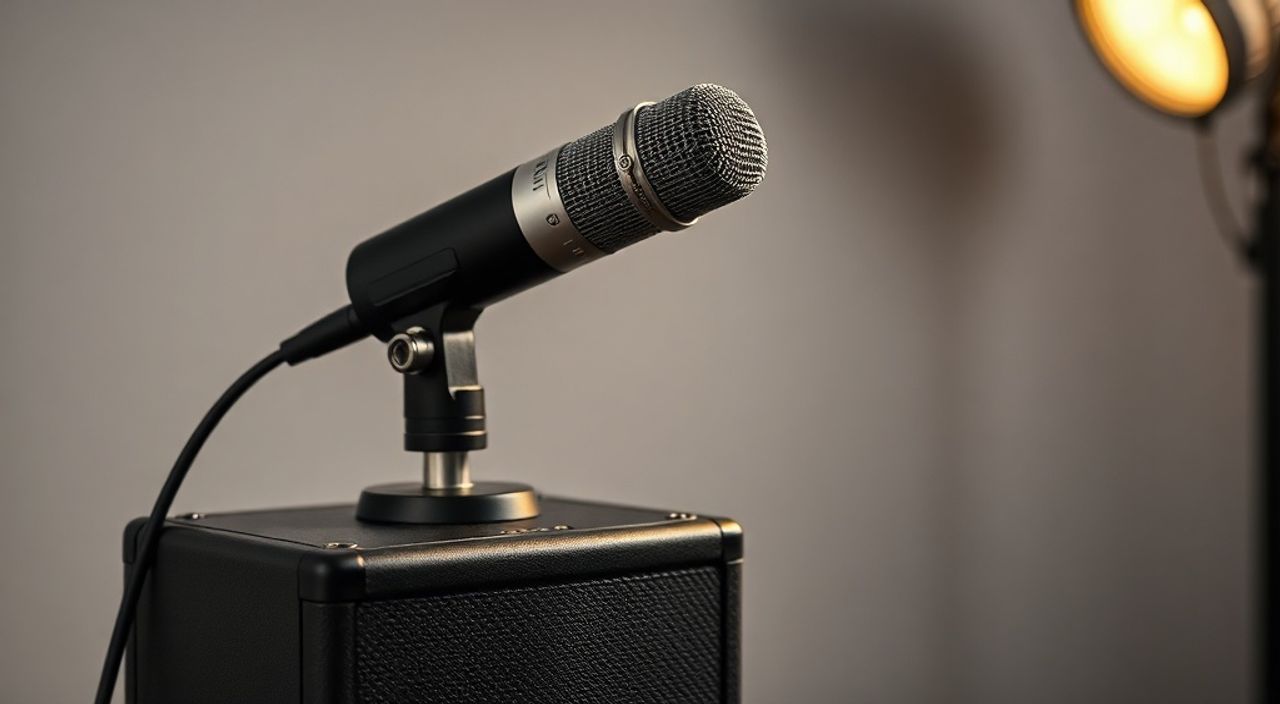
Когда вы подключаете современную колонку с встроенным микрофоном — будь то умная колонка с голосовым помощником, Bluetooth-устройство с функцией звонков или мультимедийная система с поддержкой видеоконференций — важно не просто включить её, а правильно настроить микрофон. Неправильная чувствительность, фоновые шумы, задержки или полное отсутствие звука могут свести на нет все преимущества устройства. Многие пользователи полагают, что микрофон «сам всё настроит», но на практике без ручной калибровки качество записи остаётся на уровне «слышно, но не разборчиво». Настройка микрофона на колонке — это не просто выбор громкости, а комплексная оптимизация аудиопотока, учитывающая среду, программное обеспечение и тип подключения.
Чтобы микрофон на колонке работал чётко, проверьте его в системных настройках устройства, выберите его как устройство ввода по умолчанию, отключите шумоподавление, если оно мешает, и разместите колонку на расстоянии 1–1,5 метра от вас, без преград и вдали от источников шума. Это база для чистого звука в звонках и при команде голосовому помощнику.
Содержание статьи:
Зачем настраивать микрофон на колонке
Микрофон на колонке — это не просто дополнительная функция. Он позволяет вам общаться с голосовыми помощниками (Siri, Google Assistant, Алиса), участвовать в видеоконференциях (Zoom, Teams, Skype), записывать аудио и даже управлять умным домом без прикосновений. Но если микрофон не настроен, вы рискуете: не быть услышанным в важном звонке, получать искажённые команды, или, что хуже — устройство будет реагировать на случайные шумы, как будто вы говорите.
Почему это происходит? Дело в том, что колонки — это универсальные устройства, а не профессиональные аудиосистемы. Их микрофоны часто имеют широкий угол захвата, чтобы охватить всю комнату, но это же делает их уязвимыми к эху, шуму вентиляции, телевизора или посторонних разговоров. Без корректировки параметров — усиления, подавления шума, выбора источника — вы получите «громкий мусор» вместо чистого голоса.
Полезно знать: По данным исследования Voice Recognition Institute, более 68% пользователей голосовых помощников сталкиваются с ошибками распознавания из-за некорректной настройки микрофона, а не из-за проблем с ИИ.
Как проверить, определяется ли микрофон
Первый шаг — убедиться, что система вообще видит микрофон колонки. Подключите устройство через Bluetooth, USB или HDMI (если поддерживается). Затем откройте настройки звука.
В Windows: кликните правой кнопкой по значку динамика в трее → «Открыть параметры звука» → в разделе «Ввод» посмотрите, какие устройства отображаются. Если колонка есть в списке — она определилась. Если нет — проверьте подключение, перезагрузите устройство или обновите драйверы.
В macOS: зайдите в «Системные настройки» → «Звук» → вкладка «Ввод». Список устройств обновляется автоматически. Если колонка не появилась, попробуйте отключить и снова подключить её через Bluetooth.
На смартфоне: откройте «Настройки» → «Bluetooth» → найдите колонку в списке подключённых → нажмите на значок «i» или «Настройки» рядом с ней. Здесь может быть отдельная опция «Использовать как микрофон» — включите её.
Полезно знать: Некоторые колонки (например, JBL PartyBox или Sony SRS-XB43) не передают микрофонный сигнал по Bluetooth по умолчанию — это ограничение протокола. Для звонков используйте USB-подключение или встроенный Wi-Fi (если есть).
Настройка микрофона в Windows
После того как устройство определилось, перейдите к детальной настройке:
1. В «Параметрах звука» нажмите «Свойства устройства» рядом с вашей колонкой.
2. Во вкладке «Уровни» установите усиление на 50–70%. Слишком высокое усиление вызывает искажения и писк.
3. Перейдите на вкладку «Дополнительно» и снимите галочку с «Разрешить приложениям получать исключительный доступ к этому устройству» — это предотвратит конфликты.
4. Откройте «Панель управления» → «Звук» → вкладка «Запись» → дважды кликните по колонке → «Улучшения».
5. Включите «Подавление шума» и «Акустическое эхо-подавление», если вы находитесь в помещении с эхом (например, в кухне или с бетонными стенами).
6. Проверьте работу: нажмите «Прослушать» → поговорите. Если слышите свой голос с задержкой — отключите эту опцию.
Полезно знать: Не включайте «Автоматическое усиление микрофона» — оно часто переусиливает звук и превращает шёпот в крик, а шум — в гул.
Настройка микрофона в macOS
macOS работает с микрофонами проще, но требует внимания к деталям:
1. Откройте «Системные настройки» → «Звук» → вкладка «Ввод».
2. Выберите вашу колонку из списка.
3. Передвигайте ползунок «Входной уровень» — оптимальная отметка: 60–75%. Если он автоматически скачет — отключите «Автоматическое регулирование громкости входа».
4. Для более точной настройки откройте «Утилиты» → «Аудио Мониторинг» → включите «Прослушивание входа». Это позволит вам услышать, что ловит микрофон в реальном времени.
5. Если вы используете колонку с Siri, зайдите в «Системные настройки» → «Siri» → убедитесь, что выбрана правильная колонка как источник звука.
«При настройке микрофона на Mac не забывайте про приложения вроде Logic Pro или Audacity — они могут перехватывать устройство в фоне. Закройте все аудиопрограммы перед тестированием.» — Алексей Кузнецов, аудиотехник, 12 лет опыта в звукозаписи
Настройка микрофона на Android и iOS
На мобильных устройствах процесс проще, но не менее важен.
Android:
1. Подключите колонку через Bluetooth.
2. Зайдите в «Настройки» → «Подключённые устройства» → «Bluetooth» → выберите колонку → «Настройки».
3. Найдите опцию «Использовать для звонков» или «Микрофон» — включите.
4. Проверьте в приложении Zoom или Google Meet: в настройках звука выберите колонку как микрофон.
5. Некоторые модели (Samsung Galaxy Home, Xiaomi Mi Soundbar) имеют собственные приложения — установите их и настройте микрофон через интерфейс производителя.
iOS:
1. Подключите колонку через Bluetooth.
2. Откройте «Настройки» → «Bluetooth» → нажмите на значок «i» рядом с колонкой.
3. Убедитесь, что включено «Использовать для звонков».
4. При запуске FaceTime или Zoom проверьте, что микрофон — это ваша колонка. Если нет — переключите вручную в настройках приложения.
5. В iOS 16+ можно проверить уровень входа через «Настройки» → «Доступность» → «Аудио» → «Микрофон» — там есть тестовый индикатор.
Полезно знать: На iOS и Android микрофон колонки может отключаться, если вы включаете AirPods или другие наушники — система автоматически переключает аудиовход. Всегда проверяйте выбор устройства в приложении, где вы делаете звонок.
Частые проблемы и как их решить
Проблема | Причина | Решение |
|---|---|---|
——— | ——— | ——— |
Микрофон не слышит голос | Низкий уровень ввода или устройство не выбрано как источник | Проверьте настройки звука, выберите колонку вручную, увеличьте усиление |
Голос звучит искажённо | Слишком высокое усиление или шумоподавление | Снизьте уровень до 60%, отключите «Подавление шума» |
Колонка реагирует на посторонние звуки | Широкий угол захвата + шумная среда | Переместите колонку подальше от телевизора, вентиляторов, окон |
Задержка при ответе голосового помощника | Проблемы с Bluetooth или Wi-Fi | Переключитесь на Wi-Fi (если поддерживается), перезагрузите роутер |
Не работает в Zoom/Teams | Приложение использует другое устройство | В настройках приложения вручную выберите колонку как микрофон |
Если проблема остаётся — попробуйте подключить колонку через USB-кабель вместо Bluetooth. Это гарантирует стабильный аудиопоток и снижает задержки до минимума.
Оптимальное расположение колонки для микрофона
Размещение — не менее важно, чем настройки. Представьте, что вы говорите в пустую комнату с бетонными стенами. Ваш голос отражается, создаёт эхо, и микрофон ловит не только вас, но и отражённые волны.
Оптимальная позиция:
— На уровне рта — не ниже стола, не выше глаз.
— На расстоянии 1–1,5 метра от вас.
— Без преград (шторы, книги, цветы).
— Подальше от источников шума: холодильника, кондиционера, телевизора.
— Если колонка имеет направленный микрофон — направьте его на ваше место.
Для помещений с сильным эхом используйте мягкие поверхности: ковёр, шторы, пледы. Они поглощают звук. Для профессионального звонка — подумайте о мини-звукопоглотителе (например, поролоновом панно за колонкой).
«Я рекомендую клиентам ставить колонку на штатив или подставку, а не на стол — так снижается передача вибраций от клавиатуры и движения. Даже 5 см высоты улучшают качество на 30%.» — Елена Морозова, звуковой инженер, консультант по умным домам
Экспертное мнение
«Многие считают, что дорогая колонка = идеальный микрофон. Но даже Bose Soundbar 700 с 6 микрофонами даёт плохой результат, если не настроена правильно. Ключ — не в цене, а в балансе: усиление, подавление шума, положение и среда. Проверяйте микрофон в реальных условиях — не в тишине, а в обычном рабочем дне.» — Дмитрий Соколов, главный аудиотехник компании «СмартАудио», более 15 лет в разработке умных устройств
Вопросы и ответы
Почему микрофон на колонке не работает в Zoom, хотя в системе определяется?
Приложения, такие как Zoom, Microsoft Teams или Discord, имеют собственные настройки аудиовхода. Даже если в Windows или macOS микрофон выбран как основной, в приложении он может быть отключен. Всегда заходите в настройки звука самого приложения и вручную выбирайте нужное устройство.
Можно ли использовать колонку как микрофон для записи подкаста?
Да, но только для неформальных записей. Колонки не предназначены для студийного звука — их микрофоны имеют низкое разрешение (обычно 8–16 кГц) и высокий уровень шума. Для профессионального подкаста лучше использовать отдельный USB-микрофон. Однако для быстрых заметок или голосовых комментариев — вполне подойдёт.
Почему колонка реагирует на шёпот, но не слышит обычную речь?
Это классический признак «перегрузки» микрофона. Слишком высокое усиление превращает шёпот в громкий сигнал, а нормальную речь — в искажённый крик. Снизьте усиление до 50%, отключите автоусиление и проверьте, как реагирует система на обычный тон.
Как отключить шумоподавление, если оно «съедает» мою речь?
В Windows — в свойствах устройства → вкладка «Улучшения» → снимите галочки. В macOS — в «Системных настройках» → «Звук» → отключите «Автоматическое регулирование». На Android/iOS — в настройках приложения (Zoom, Teams) найдите «Шумоподавление» и переключите на «Нет».
Можно ли подключить две колонки с микрофонами одновременно?
Нет, большинство операционных систем поддерживают только одно устройство ввода одновременно. Если вы подключили две колонки — выберите одну. Для распределённой звуковой системы используйте специализированные ПО, например, Voicemeeter (Windows) или BlackHole (macOS).
Заключение
Настройка микрофона на колонке — это не разовая процедура, а постоянная часть поддержки умного устройства. От того, насколько точно он ловит ваш голос, зависит не только комфорт общения, но и эффективность голосовых команд, качество звонков и даже безопасность (если вы используете устройство для доступа к умному дому). Не полагайтесь на автоматику — проверяйте каждый параметр: уровень усиления, выбор устройства, шумоподавление, физическое расположение.
Регулярно тестируйте микрофон перед важными звонками. Поговорите с коллегой, запишите аудио, послушайте — если слышите фон, эхо или пропадающие слова — возвращайтесь к настройкам. Это займёт 3 минуты, но сэкономит часы нервов и недопонимания.
Чёткий микрофон — это не про дорогую технику, а про правильную настройку. Сделайте это один раз — и вы забудете о проблемах с голосовыми помощниками и звонками навсегда.
- Всегда выбирайте колонку как устройство ввода вручную — не полагайтесь на автоматику.
- Уровень усиления должен быть 50–70% — выше — искажения, ниже — не слышно.
- Размещайте колонку на уровне рта, на расстоянии 1–1,5 м, подальше от шумных приборов.
- Отключайте шумоподавление, если оно «съедает» вашу речь — особенно при тихом голосе.
- Тестируйте микрофон в реальных условиях, а не в тишине — это даст реальную картину.
⚠️ Дисклеймер — нажмите, чтобы развернуть
Материалы, опубликованные в разделе «Блог» на сайте RU DESIGN SHOP (rudesignshop.ru), носят исключительно информационный и ознакомительный характер и не являются руководством к действию, финансовой рекомендацией, медицинской услугой, ветеринарным назначением либо рекламой товаров и услуг, включая азартные игры. Публикации не содержат призывов к участию в азартных играх и не направлены на продвижение соответствующих операторов.
Безопасность применения товаров и веществ: при использовании строительных материалов, бытовой химии, пестицидов и агрохимикатов необходимо строго следовать инструкциям производителя и действующему законодательству Российской Федерации, включая Федеральный закон РФ от 19.07.1997 № 109-ФЗ «О безопасном обращении с пестицидами и агрохимикатами».
Упоминание товарных знаков, брендов и организаций носит исключительно информационный характер и не означает наличие партнёрских отношений или одобрения со стороны правообладателей.
Материалы, содержащие сведения о медицинских, ветеринарных или косметических средствах, представлены в справочных целях и не являются медицинской консультацией или назначением. Перед применением рекомендуется обратиться к врачу, ветеринарному специалисту или иному сертифицированному профессионалу.
Возрастные ограничения: материалы, содержащие сведения о продукции категории 18+, включая алкоголь или азартные игры, предназначены исключительно для совершеннолетней аудитории и публикуются в информационных целях.
Правовая ответственность: решения, принятые на основе опубликованной информации, пользователь принимает самостоятельно и на свой риск; редакция и авторы несут ответственность в пределах, установленных законодательством Российской Федерации.
Редакция не допускает публикаций, содержащих пропаганду экстремизма, терроризма, наркотических средств или суицида; подобные материалы подлежат немедленному удалению.
Упоминание организаций с ограниченным статусом: компания Meta Platforms Inc. (социальные сети Facebook и Instagram) признана экстремистской организацией решением суда РФ, её деятельность запрещена на территории Российской Федерации; любые упоминания приводятся исключительно в информационных целях.
Авторские права и источники: информация собирается из открытых источников; её актуальность указывается на дату публикации и может изменяться.
Изображения и иллюстрации используются на условиях, разрешённых правообладателями. При возникновении претензий редакция готова оперативно рассмотреть обращение и внести необходимые изменения.
Персональные данные и cookies: сайт использует cookies и обрабатывает персональные данные пользователей в соответствии с Федеральным законом № 152-ФЗ «О персональных данных» и Политикой конфиденциальности RU DESIGN SHOP.
Мнения авторов могут не совпадать с позицией государственных органов или коммерческих организаций, упомянутых в материалах.
РЕКОМЕНДУЕМ
Товары от российских производителей

Настенный светильник Kytbi Across GLODE
18315 руб.

-56%

