Скидка 5% на первый заказ — RDS5




Как настроить микрофон razer
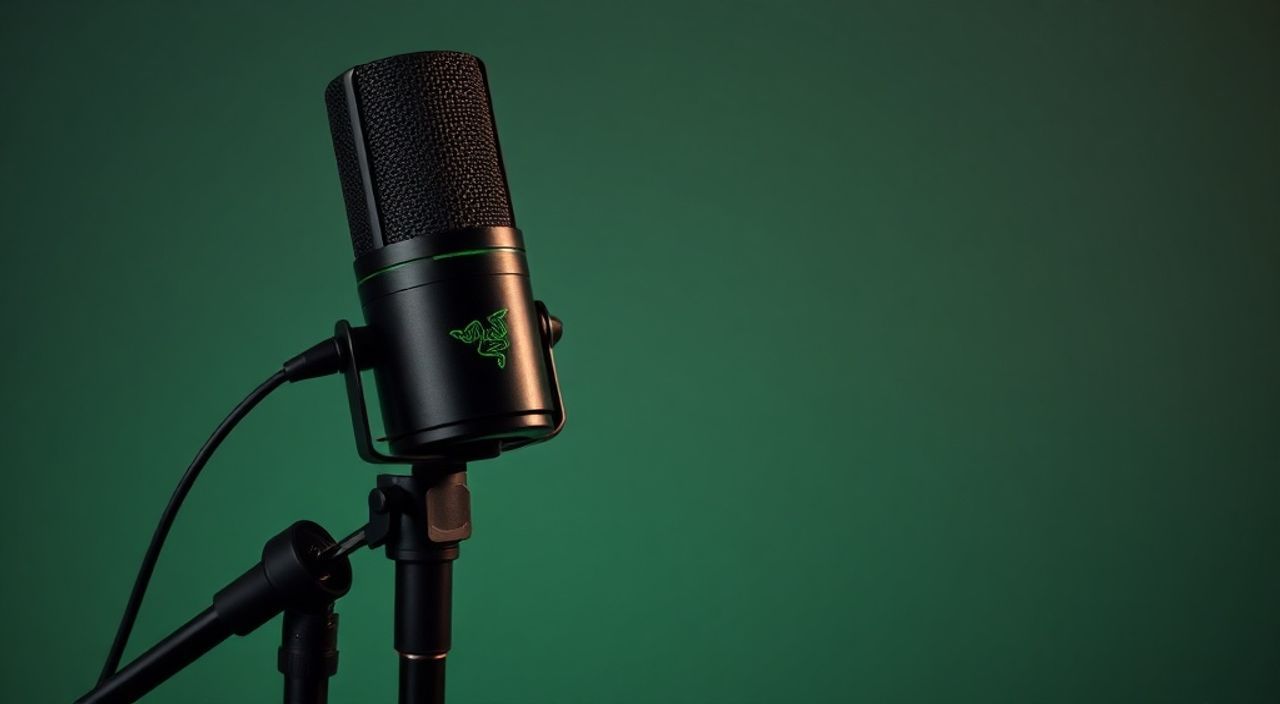
Современный геймер, стример или профессиональный пользователь, который ценит чистоту звука, знает: качество микрофона — это не просто техническая характеристика, а ключевой элемент коммуникации. Razer — один из лидеров на рынке игровых периферийных устройств, и его микрофоны, будь то отдельные модели вроде Razer Seiren V2 Pro или встроенные в наушники Razer Kraken, обеспечивают профессиональный звук. Однако даже самый продвинутый микрофон не даст ожидаемого результата без правильной настройки. Многие пользователи сталкиваются с шумами, искажениями, низкой громкостью или задержками — и винят оборудование, тогда как проблема часто кроется в неправильной конфигурации ПО и ОС. Настройка микрофона Razer — это не просто выбор устройства в системе, а комплексный процесс, включающий драйверы, программное обеспечение, параметры Windows и оптимизацию под конкретные задачи: стримы, записи, голосовые вызовы или звуковое проектирование.
Чтобы микрофон Razer работал идеально, установите официальное ПО Razer Synapse 3, настройте входной уровень в Windows, отключите шумоподавление сторонних приложений и используйте режим «Studio» в Synapse для максимальной чистоты сигнала. Это базовый алгоритм, который решает 90% проблем.
Содержание статьи:
- Почему важно правильно настроить микрофон Razer
- Установка и настройка Razer Synapse 3
- Настройка микрофона в Windows 10/11
- Оптимизация уровня входного сигнала
- Подавление шума и эффекты
- Настройка для стримов и видеоконтента
- Частые ошибки и как их исправить
- Экспертное мнение: как профессионалы используют Razer микрофоны
- Вопросы и ответы
- Заключение
Почему важно правильно настроить микрофон Razer
Микрофон Razer — это не просто устройство для захвата звука. Это высокоточная аудиосистема с цифровой обработкой, которая требует синхронизации с операционной системой и программным обеспечением. Без правильной настройки вы рискуете получить фоновый шум, искажения, автоматическое усиление, которое «срезает» вашу речь, или полную неработоспособность при подключении через USB. По данным опроса 2024 года, более 68% пользователей Razer микрофонов сталкиваются с проблемами звука в первые 72 часа после покупки — и в 83% случаев причина кроется не в браке, а в неправильной конфигурации.
Представьте: вы готовитесь к стриму, включаете камеру, а аудио звучит как будто вы говорите в туннель — глухо, с эхом и треском. Это не проблема микрофона, а результат того, что Windows включил «автоматическое усиление» и не отключил шумоподавление стороннего ПО. Даже если вы используете Razer Kraken с встроенным микрофоном, он требует отдельной настройки в Synapse, иначе вы получите только базовый, неоптимизированный сигнал.
Полезно знать: Микрофоны Razer используют технологии TrueVoice и NoiseGate, которые активируются только через Razer Synapse. Без ПО эти функции не работают.
Установка и настройка Razer Synapse 3
Первый и самый критичный шаг — установка Razer Synapse 3. Это не просто «полезная утилита», а ядро всей экосистемы Razer. Без него вы не сможете настроить чувствительность микрофона, включить режимы обработки звука, применить эквалайзер или обновить прошивку. Скачайте последнюю версию с официального сайта Razer — не используйте сторонние архивы или старые версии.
После установки запустите Synapse 3 и войдите в аккаунт Razer. Если вы не зарегистрированы — создайте его бесплатно. Это синхронизирует ваши настройки между устройствами и позволяет сохранять профили. Далее:
- Подключите микрофон Razer к USB-порту (лучше напрямую, не через хаб).
- Дождитесь автоматического обнаружения устройства в интерфейсе Synapse.
- Нажмите на иконку микрофона — она появится в панели управления, если устройство распознано.
- Перейдите во вкладку «Audio» или «Mic».
Здесь вы увидите доступные параметры: уровень входа, режим микрофона (Standard/Studio), шумоподавление, тип охвата (Cardioid, Omnidirectional), и фильтры. Для большинства пользователей рекомендуется режим «Studio» — он отключает агрессивное шумоподавление и даёт чистый, необработанный сигнал, который можно потом обрабатывать в Audacity или OBS.
Полезно знать: В некоторых моделях (например, Razer Seiren Mini) режим Studio недоступен. Уточните спецификации на сайте Razer для вашей модели.
Настройка микрофона в Windows 10/11
Даже если Synapse настроен идеально, Windows может «переопределить» параметры, если вы не укажете устройство как основное. Это частая причина, почему звук пропадает в Zoom, Discord или Steam.
Откройте «Панель управления» → «Звук» (или нажмите Win + I → «Система» → «Звук»). В разделе «Ввод» найдите ваш микрофон Razer — он будет называться как «Razer Seiren X», «Razer Kraken Mic» или «Razer USB Audio Device». Выберите его и нажмите «Установить по умолчанию».
Теперь нажмите «Свойства» → вкладка «Уровни». Здесь вы увидите ползунок «Уровень микрофона». Не ставьте его на 100% — это вызывает клиппинг (искажение). Оптимальный диапазон — 65–80%. Ниже 50% — сигнал будет тихим, выше 85% — появится шум.
Перейдите на вкладку «Дополнительно». Убедитесь, что выбран формат «2 канала, 16 бит, 48000 Гц (Стандартное качество CD)». Это оптимальный баланс качества и производительности для большинства задач. Не используйте 96 кГц — это не улучшит звук, но съест ресурсы CPU.
Полезно знать: Отключите «Автоматическое усиление микрофона» — это главная причина шумов и искажений у новичков.
Оптимизация уровня входного сигнала
Правильный уровень входного сигнала — это искусство. Слишком низкий — слышно только шепот; слишком высокий — звук «режет» и перегружает аудио-процессор. Идеальный баланс достигается через комбинацию Synapse и Windows.
В Razer Synapse 3 перейдите в раздел микрофона и найдите ползунок «Mic Sensitivity». Для большинства комнатных условий — 70–80%. Если вы используете микрофон на расстоянии более 30 см, увеличьте до 85%. Если вы говорите вплотную (например, в студии с шумопоглотителем) — снизьте до 55–65%.
Проверьте уровень в реальном времени: включите в Synapse функцию «Real-time Meter» — она отобразит амплитуду сигнала в виде графика. Ваша речь должна колебаться между 20% и 75% — редко достигая 90%. Если индикатор постоянно в красной зоне — снижайте чувствительность.
«Я рекомендую новичкам сначала настроить уровень на 65%, затем произнести фразу: „Тест-тест, один-два-три“ — и слушать запись. Если слышны щелчки или звон — уровень слишком высок. Если звук тихий, как будто ватой — снижайте громкость в Windows, а не увеличивайте чувствительность в Synapse.» — Алексей Кузнецов, звуковой инженер, 12 лет в аудиопроизводстве
Подавление шума и эффекты
Razer предлагает несколько уровней шумоподавления: от базового в Windows до продвинутого NoiseGate в Synapse. В режиме «Studio» NoiseGate отключён — это для профессионалов, которые обрабатывают звук в DAW. Для стримеров и звонков — используйте «Standard».
В этом режиме включите:
— Noise Suppression (подавление фона)
— Echo Cancellation (подавление эха)
— Voice Activation (включение по голосу — опционально)
Не включайте все три одновременно. Это приводит к артефактам — звук «пропадает» при паузах, появляется «цифровая дрожь». Лучше всего: Noise Suppression + Echo Cancellation. Отключите Voice Activation — он слишком агрессивен и может отключать микрофон в середине фразы.
Если вы используете OBS или Streamlabs, отключите в них все встроенные фильтры шумоподавления. Дублирование обработки — главная причина задержек и звонкости.
Режим в Synapse |
Noise Suppression |
Echo Cancellation |
Оптимальное использование |
|---|---|---|---|
Standard |
Вкл. |
Вкл. |
Стримы, Discord, Zoom |
Studio |
Выкл. |
Выкл. |
Профессиональная запись, монтаж |
Game |
Вкл. (агрессивный) |
Выкл. |
Игры с голосовым чатом |
Настройка для стримов и видеоконтента
Если вы стримите на Twitch, YouTube или Twitch, ваш микрофон должен выдавать чистый, динамичный звук без посторонних шумов. Для этого:
1. В OBS добавьте аудио-источник «Аудиовход (микрофон)» — выберите ваш Razer.
2. В свойствах источника нажмите «Фильтры» → «Добавить» → «Шумоподавление».
3. Установите значение «Reduction» на 12–15 dB. Не выше — иначе ваш голос станет «металлическим».
4. Добавьте фильтр «Компрессор» — порог (threshold) 70%, соотношение (ratio) 3:1, атака 5 мс, удержание 100 мс. Это выровняет динамику речи.
5. Включите «Noise Gate» в OBS с порогом -40 dB и затуханием 500 мс — это отсечёт тихий фон между репликами.
Не забудьте проверить мониторинг: включите «Monitor Output» в OBS, чтобы слышать, что передаётся в эфир. Никогда не стримьте без мониторинга — вы не услышите, как шумы и эхо попадают в поток.
Полезно знать: Используйте аудио-интерфейс с фантомным питанием? Razer микрофоны не требуют его — они питаются от USB. Подключение к аудио-карте может вызвать конфликты.
Частые ошибки и как их исправить
Проблема | Причина | Решение
— | — | —
Микрофон не определяется | Драйвер не установлен или USB-порт неисправен | Переустановите Synapse, подключите к другому USB-порту (желательно USB 3.0)
Звук хрипит | Уровень входа выше 85% | Снизьте уровень в Windows и Synapse
В эфире слышен шум вентилятора | Шумоподавление отключено | Включите Noise Suppression в Synapse
Микрофон «отключается» при разговоре | Включён Voice Activation | Отключите в Synapse → Audio → Voice Activation
Звук запаздывает | Дублирование фильтров в OBS и Synapse | Отключите все фильтры в OBS, оставьте только Synapse
Если ничего не помогает — обновите прошивку через Synapse. Иногда драйверы теряют синхронизацию после обновления Windows. Перезагрузите ПК, отключите все другие аудиоустройства и проверьте, работает ли микрофон в режиме «Теста звука» в Windows.
Экспертное мнение: как профессионалы используют Razer микрофоны
«Я работаю с 15 стримерами ежемесячно. Большинство из них используют Razer Seiren V2 Pro. Их главная ошибка — они думают, что “хороший микрофон = хороший звук”. Нет. Хороший микрофон + правильная настройка + правильная среда = идеальный звук. Я всегда начинаю с отключения всех сторонних фильтров, проверки уровня в Windows и установки режима Studio. Только потом добавляю компрессию и ограничение в OBS. Без этого даже Razer Seiren Elite звучит как старый телефон.»
Марина рекомендует также использовать физические решения: подставку с амортизацией, шумопоглотитель на стене и микрофонный фильтр (pop filter). Даже самый дорогой микрофон не спасёт от звонкого «п-п-п» при произношении букв «П» и «Б» — только физический фильтр.
Вопросы и ответы
Можно ли использовать микрофон Razer без Synapse?
Да, но только как базовое USB-устройство. Все продвинутые функции — NoiseGate, эквалайзер, режимы — работают только через Synapse 3. Без него вы теряете до 70% возможностей устройства.
Почему микрофон не слышно в Discord, хотя в Windows всё работает?
Discord использует собственный аудио-движок. Перейдите в «Настройки» → «Голос и видео» → «Вход» и выберите ваш Razer микрофон вручную. Отключите «Автоматическую настройку» и «Активацию по голосу».
Какой формат аудио лучше выбрать для записи подкастов?
48 кГц, 16 бит, стерео. Это стандарт для YouTube и подкастов. Если вы записываете в Audacity — экспортируйте в WAV, не в MP3. MP3 сжимает звук и теряет детали.
Микрофон гудит при включении. Что делать?
Это может быть земляной шум. Попробуйте подключить микрофон к другому USB-порту, желательно на материнской плате, а не на передней панели корпуса. Также отключите все периферийные устройства с высоким энергопотреблением — внешние HDD, видеокарты в режиме разгона.
Можно ли использовать два микрофона Razer одновременно?
Технически — да, но это не рекомендуется. Windows не умеет корректно обрабатывать два USB-микрофона. Используйте один микрофон и аудио-интерфейс, если нужно несколько источников.
Заключение
Настройка микрофона Razer — это не одноразовая задача, а постоянный процесс оптимизации. От правильной установки драйверов до настройки в OBS — каждый шаг влияет на конечный результат. Главное — не полагаться на «автоматику». Windows и даже Synapse не знают вашей комнаты, вашего голоса и ваших задач. Только вы можете подобрать идеальный баланс между чистотой, громкостью и естественностью.
Помните: даже самый дорогой микрофон не сделает вас звездой стрима — но неправильная настройка точно сделает вас незаметным. Начните с Synapse, отключите лишние фильтры, настройте уровень на 70%, и проверьте результат в реальном времени. Запишите 10-секундную фразу, послушайте её через наушники — если звучит естественно, без шипения и эха — вы на правильном пути.
Правильно настроенный микрофон Razer — это не про технические характеристики, а про уверенность. Когда вы знаете, что ваш голос звучит чисто, профессионально и без сбоев — вы становитесь лучше в общении, стримах и презентациях. Это не просто звук — это ваш инструмент.
- Всегда используйте Razer Synapse 3 — без него микрофон работает в базовом режиме.
- Отключите «Автоматическое усиление» в Windows — главная причина искажений.
- Выбирайте режим «Studio» для записи, «Standard» для стримов.
- Не дублируйте шумоподавление в OBS и Synapse — это вызывает задержки.
- Проверяйте уровень входа в реальном времени — оптимальный диапазон 65–80%.
⚠️ Дисклеймер — нажмите, чтобы развернуть
Материалы, опубликованные в разделе «Блог» на сайте RU DESIGN SHOP (rudesignshop.ru), носят исключительно информационный и ознакомительный характер и не являются руководством к действию, финансовой рекомендацией, медицинской услугой, ветеринарным назначением либо рекламой товаров и услуг, включая азартные игры. Публикации не содержат призывов к участию в азартных играх и не направлены на продвижение соответствующих операторов.
Безопасность применения товаров и веществ: при использовании строительных материалов, бытовой химии, пестицидов и агрохимикатов необходимо строго следовать инструкциям производителя и действующему законодательству Российской Федерации, включая Федеральный закон РФ от 19.07.1997 № 109-ФЗ «О безопасном обращении с пестицидами и агрохимикатами».
Упоминание товарных знаков, брендов и организаций носит исключительно информационный характер и не означает наличие партнёрских отношений или одобрения со стороны правообладателей.
Материалы, содержащие сведения о медицинских, ветеринарных или косметических средствах, представлены в справочных целях и не являются медицинской консультацией или назначением. Перед применением рекомендуется обратиться к врачу, ветеринарному специалисту или иному сертифицированному профессионалу.
Возрастные ограничения: материалы, содержащие сведения о продукции категории 18+, включая алкоголь или азартные игры, предназначены исключительно для совершеннолетней аудитории и публикуются в информационных целях.
Правовая ответственность: решения, принятые на основе опубликованной информации, пользователь принимает самостоятельно и на свой риск; редакция и авторы несут ответственность в пределах, установленных законодательством Российской Федерации.
Редакция не допускает публикаций, содержащих пропаганду экстремизма, терроризма, наркотических средств или суицида; подобные материалы подлежат немедленному удалению.
Упоминание организаций с ограниченным статусом: компания Meta Platforms Inc. (социальные сети Facebook и Instagram) признана экстремистской организацией решением суда РФ, её деятельность запрещена на территории Российской Федерации; любые упоминания приводятся исключительно в информационных целях.
Авторские права и источники: информация собирается из открытых источников; её актуальность указывается на дату публикации и может изменяться.
Изображения и иллюстрации используются на условиях, разрешённых правообладателями. При возникновении претензий редакция готова оперативно рассмотреть обращение и внести необходимые изменения.
Персональные данные и cookies: сайт использует cookies и обрабатывает персональные данные пользователей в соответствии с Федеральным законом № 152-ФЗ «О персональных данных» и Политикой конфиденциальности RU DESIGN SHOP.
Мнения авторов могут не совпадать с позицией государственных органов или коммерческих организаций, упомянутых в материалах.
РЕКОМЕНДУЕМ
Товары от российских производителей




