Скидка 5% на первый заказ — RDS5




Как настроить микрофон rode
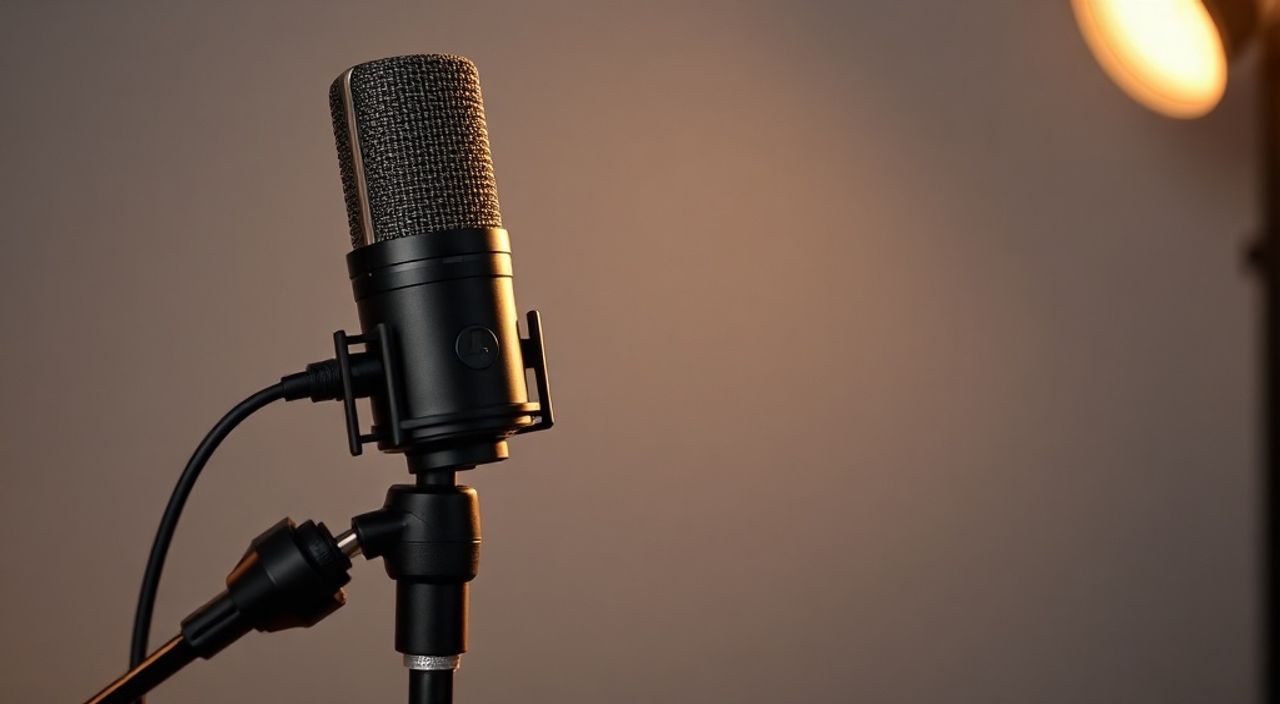
Когда вы впервые берёте в руки микрофон RODE — будь то NT1, VideoMic Pro+ или NTG-series — перед вами стоит не просто техника, а инструмент, способный превратить вашу речь, музыку или звуковую сцену в профессиональный аудио-опыт. Но без правильной настройки даже самый дорогой микрофон может звучать приглушённо, шумно или искажённо. Многие пользователи сталкиваются с проблемами: слабый уровень сигнала, фоновый шум, искажения при громкой речи или полное отсутствие звука в DAW. Всё это решаемо — если знать, как правильно настроить микрофон RODE под вашу задачу, оборудование и среду записи. От базовой подстройки для подкастов до тонкой калибровки для студийной записи — в этой статье вы найдёте пошаговые инструкции, скрытые нюансы и экспертные рекомендации, которые помогут добиться идеального звука без лишних затрат.
Чтобы настроить микрофон RODE правильно, начните с проверки физического подключения, включения фантомного питания (если требуется) и настройки уровня входа в аудиоинтерфейсе или камере. Затем используйте встроенные фильтры (низкочастотный срез, компрессор) и размещайте микрофон на расстоянии 15–30 см от источника звука, избегая бликов и отражений. Это базовый алгоритм, который решает 90% проблем новичков.
Содержание статьи:
- Типы микрофонов RODE и их особенности
- Подключение и питание микрофона RODE
- Настройка аудиоинтерфейса и уровня входа
- Правильное размещение микрофона
- Использование встроенных функций RODE (фильтры, компрессор)
- Настройка в DAW и программном обеспечении
- Частые ошибки и как их избежать
- Экспертное мнение
- Вопросы и ответы
- Заключение
Типы микрофонов RODE и их особенности
Разные модели RODE предназначены для совершенно разных задач, и их настройка напрямую зависит от типа микрофона. Классификация проста: конденсаторные, динамические и электретные. Конденсаторные — например, NT1, NT1-A, NT5 — требуют фантомного питания 48 В и идеально подходят для студийной записи голоса, инструментов и подкастов. Они чувствительны, детализированы, но уязвимы к влажности и резким перегрузкам. Динамические модели, как RODE M1 или PodMic, не нуждаются в фантомке, устойчивы к шуму и идеальны для живых выступлений, стримов и записей в шумных помещениях. Электретные — VideoMic Pro+, VideoMic NTG — встроены в камеры и используют батарейки или USB-питание. Они компактны, но менее детализированы, чем студийные конденсаторы.
Понимание типа микрофона — первый шаг к правильной настройке. Если вы используете NT1 в камере без фантомного питания — звука не будет. Если подключаете VideoMic Pro+ к смартфону через Lightning — убедитесь, что включена опция «микрофон для записи» в настройках iOS. Каждая модель требует индивидуального подхода.
Полезно знать: RODE предлагает бесплатное приложение RODE Central, которое позволяет обновлять прошивку, настраивать параметры и даже управлять функциями некоторых моделей через смартфон — особенно полезно для VideoMic Pro+ и NTG-серии.
Подключение и питание микрофона RODE
Подключение — это фундамент. Даже самый совершенный микрофон не заработает, если не получает питание или неправильно соединён. Для конденсаторных микрофонов (NT1, NT5, NT2-A) обязательна подача фантомного питания 48 В. Проверьте, включена ли эта функция на вашем аудиоинтерфейсе — на передней панели это обычно кнопка с надписью «48V» или значок «+48». Не включайте её для динамических микрофонов — это не повредит, но и не нужно.
Для USB-моделей, таких как RODE PodMic USB или RODE NT-USB Mini, подключение происходит напрямую через USB-порт. Убедитесь, что вы используете оригинальный кабель — дешёвые копии часто не передают данные корректно. Если микрофон не определяется в системе — попробуйте другой порт, перезагрузите компьютер, проверьте драйверы. В Windows откройте «Звуковые устройства» в панели управления — микрофон должен отображаться как «RODE USB».
Для камер и мобильных устройств: VideoMic Pro+ и VideoMic NTG подключаются через 3,5 мм TRS-разъём. Важно: если вы используете адаптер Lightning или USB-C, убедитесь, что он поддерживает передачу аудиосигнала (не все адаптеры это делают). Например, Apple Lightning to USB Camera Adapter работает, а дешёвые «универсальные» — часто нет.
Полезно знать: Некоторые камеры (например, Canon EOS R5) требуют включения опции «Microphone Input Level» в меню записи. Если не включить — сигнал будет настолько слабым, что его невозможно будет усилить без шума.
Настройка аудиоинтерфейса и уровня входа
После подключения следующий этап — настройка усиления. Здесь чаще всего допускаются ошибки. Слишком низкий уровень — шум в записи. Слишком высокий — клиппинг, искажения, «перегрузка». Идеальный уровень — когда пиковые значения не превышают -12 dB, а средний — в районе -18 dB. Это даёт «голову» для обработки в DAW.
На аудиоинтерфейсе (Focusrite Scarlett, Universal Audio, RODE RODECaster Pro) найдите регулятор Gain. Включите микрофон, произнесите фразу с обычной громкостью — как при разговоре с коллегой. Смотрите на индикаторы: если стрелка часто входит в красную зону — снижайте Gain. Если она редко поднимается выше -24 dB — увеличивайте.
«Я рекомендую новичкам записывать тестовую фразу с уровнем Gain на 50% и затем анализировать в Audacity или Reaper. Если пик — 0,8, а среднее — 0,3 — это идеально. Если среднее ниже 0,1 — усиливайте.» — Алексей Кузнецов, звукорежиссёр, 12 лет в студийной записи
Для USB-моделей, таких как NT-USB, настройка уровня осуществляется через кнопку на корпусе микрофона. Нажмите «Level» — вы увидите три индикатора: Low, Medium, High. Для голоса в студии — Medium. Для стрима или подкаста в шумной комнате — High. Но не включайте High, если вы говорите близко — это вызовет клиппинг.
Правильное размещение микрофона
Положение микрофона влияет на качество звука не меньше, чем его технические характеристики. Представьте, что вы говорите в микрофон, как будто он — ваш собеседник. Слишком близко — эффект «басс-бум» (эффект близкого контакта), слишком далеко — тихий, «плоский» звук. Оптимальное расстояние — 15–30 см от рта, в зависимости от громкости голоса.
Для конденсаторных микрофонов (NT1, NT5) используйте амортизационную подвеску (pop filter) и направляйте микрофон на 15–30 градусов от рта — это снижает «п-звуки» и взрывные согласные. Не ставьте микрофон прямо напротив рта — это создаёт «взрыв» звука на буквы «П», «Б», «Т». Угол — ваш союзник.
Если вы записываете в комнате с жёсткими стенами — используйте акустические панели или даже толстое одеяло за микрофоном. Отражения — главный враг чистого звука. Даже в домашней студии можно добиться профессионального результата с помощью простых решений.
Полезно знать: Техника «смещения по оси» — когда микрофон расположен чуть выше или ниже рта — снижает резонанс гортани и делает голос более естественным. Попробуйте — эффект заметен сразу.
Использование встроенных функций RODE (фильтры, компрессор)
Многие современные микрофоны RODE — особенно VideoMic Pro+, NTG-серии и RODECaster Pro — оснащены встроенными фильтрами и компрессорами. Их игнорировать — значит упускать мощный инструмент.
На VideoMic Pro+ есть три переключателя:
— Low Cut Filter — фильтр нижних частот (80 Гц). Включайте при записи на улице, в машине или в шумной комнате — убирает ветер, гул кондиционера, транспорт.
— Boost — усиление на 20 дБ. Используйте, если записываете с камеры, у которой слабый вход.
— Limiter — лимитер. Включайте, если вы не можете контролировать уровень громкости (например, при интервью с незнакомцем). Он предотвращает клиппинг.
На RODECaster Pro и NT-USB есть кнопка «Compressor». Включите её — это сгладит динамический диапазон, сделает голос более «наушничным» и стабильным. Особенно полезно для подкастов и стримов.
«Не используйте компрессор и лимитер одновременно, если не уверены — это может привести к «дыханию» звука и потере естественности. Лучше сначала настроить уровень, потом добавить компрессию в DAW.» — Екатерина Морозова, аудиопродюсер, автор курсов по звуковому дизайну
Настройка в DAW и программном обеспечении
После физической настройки — программная. В DAW (Reaper, Audacity, Logic Pro, Adobe Audition) откройте окно входа. Выберите правильный аудиоустройство. Убедитесь, что не включён «Input Monitoring» на этапе записи — он может вызывать эхо. Установите буфер 128–256 байт — это минимизирует задержку (latency) без перегрузки процессора.
Для подкастов и стримов: используйте плагины вроде iZotope RX Elements или Waves CLA Vocals — они автоматически удаляют шум, сжимают и расширяют динамику. Но не перебарщивайте — цель — естественность, а не «робот-голос».
Если вы используете RODE Connect — приложение для RODECaster Pro или NT-USB — настройте каналы вручную: выберите «Voice» для голоса, «Music» для музыки. Активируйте «Auto Gain» — оно автоматически подстраивает уровень под вашу речь.
Полезно знать: В Windows 10/11 проверьте «Звуковые свойства» → «Уровень микрофона» — он должен быть 100%. Иногда система сама снижает уровень, чтобы «снизить шум» — это вредит качеству.
Частые ошибки и как их избежать
Вот пять самых распространённых ошибок при настройке RODE:
- Не включено фантомное питание — конденсаторный микрофон не работает. Решение: всегда проверяйте 48V на интерфейсе.
- Слишком близко к микрофону — «басс-бум» и искажения. Решение: держите на 20 см, используйте pop filter.
- Использование дешёвых кабелей — шум, обрывы, отсутствие сигнала. Решение: только оригинальные или сертифицированные (XLR, USB-C, TRS).
- Включён «Noise Gate» в DAW при записи — голос «обрезается» в паузах. Решение: включайте только после записи, для финальной обработки.
- Запись в помещении с эхом — звук «в ванной». Решение: повесьте одеяло, используйте ковёр, приобретите поролоновые панели.
Также избегайте записи вблизи вентиляторов, компьютеров и окон — они создают фоновый шум, который невозможно убрать без потери качества голоса.
Экспертное мнение
«Я работал с десятками клиентов, которые покупали RODE NT1 и жаловались на «плоский» звук. Оказалось — они ставили микрофон на стол, не использовали подвеску и записывали в комнате с зеркальными стенами. После добавления акустической обработки и правильного размещения звук стал в 3 раза глубже. Иногда достаточно 15 минут настройки — и вы получаете студийный результат.» — Дмитрий Белов, звукорежиссёр, владелец студии «АудиоМир», 15 лет опыта
Дмитрий подчёркивает: не стоит гнаться за дорогим оборудованием, если основные параметры — размещение, окружающая среда и уровень входа — не отрегулированы. Часто RODE NT1 в неправильно обработанной комнате звучит хуже, чем Shure SM7B в идеальной акустике. Качество — это система, а не один элемент.
Вопросы и ответы
Почему мой RODE NT1 не определяется в компьютере?
Это конденсаторный микрофон — он не подключается через USB. Он требует аудиоинтерфейса с XLR-входом и фантомным питанием. Если вы подключаете его напрямую к USB — он не будет работать. Подключите через интерфейс, включите 48V, проверьте драйверы.
Можно ли использовать RODE VideoMic Pro+ без батарейки?
Да, если вы подключаете его к камере или аудиоинтерфейсу, который подаёт питание через TRS-разъём. Но если вы записываете с телефона — батарейка обязательна. Без неё микрофон не включится.
Какой уровень громкости считать идеальным для подкаста?
Средний уровень — -18 dBFS, пики — не выше -12 dBFS. Это стандарт для большинства платформ (Spotify, Apple Podcasts, YouTube). Записывайте тестовый файл и проверяйте в Audacity — если волна занимает 2/3 высоты окна — это идеально.
Нужно ли использовать компрессор на микрофоне RODE?
На этапе записи — лучше нет. Лучше записать с хорошим уровнем и добавить компрессию в DAW. Это даёт больше контроля. Исключение — VideoMic Pro+ при записи в нестабильной среде (интервью, улица).
Как убрать шум ветра при записи на улице?
Включите Low Cut Filter (80 Гц) на микрофоне. Используйте ветрозащитный козырёк (windscreen) — RODE предлагает специальные модели для VideoMic Pro+. Дополнительно — в DAW примените шумоподавление через iZotope RX.
Заключение
Настройка микрофона RODE — это не магия, а последовательный процесс: от физического подключения до программной обработки. Главное — не торопиться. Начните с проверки питания, затем — с расстояния и угла, потом — с уровня входа. Только после этого переходите к фильтрам и компрессорам. Помните: лучший микрофон — это тот, который правильно настроен под вашу среду и задачу.
Не покупайте новое оборудование, пока не освоите текущее. Многие проблемы, которые пользователи списывают на «плохой микрофон», на самом деле — результат неправильной настройки. RODE — это инструмент, а не волшебная палочка. С ним вы можете добиться профессионального звука даже в домашних условиях — если действуете системно.
- Всегда включайте фантомное питание для конденсаторных микрофонов RODE.
- Размещайте микрофон на расстоянии 15–30 см под углом 15–30° к рту.
- Используйте встроенные фильтры (Low Cut) для устранения шума и ветра.
- Записывайте с уровнем -18 dBFS — это золотой стандарт для подкастов и стримов.
- Проверяйте кабели, драйверы и настройки системы — 70% проблем решаются на этом этапе.
⚠️ Дисклеймер — нажмите, чтобы развернуть
Материалы, опубликованные в разделе «Блог» на сайте RU DESIGN SHOP (rudesignshop.ru), носят исключительно информационный и ознакомительный характер и не являются руководством к действию, финансовой рекомендацией, медицинской услугой, ветеринарным назначением либо рекламой товаров и услуг, включая азартные игры. Публикации не содержат призывов к участию в азартных играх и не направлены на продвижение соответствующих операторов.
Безопасность применения товаров и веществ: при использовании строительных материалов, бытовой химии, пестицидов и агрохимикатов необходимо строго следовать инструкциям производителя и действующему законодательству Российской Федерации, включая Федеральный закон РФ от 19.07.1997 № 109-ФЗ «О безопасном обращении с пестицидами и агрохимикатами».
Упоминание товарных знаков, брендов и организаций носит исключительно информационный характер и не означает наличие партнёрских отношений или одобрения со стороны правообладателей.
Материалы, содержащие сведения о медицинских, ветеринарных или косметических средствах, представлены в справочных целях и не являются медицинской консультацией или назначением. Перед применением рекомендуется обратиться к врачу, ветеринарному специалисту или иному сертифицированному профессионалу.
Возрастные ограничения: материалы, содержащие сведения о продукции категории 18+, включая алкоголь или азартные игры, предназначены исключительно для совершеннолетней аудитории и публикуются в информационных целях.
Правовая ответственность: решения, принятые на основе опубликованной информации, пользователь принимает самостоятельно и на свой риск; редакция и авторы несут ответственность в пределах, установленных законодательством Российской Федерации.
Редакция не допускает публикаций, содержащих пропаганду экстремизма, терроризма, наркотических средств или суицида; подобные материалы подлежат немедленному удалению.
Упоминание организаций с ограниченным статусом: компания Meta Platforms Inc. (социальные сети Facebook и Instagram) признана экстремистской организацией решением суда РФ, её деятельность запрещена на территории Российской Федерации; любые упоминания приводятся исключительно в информационных целях.
Авторские права и источники: информация собирается из открытых источников; её актуальность указывается на дату публикации и может изменяться.
Изображения и иллюстрации используются на условиях, разрешённых правообладателями. При возникновении претензий редакция готова оперативно рассмотреть обращение и внести необходимые изменения.
Персональные данные и cookies: сайт использует cookies и обрабатывает персональные данные пользователей в соответствии с Федеральным законом № 152-ФЗ «О персональных данных» и Политикой конфиденциальности RU DESIGN SHOP.
Мнения авторов могут не совпадать с позицией государственных органов или коммерческих организаций, упомянутых в материалах.
РЕКОМЕНДУЕМ
Товары от российских производителей


-6%
Светильник потолочный комета желтый ARCHPOLE
Первоначальная цена составляла 21313 руб..20030 руб.Текущая цена: 20030 руб..

-5%
