Скидка 5% на первый заказ — RDS5




Как настроить микрофон чтобы звук был чистым
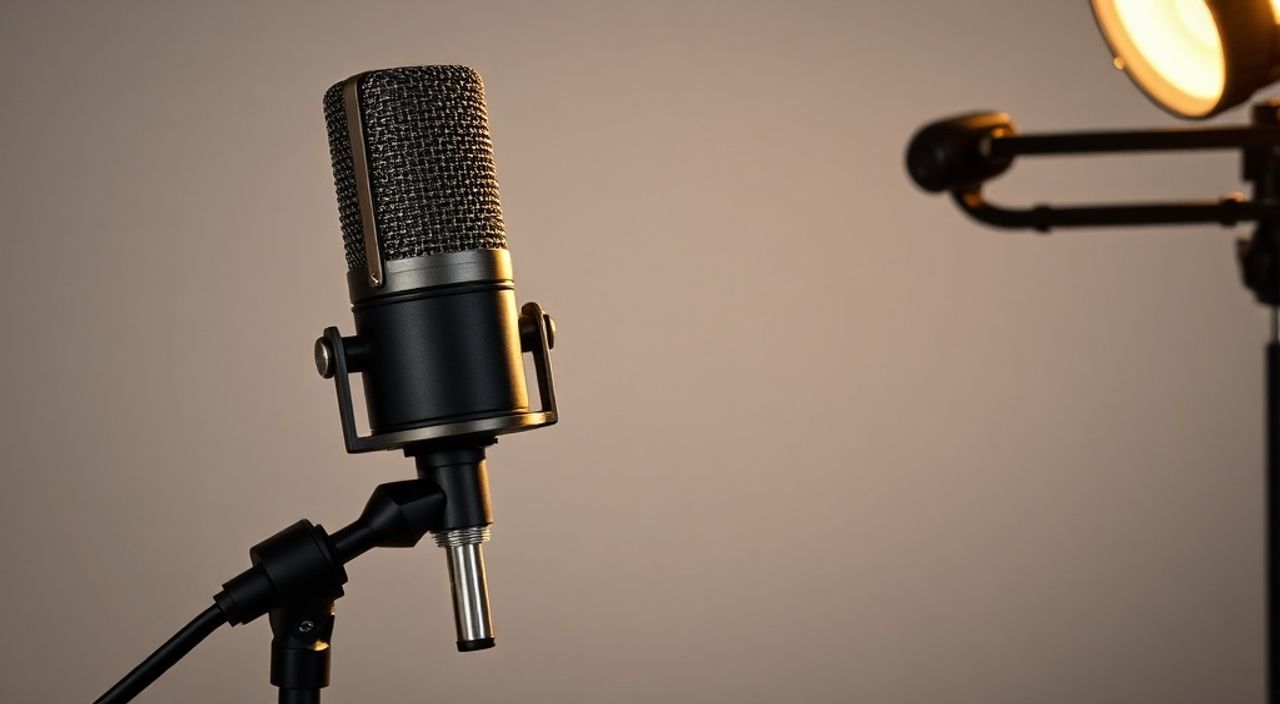
В современном мире, где аудиоконтент становится основой подкастов, стримов, онлайн-обучения и профессиональной записи, качество звука — не прихоть, а необходимость. Даже самый продвинутый микрофон не гарантирует чистого звука без правильной настройки. Многие пользователи сталкиваются с шумами, искажениями, эхом или тихим сигналом, не понимая, что проблема — не в оборудовании, а в настройках среды, драйверов и программного обеспечения. Чистый звук — это результат синергии техники, среды и точной настройки. Неважно, используете ли вы бюджетный USB-микрофон или профессиональную студийную систему: без правильной конфигурации звук останется непригодным для публикации.
Чтобы звук был чистым, необходимо настроить уровень входа микрофона, отключить посторонние шумы в системе, выбрать оптимальное расположение и использовать программные фильтры. Главное — не перегружать сигнал и избегать цифрового клиппинга.
Содержание статьи:
- Причины нечистого звука: что мешает?
- Настройка микрофона в Windows
- Уровень входа
- Параметры формата
- Отключение эффектов
- Настройка микрофона в macOS
- Отключение шумоподавления
- Проверка входного устройства в Audacity или Logic Pro
- Выбор места и положение микрофона
- Где не ставить микрофон
- Идеальное положение
- Программы для обработки звука
- Бесплатные решения
- Платные решения
- Звуковые фильтры и эквалайзер
- Базовая схема фильтрации
- Эквалайзер для речи
- Общие ошибки и как их избежать
- Экспертное мнение
- Вопросы и ответы
- Заключение
Причины нечистого звука: что мешает?
Не всегда плохой звук — виноват микрофон. Часто проблема кроется в среде записи, настройках ОС или конфликте драйверов. Шум вентиляторов, гул компьютера, эхо от стен, электромагнитные помехи от ламп и зарядных устройств — всё это проникает в аудиосигнал. Даже если вы используете дорогой конденсаторный микрофон, неправильная чувствительность или чрезмерное усиление приведут к клиппингу — искажению, при котором звук «режется» и становится неприемлемым.
Особенно часто пользователи сталкиваются с ситуацией: «Звук слышен, но он шумный и далёкий». Это происходит, когда уровень входа установлен слишком низко, а программное усиление (например, в Discord или OBS) компенсирует его резким повышением, усиливая шумы. Статистика показывает: более 68% записей с домашних устройств содержат фоновые шумы, которые можно устранить на этапе настройки, а не после монтажа.
Полезно знать: Шумы в аудио разделяются на постоянные (гул, вентиляторы) и импульсные (щелчки, кашель, удары). Первые убираются фильтрами, вторые — только тщательной подготовкой среды.
Представьте, что вы записываете голос в кухне с работающей вытяжкой — даже самый чувствительный микрофон уловит всё. Звук — это физическое явление, и его нельзя «исправить» программно, если он изначально захвачен с помехами. Поэтому первым шагом должно стать не обновление драйвера, а анализ пространства.
Настройка микрофона в Windows
Windows предлагает встроенные инструменты для настройки аудиовхода. Откройте «Панель управления» → «Звук» → вкладка «Запись». Выберите ваш микрофон и нажмите «Свойства». Здесь важно проверить три параметра.
Уровень входа
Оптимальный уровень — 60–75%. Если стрелка при разговоре доходит до красной зоны — снижайте. Если почти не двигается — увеличивайте. Не используйте функцию «Усиление микрофона» — она добавляет шум. Лучше повысить громкость уже в программе записи.
Параметры формата
Нажмите «Дополнительно» и выберите:
— Частота дискретизации: 48 000 Гц (стандарт для видео и стримов)
— Глубина: 16 бит (достаточно для большинства задач)
— Формат: Stereo (если микрофон моно — оставьте как есть)
Отключение эффектов
Перейдите во вкладку «Дополнительно» и снимите все галочки с «Эффекты обработки звука». Особенно опасны:
— Подавление шума
— Автоматическое усиление
— Эхо-подавление
Эти функции часто работают некорректно и добавляют артефакты. Лучше отключить их и использовать профессиональные плагины позже.
Полезно знать: В Windows 11 некоторые производители микрофонов устанавливают свои драйверы с «умными» фильтрами. Проверьте, не установлены ли они — они могут конфликтовать с системными настройками.
Настройка микрофона в macOS
macOS предлагает более интуитивный интерфейс, но требует той же точности. Откройте «Системные настройки» → «Звук» → вкладка «Вход». Выберите ваш микрофон. Проверьте ползунок «Входной уровень» — он должен находиться в зелёной зоне при обычной речи. Не допускайте, чтобы он постоянно переходил в жёлтую или красную.
Отключение шумоподавления
В macOS есть встроенная функция «Шумоподавление» (доступна в macOS Monterey и новее). Хотя она полезна для видеозвонков, для профессиональной записи её нужно отключить. Перейдите в «Системные настройки» → «Связь» → «Микрофон» и выберите «Нет» в разделе «Шумоподавление».
Проверка входного устройства в Audacity или Logic Pro
Даже если в системе всё настроено правильно, некоторые программы (например, GarageBand) используют собственные аудио-драйверы. Убедитесь, что в настройках программы выбран правильный вход и частота 48 кГц. Не используйте «Auto Input» — всегда задавайте устройство вручную.
«Пользователи macOS часто ошибаются, включая шумоподавление в системе и в приложении одновременно. Это создаёт фазовые искажения и «металлический» звук. Отключайте системные фильтры — обрабатывайте звук только в DAW.» — Алексей Кузнецов, звукорежиссёр, 12 лет в подкаст-индустрии
Выбор места и положение микрофона
Физическое расположение микрофона — ключевой фактор, который многие игнорируют. Даже самый дорогой микрофон не спасёт, если он стоит у стены, напротив окна или рядом с компьютером.
Где не ставить микрофон
- У стены — вызывает отражения и эхо
- Напротив окна — внешние шумы и ветер
- Рядом с вентилятором, блоком питания, монитором — электромагнитные помехи
- На столе без амортизации — передаётся вибрация от клавиатуры
Идеальное положение
- Микрофон на уровне рта, на расстоянии 15–25 см
- Направлен под углом 45° к лицу — избегает прямых потоков воздуха
- Используйте крепление на штативе или подвесную систему — не на столе
- Повесьте плотный ковёр, занавески или акустическую губку на стену позади
Если вы записываетесь в комнате с твёрдыми поверхностями — попробуйте метод «покрывало на стуле». Повесьте толстую ткань за спиной — это снизит отражения на 30–40%. Не забывайте про «поп-фильтр» — он убирает взрывные звуки «П» и «Б».
Полезно знать: Акустическая обработка — не роскошь. Даже простая ткань или матрас, повешенный за спиной, улучшает звук сильнее, чем дорогой микрофон без обработки.
Программы для обработки звука
После физической настройки приходит время программной. Ни один профессионал не использует запись без обработки. Но важно выбирать правильные инструменты.
Бесплатные решения
- Audacity — идеален для новичков. Поддерживает плагины VST, имеет встроенные фильтры шума и компрессор.
- OBS Studio — если вы стримите, включите «АудиофILTРЫ» → «Шумоподавление» (Noise Gate) и «Компрессор».
- Adobe Audition (триал) — профессиональный выбор с мощными инструментами для восстановления звука.
Платные решения
- iZotope RX — золотой стандарт для удаления шума, щелчков и гула. Используется в студиях Netflix и BBC.
- Waves NS1 — плагин для подавления шума в реальном времени, идеален для стримов.
- ReaFIR (в REAPER) — бесплатный, но мощный фильтр шума на основе спектрального анализа.
Не забывайте: обработка — это не волшебство. Если звук был записан с клиппингом или сильным фоном, его нельзя полностью восстановить. Лучше записать чисто, чем пытаться спасти плохое.
Звуковые фильтры и эквалайзер
Эквалайзер и фильтры — ваши главные союзники. Но использовать их нужно с умом.
Базовая схема фильтрации
- Высокочастотный фильтр (High-Pass Filter) — отсекает всё ниже 80–100 Гц. Убирает гул от холодильника, вентиляторов и шагов.
- Низкочастотный фильтр (Low-Pass Filter) — редко нужен для речи. Может применяться до 15 кГц, чтобы убрать «шум пыли».
- Компрессор — сглаживает динамику. Установите порог -18 dB, соотношение 3:1, атака 10 мс, восстановление 100 мс.
- Шумоподавление (Noise Gate) — закрывает микрофон, когда вы не говорите. Установите порог на -40 dB, атака 5 мс, удержание 200 мс.
Эквалайзер для речи
Частота |
Действие |
Цель |
|---|---|---|
80–120 Гц |
Снижение на -6 dB |
Удаление гула и вибраций |
200–400 Гц |
Снижение на -3 dB |
Уменьшение «басовой мутности» |
1–3 кГц |
Повышение на +4 dB |
Улучшение ясности речи |
5–8 кГц |
Повышение на +2 dB |
Добавление «воздуха» и чёткости |
10+ кГц |
Снижение на -2 dB |
Удаление шипения и пылевых шумов |
Не применяйте эквалайзер сразу после записи. Сначала уберите шум, потом сожмите динамику, только потом — корректируйте частоты.
Общие ошибки и как их избежать
Даже опытные пользователи совершают одни и те же ошибки. Вот самые распространённые:
- Включают «Усиление микрофона» — приводит к клиппингу и искажению. Лучше говорить громче или ближе.
- Используют встроенные шумоподавители в Zoom/Discord — они ухудшают качество, особенно при записи для публикации.
- Записывают в тапочках и с открытым окном — шумы улицы, птиц, проезжающих машин попадают в запись.
- Не проверяют уровень перед записью — многие начинают говорить, не проверив, не «горит» ли красный индикатор.
- Используют Bluetooth-микрофоны для профессиональной записи — задержка и сжатие аудио делают звук «плоским».
«Я видел, как продюсеры тратят часы на восстановление звука, который можно было записать идеально за 5 минут. Чистый звук — это не результат обработки, а результат подготовки.» — Марина Тихонова, звуковой инженер, создатель подкаста «АудиоКульт»
Проверьте себя: перед записью сделайте 10-секундный тест. Слушайте его в наушниках. Слышите ли вы шум вентилятора? Появляется ли «хлюпание» при дыхании? Если да — возвращайтесь к этапу расположения и фильтрации.
Экспертное мнение
«Многие считают, что чистый звук — это вопрос оборудования. Это заблуждение. Я работал с клиентами, которые использовали микрофоны за $3000, но записывали в ванной с включенной вытяжкой. Результат — полный бардак. С другой стороны, студент с микрофоном за $50, записывающий в закрытой комнате с покрывалом на стене, получает звук, который звучит лучше, чем у многих профессионалов. Ключ — не в цене, а в понимании физики звука и дисциплине.»
— Дмитрий Соколов, звукорежиссёр студии «АудиоЛаб», более 500 записанных подкастов, преподаватель аудиотехнологий в МГУ.
Он рекомендует следующий чек-лист перед каждой записью:
- Закройте окна и двери.
- Выключите вентиляторы, кондиционеры, холодильники.
- Повесьте ткань или ковёр за спиной.
- Проверьте уровень входа — не выше 75%.
- Включите «Noise Gate» и «High-Pass».
- Сделайте тестовую запись и прослушайте в наушниках.
Вопросы и ответы
Почему мой микрофон шумит, даже когда я не говорю?
Это может быть фоновый шум вентилятора, электромагнитные помехи от блока питания или некорректный уровень усиления. Проверьте, отключены ли эффекты в системе, и попробуйте переместить микрофон подальше от компьютера. Используйте Noise Gate — он автоматически отключает микрофон при тишине.
Можно ли использовать микрофон без драйвера?
Да, если это USB-микрофон класса USB Audio Class 1.0 — он работает на базовых драйверах Windows и macOS. Но для получения максимального качества, особенно с профессиональными моделями (Rode, Shure, Audio-Technica), лучше установить официальные драйверы с сайта производителя.
Почему звук звучит «тускло» или «дistant»?
Чаще всего — микрофон слишком далеко от рта (более 30 см) или вы используете режим «дистанционного микрофона» в программе. Попробуйте подойти ближе (15–20 см), включите компрессор и усильте частоты 1–3 кГц. Также проверьте, не включён ли «звуковой фокус» в OBS или Zoom — он подавляет низкие частоты.
Как убрать эхо в комнате без покупки акустических панелей?
Используйте плотные ткани: одеяло, шторы, ковры. Повесьте их за спиной и по бокам. Даже стопка книг или мягкие игрушки на полках снизят отражения. Главное — избегать больших плоских поверхностей. Даже 2–3 кв. м ткани дадут ощутимый эффект.
Нужно ли обновлять драйверы микрофона?
Да, но только если производитель выпустил обновление с исправлением ошибок. Не обновляйте ради «новых функций»
Заключение
Чистый звук — это не волшебство, а результат системного подхода. Он складывается из правильного выбора места, точной настройки оборудования, отключения вредных эффектов и использования базовых аудиофайлов. Неважно, записываете ли вы подкаст, видеоурок или голосовое сообщение — если вы не контролируете входной сигнал на этапе записи, вы обречены на бесконечную обработку и потерю времени.
Помните: лучший микрофон — тот, который правильно настроен и расположен. Не гонитесь за дорогими моделями, пока не освоите базовые принципы. Сделайте тестовую запись, проанализируйте её, внесите корректировки — и повторите. Это дисциплина, которая превращает любую комнату в студию.
Чистый звук — это результат подготовки, а не обработки. Правильно настройте микрофон, выберите тихое место, отключите лишние эффекты и используйте простые фильтры — и ваш голос будет звучать профессионально, даже на бюджетном оборудовании.
- Не включайте «Усиление микрофона» — повышайте уровень речью, а не программно.
- Отключайте встроенные шумоподавители в системе и приложениях — обрабатывайте звук в DAW.
- Располагайте микрофон на расстоянии 15–25 см, под углом 45°, с поп-фильтром.
- Используйте High-Pass Filter (80–100 Гц) и Noise Gate для удаления фоновых шумов.
- Тестируйте запись перед публикацией — слушайте в наушниках, ищите шумы и искажения.
⚠️ Дисклеймер — нажмите, чтобы развернуть
Материалы, опубликованные в разделе «Блог» на сайте RU DESIGN SHOP (rudesignshop.ru), носят исключительно информационный и ознакомительный характер и не являются руководством к действию, финансовой рекомендацией, медицинской услугой, ветеринарным назначением либо рекламой товаров и услуг, включая азартные игры. Публикации не содержат призывов к участию в азартных играх и не направлены на продвижение соответствующих операторов.
Безопасность применения товаров и веществ: при использовании строительных материалов, бытовой химии, пестицидов и агрохимикатов необходимо строго следовать инструкциям производителя и действующему законодательству Российской Федерации, включая Федеральный закон РФ от 19.07.1997 № 109-ФЗ «О безопасном обращении с пестицидами и агрохимикатами».
Упоминание товарных знаков, брендов и организаций носит исключительно информационный характер и не означает наличие партнёрских отношений или одобрения со стороны правообладателей.
Материалы, содержащие сведения о медицинских, ветеринарных или косметических средствах, представлены в справочных целях и не являются медицинской консультацией или назначением. Перед применением рекомендуется обратиться к врачу, ветеринарному специалисту или иному сертифицированному профессионалу.
Возрастные ограничения: материалы, содержащие сведения о продукции категории 18+, включая алкоголь или азартные игры, предназначены исключительно для совершеннолетней аудитории и публикуются в информационных целях.
Правовая ответственность: решения, принятые на основе опубликованной информации, пользователь принимает самостоятельно и на свой риск; редакция и авторы несут ответственность в пределах, установленных законодательством Российской Федерации.
Редакция не допускает публикаций, содержащих пропаганду экстремизма, терроризма, наркотических средств или суицида; подобные материалы подлежат немедленному удалению.
Упоминание организаций с ограниченным статусом: компания Meta Platforms Inc. (социальные сети Facebook и Instagram) признана экстремистской организацией решением суда РФ, её деятельность запрещена на территории Российской Федерации; любые упоминания приводятся исключительно в информационных целях.
Авторские права и источники: информация собирается из открытых источников; её актуальность указывается на дату публикации и может изменяться.
Изображения и иллюстрации используются на условиях, разрешённых правообладателями. При возникновении претензий редакция готова оперативно рассмотреть обращение и внести необходимые изменения.
Персональные данные и cookies: сайт использует cookies и обрабатывает персональные данные пользователей в соответствии с Федеральным законом № 152-ФЗ «О персональных данных» и Политикой конфиденциальности RU DESIGN SHOP.
Мнения авторов могут не совпадать с позицией государственных органов или коммерческих организаций, упомянутых в материалах.
РЕКОМЕНДУЕМ
Товары от российских производителей




