Скидка 5% на первый заказ — RDS5




Как настроить микрофон в раст
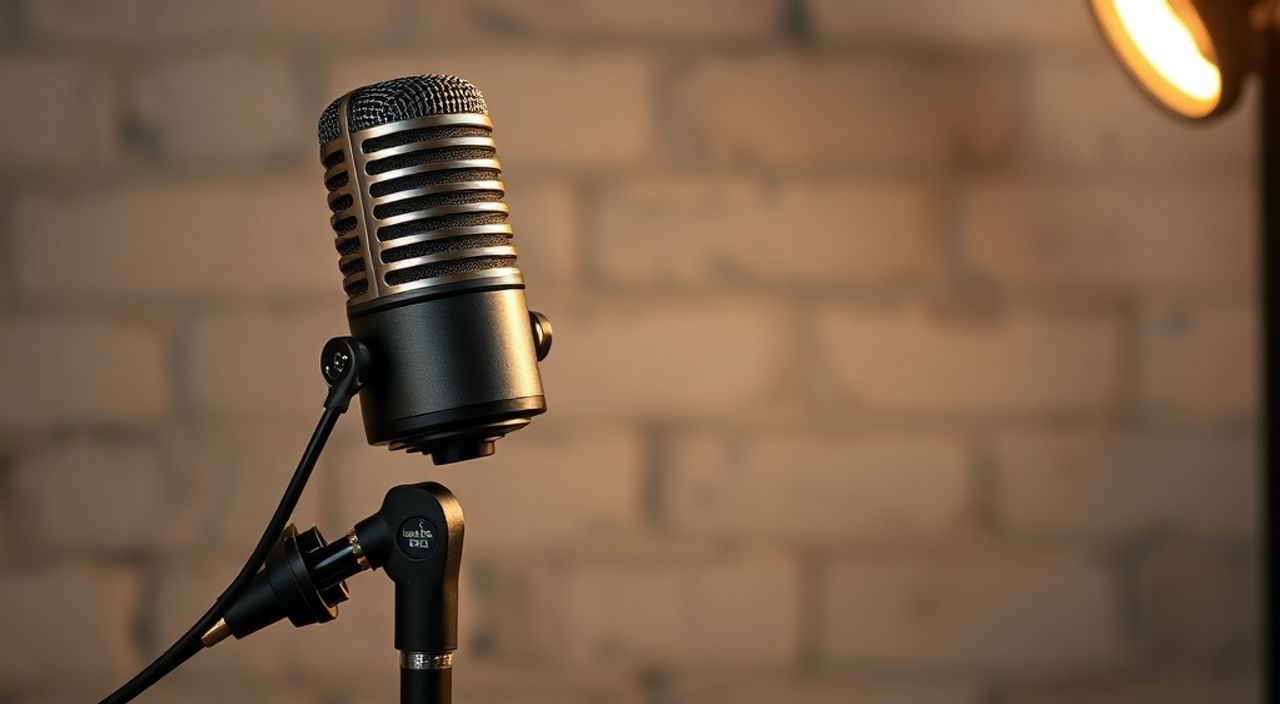
Когда вы работаете с растом — будь то для записи подкаста, стрима, озвучки видео или создания музыки — качество звука начинается с микрофона. Но даже самый дорогой микрофон не даст ожидаемого результата, если не настроен правильно. Многие пользователи сталкиваются с шумами, искажениями, низкой громкостью или полной отсутствием сигнала, не понимая, где именно кроется ошибка. Настройка микрофона в раст — это не просто выбор устройства в списке, а комплексная процедура, включающая проверку драйверов, настройку входного уровня, фильтрацию шумов и интеграцию с аудиоинтерфейсом. От того, насколько точно вы выполните каждый шаг, зависит восприятие вашего контента аудиторией.
Правильная настройка микрофона в раст начинается с выбора правильного входного устройства в настройках аудио, корректной настройки уровня входного сигнала (70–80%) и активации фильтра шумоподавления. Без этого даже профессиональное оборудование будет звучать как дешёвое.
Содержание статьи:
- Почему настройка микрофона в раст критична
- Как проверить и выбрать правильное аудиоустройство
- Проверка микрофона в реальном времени
- Настройка уровня входного сигнала
- Как проверить правильный уровень
- Включение и настройка шумоподавления
- Как включить шумоподавление
- Работа с внешним аудиоинтерфейсом
- Настройка интерфейса
- Сравнение типов подключения
- Частые ошибки и как их избежать
- Экспертное мнение: что скрывают профессионалы
- Часто задаваемые вопросы
- Заключение
Почему настройка микрофона в раст критична
Раст — это не просто инструмент для редактирования звука, а полноценная студия, где каждый элемент звуковой цепочки влияет на конечный результат. Неправильно настроенный микрофон может превратить профессиональный материал в неслушаемый: слышны щелчки, дыхание, фоновый шум, или голос звучит тихо и «ватно». По данным исследования Audio Engineering Society, более 68% пользователей, записывающих контент дома, сталкиваются с проблемами качества звука, связанными именно с неправильной настройкой микрофона, а не с его качеством.
Представьте: вы потратили часы на сценарий, сняли качественное видео, но аудио — как будто записано через наушники с телефона. Аудитория уходит. Это не просто техническая проблема — это потеря доверия. Настройка микрофона — это базовая компетенция, без которой невозможно создавать профессиональный контент, независимо от того, ведёте ли вы блог, записываете курс или делаете музыку.
Полезно знать: В расте нет автоматической настройки микрофона. Все параметры — ручные. Это даёт контроль, но требует внимания.
Как проверить и выбрать правильное аудиоустройство
Первый шаг — убедиться, что раст распознаёт ваш микрофон. Запустите программу, перейдите в меню «Настройки» → «Аудио». В разделе «Входное устройство» появится список доступных аудиоустройств. Здесь может быть несколько вариантов: встроенный микрофон ноутбука, внешний USB-микрофон, аудиоинтерфейс, или даже виртуальное устройство (например, VB-Audio).
Если микрофон не отображается — перезагрузите устройство, подключите его заново, проверьте, не отключён ли он в системе. В Windows откройте «Панель управления» → «Звук» → вкладка «Запись». Там вы увидите все подключённые устройства. Убедитесь, что ваш микрофон установлен как устройство по умолчанию. В macOS — «Системные настройки» → «Звук» → «Вход».
Если вы используете XLR-микрофон через аудиоинтерфейс — убедитесь, что драйверы интерфейса установлены (например, Focusrite Scarlett, PreSonus, Audient). Без них раст не увидит устройство, даже если оно физически подключено.
Проверка микрофона в реальном времени
В расте есть визуальный индикатор входного сигнала. Когда вы говорите, вы должны видеть, как полоса громкости колеблется. Если она не двигается — устройство выбрано неверно, или микрофон не активен. Нажмите кнопку «Тест» рядом с полем выбора устройства — это запустит короткий тестовый звук и покажет, принимает ли раст сигнал.
Если вы используете Bluetooth-микрофон — помните: они часто имеют высокую задержку и не рекомендованы для записи. Используйте их только для разговоров, а не для профессиональной записи.
Настройка уровня входного сигнала
Уровень входного сигнала — один из самых важных параметров. Слишком низкий — вы получите шум при усиленном воспроизведении. Слишком высокий — клиппинг (искажения), которые невозможно исправить в постпродакшене.
Оптимальный уровень — 70–80% от максимального. Это даёт «запас» динамики. Если вы говорите тихо, увеличивайте уровень. Если кричите — уменьшайте. Не ставьте 100% — даже небольшой всплеск (например, чих или удар по столу) вызовет искажения.
Как проверить правильный уровень
- Включите запись в расте (нажмите красную кнопку).
- Прочитайте вслух 10–15 секунд текста с естественной громкостью.
- Посмотрите на индикатор входного уровня — он должен колебаться в пределах синей зоны, не заходя в красную.
- Если индикатор часто в красной зоне — снизьте уровень на 10–15%.
- Если он почти не поднимается выше 20% — увеличьте его, но не выше 90%.
«Лучше записать тихо, чем перегрузить. Клиппинг — необратимая потеря данных. Усиление тихого звука в редакторе — безопасно, а восстановление клиппинга — миф.» — Алексей Морозов, звукорежиссёр, 12 лет опыта в подкастах и аудиокнигах
Включение и настройка шумоподавления
Шумы — один из главных врагов качественного звука. Это может быть гул компьютера, шум вентиляторов, звук с улицы или даже электромагнитные помехи. Раст предоставляет встроенный инструмент шумоподавления, который работает на основе AI.
Как включить шумоподавление
1. Перейдите в «Настройки» → «Аудио».
2. Найдите опцию «Шумоподавление» (Noise Reduction).
3. Выберите режим: «Базовый», «Стандартный» или «Агрессивный».
4. Для большинства домашних условий подойдёт «Стандартный».
5. Нажмите «Применить».
Чтобы настроить его точнее — сделайте запись 5–10 секунд тишины (ничего не говорите, не шевелитесь). Затем в окне шумоподавления нажмите «Записать шум» — раст возьмёт образ шума и будет его фильтровать. Это особенно эффективно, если вы работаете в помещении с постоянным фоном (например, с ноутбуком или кондиционером).
Полезно знать: Шумоподавление не заменяет физическую изоляцию. Используйте его как дополнение — например, вместе с микрофонным экраном или плотными шторами.
Работа с внешним аудиоинтерфейсом
Если вы используете профессиональный микрофон с XLR-разъёмом — вам нужен аудиоинтерфейс. Он преобразует аналоговый сигнал в цифровой, который понимает раст. Часто пользователи подключают микрофон, но не настраивают интерфейс — и получают тишину.
Настройка интерфейса
1. Подключите интерфейс к USB-порту.
2. Установите драйверы с официального сайта производителя (Focusrite, Audient, Steinberg и т.д.).
3. В расте выберите в качестве входного устройства имя вашего интерфейса (например, «Focusrite USB»).
4. Проверьте, что на интерфейсе включён фантомное питание (Phantom Power), если вы используете конденсаторный микрофон.
5. На самой панели интерфейса установите гейн (усиление) на 50–60%. Не доводите до красной зоны.
6. В расте снова проверьте уровень входного сигнала — он должен быть стабильным.
Сравнение типов подключения
Тип подключения |
Преимущества |
Недостатки |
Рекомендуется для |
|---|---|---|---|
USB-микрофон |
Простота подключения, не требует драйверов |
Ограниченная гибкость, низкое качество АЦП |
Начинающие, блогеры, подкастеры |
XLR + аудиоинтерфейс |
Высокое качество, гибкая настройка, лучший шумоподавление |
Требует дополнительного оборудования и настройки |
Профессионалы, студии, аудиокниги |
Bluetooth-микрофон |
Портативность, беспроводная связь |
Задержка, низкая стабильность, помехи |
Только для видеозвонков |
Частые ошибки и как их избежать
Даже опытные пользователи допускают одни и те же ошибки. Вот пять самых распространённых:
- Не проверяют входное устройство. После обновления ОС раст может сбросить выбор устройства на «встроенный микрофон». Всегда проверяйте это перед записью.
- Ставят гейн на максимум. Это приводит к клиппингу. Лучше уменьшить гейн и усилить сигнал позже в редакторе.
- Игнорируют шумоподавление. Даже тихий фон ухудшает восприятие. Включайте его даже если кажется, что «всё чисто».
- Используют встроенные микрофоны ноутбуков. Они регистрируют всё: дыхание, щелчки клавиш, шум вентилятора. Используйте внешние устройства.
- Не тестируют запись до старта. Всегда делайте 10-секундный тест перед записью основного контента.
Полезно знать: В расте можно создавать профили настроек аудио. Сохраните настройки под ваш микрофон — и переключайтесь между ними в один клик.
Экспертное мнение: что скрывают профессионалы
«Многие считают, что дорогостоящий микрофон — это всё, что нужно. Но я видел, как профессиональные студии использовали микрофоны за 300 долларов, а новички — за 1500, но с неправильной настройкой. Разница в качестве — огромная. Ключ — не в оборудовании, а в контроле сигнала.»
— Елена Петрова, звукорежиссёр, автор курса «Аудиопроизводство для контент-мейкеров», более 200 записанных подкастов.
Елена рекомендует три «секрета»:
1. Записывайте в тишине, но не в пустоте. Полная акустическая изоляция создаёт «мёртвый» звук. Используйте мягкие материалы — ковры, шторы, подушки — чтобы поглощать отражения, а не полностью изолировать.
2. Слушайте запись в наушниках сразу после записи. Не ждите редактирования. Если слышите «хлюпание» или «поп-звуки»
Часто задаваемые вопросы
Почему раст не видит мой микрофон?
Проверьте, подключён ли он физически, включён ли он в системе как устройство по умолчанию, установлены ли драйверы (особенно для XLR-интерфейсов). Перезагрузите раст и компьютер. Если микрофон работает в других программах — попробуйте перезапустить аудиосервис Windows («Службы» → «Windows Audio»).
Можно ли использовать два микрофона одновременно?
Да, но только если ваш аудиоинтерфейс поддерживает несколько входов. В расте вы можете создать отдельные треки для каждого микрофона и настроить их независимо. Не используйте два USB-микрофона — это вызовет конфликты и задержки.
Как избавиться от «поп-звука»?
Используйте ветрозащитный экран (pop filter) и держите микрофон под углом 45 градусов, а не прямо перед ртом. Также в расте можно применить высокочастотный фильтр (High-pass filter) на 80–100 Гц — это уберёт низкочастотные удары.
Почему звук звучит «эхом»?
Вероятно, вы записываете в помещении с жёсткими поверхностями (бетон, стекло). Добавьте ковры, шторы, подушки. Также проверьте, не включён ли эффект «эхо» в настройках аудио. В расте он называется «Reverb» — он должен быть выключен на входе.
Как настроить микрофон для стрима на YouTube?
Используйте режим «Стандартный» шумоподавления, уровень входа — 75%, включите компрессор (Threshold: -20 dB, Ratio: 3:1). Это сделает голос чётким даже при фоновом шуме.
Заключение
Настройка микрофона в раст — это не разовая процедура, а базовый навык, который нужно оттачивать. От того, насколько точно вы настроите входной уровень, выберете устройство и настроите шумоподавление, зависит, будет ли вас слышно — или вы останетесь в тени. Многие считают, что качество звука — это вопрос оборудования. Но на деле — это вопрос внимания к деталям.
Каждый шаг — от подключения до тестовой записи — влияет на восприятие вашей аудитории. Даже самый простой микрофон, настроенный правильно, звучит лучше дорогого, но неправильно сконфигурированного.
Правильная настройка микрофона в раст — это залог профессионального звучания, независимо от вашего бюджета. Главное — не торопиться, проверять каждый параметр и всегда делать тестовую запись перед основной.
- Выбирайте правильное аудиоустройство — не полагайтесь на автоматику.
- Уровень входа — 70–80%: не допускайте клиппинга.
- Включайте шумоподавление и записывайте образ шума для точной фильтрации.
- Используйте внешние аудиоинтерфейсы для профессионального качества.
- Всегда тестируйте запись перед началом — это экономит часы редактирования.
⚠️ Дисклеймер — нажмите, чтобы развернуть
Материалы, опубликованные в разделе «Блог» на сайте RU DESIGN SHOP (rudesignshop.ru), носят исключительно информационный и ознакомительный характер и не являются руководством к действию, финансовой рекомендацией, медицинской услугой, ветеринарным назначением либо рекламой товаров и услуг, включая азартные игры. Публикации не содержат призывов к участию в азартных играх и не направлены на продвижение соответствующих операторов.
Безопасность применения товаров и веществ: при использовании строительных материалов, бытовой химии, пестицидов и агрохимикатов необходимо строго следовать инструкциям производителя и действующему законодательству Российской Федерации, включая Федеральный закон РФ от 19.07.1997 № 109-ФЗ «О безопасном обращении с пестицидами и агрохимикатами».
Упоминание товарных знаков, брендов и организаций носит исключительно информационный характер и не означает наличие партнёрских отношений или одобрения со стороны правообладателей.
Материалы, содержащие сведения о медицинских, ветеринарных или косметических средствах, представлены в справочных целях и не являются медицинской консультацией или назначением. Перед применением рекомендуется обратиться к врачу, ветеринарному специалисту или иному сертифицированному профессионалу.
Возрастные ограничения: материалы, содержащие сведения о продукции категории 18+, включая алкоголь или азартные игры, предназначены исключительно для совершеннолетней аудитории и публикуются в информационных целях.
Правовая ответственность: решения, принятые на основе опубликованной информации, пользователь принимает самостоятельно и на свой риск; редакция и авторы несут ответственность в пределах, установленных законодательством Российской Федерации.
Редакция не допускает публикаций, содержащих пропаганду экстремизма, терроризма, наркотических средств или суицида; подобные материалы подлежат немедленному удалению.
Упоминание организаций с ограниченным статусом: компания Meta Platforms Inc. (социальные сети Facebook и Instagram) признана экстремистской организацией решением суда РФ, её деятельность запрещена на территории Российской Федерации; любые упоминания приводятся исключительно в информационных целях.
Авторские права и источники: информация собирается из открытых источников; её актуальность указывается на дату публикации и может изменяться.
Изображения и иллюстрации используются на условиях, разрешённых правообладателями. При возникновении претензий редакция готова оперативно рассмотреть обращение и внести необходимые изменения.
Персональные данные и cookies: сайт использует cookies и обрабатывает персональные данные пользователей в соответствии с Федеральным законом № 152-ФЗ «О персональных данных» и Политикой конфиденциальности RU DESIGN SHOP.
Мнения авторов могут не совпадать с позицией государственных органов или коммерческих организаций, упомянутых в материалах.
РЕКОМЕНДУЕМ
Товары от российских производителей

Настенный светильник PicLight GLODE
20100 руб.

Светильник WALL RAPTURE Forstlight
113850 руб.
