Скидка 5% на первый заказ — RDS5




Как настроить микрофон на аирподс
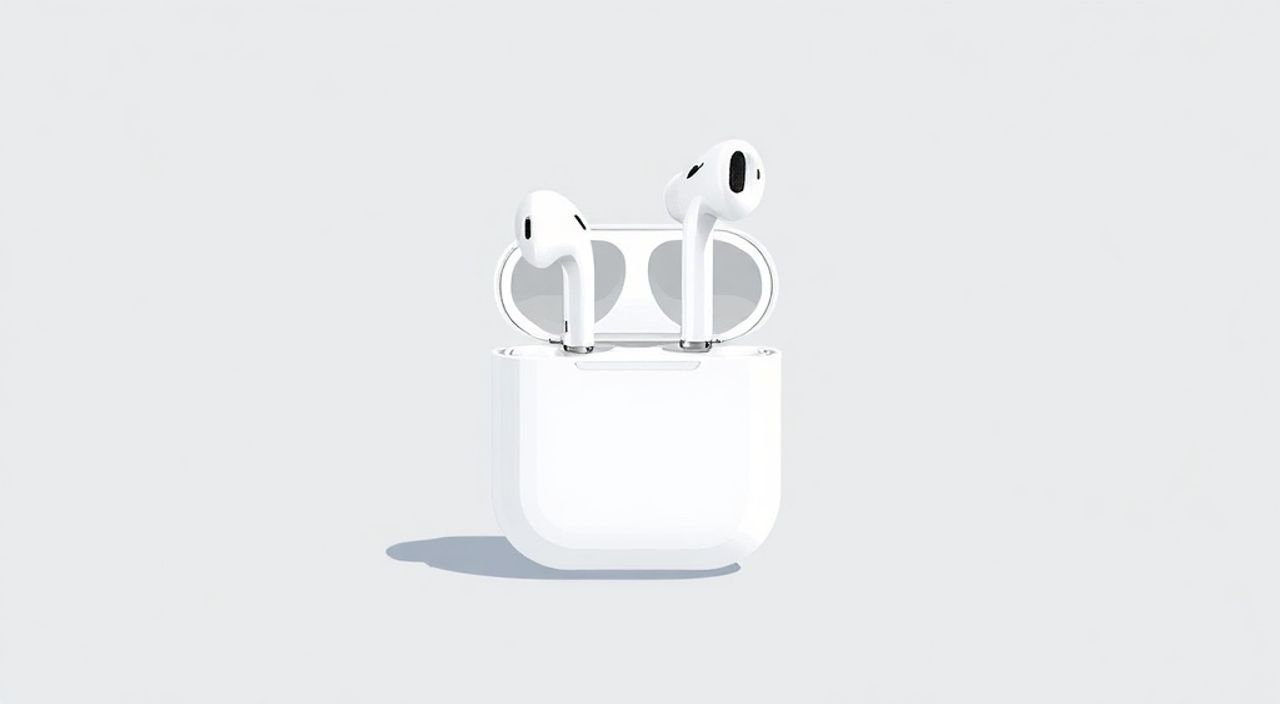
Современные наушники Apple AirPods — это не просто средство для прослушивания музыки, но и полноценное устройство связи. Микрофон в них играет ключевую роль: он обеспечивает чёткую передачу голоса при звонках, видеоконференциях, голосовых заметках и взаимодействии с Siri. Однако пользователи нередко сталкиваются с проблемами: собеседник плохо слышит, микрофон «не работает», или же качество звука оставляет желать лучшего. Настройка микрофона на AirPods требует понимания особенностей модели, параметров устройства-источника (iPhone, iPad, Mac) и правильной конфигурации системы.
Чтобы настроить микрофон на AirPods, убедитесь, что они подключены к устройству, затем проверьте и выберите нужный источник ввода в настройках звука. Установите режим «Всегда в левом» или «Всегда в правом», если нужно зафиксировать один наушник как активный микрофон, либо оставьте «Автоматически» для переключения между ними.
Содержание статьи:
- Как устроен микрофон в AirPods: принцип работы
- Отличия по поколениям
- Настройка микрофона на iPhone и iPad: пошаговая инструкция
- Когда менять настройку микрофона?
- Как настроить микрофон на Mac: особенности и шаги
- Проверка качества микрофона на Mac
- Распространённые проблемы и как их решить
- Собеседник плохо слышит меня
- Микрофон не работает вообще
- Фоновый шум мешает собеседнику
- Профессиональные советы по оптимизации качества микрофона
- Использование AirPods в профессиональных задачах
- Экспертное мнение
- Вопросы и ответы
- Заключение
Как устроен микрофон в AirPods: принцип работы
AirPods разных поколений оснащаются одним или двумя микрофонами на каждый наушник. В моделях AirPods (1st, 2nd, 3rd gen), AirPods Pro и AirPods Max используется технология двойных микрофонов: один направлен внутрь уха (для контроля качества звука и шумоподавления), а второй — наружу (для захвата голоса пользователя и внешнего шума). Эта система позволяет реализовать функцию активного шумоподавления и улучшить разборчивость речи.
Микрофоны в AirPods работают в паре с алгоритмами обработки сигнала, которые фильтруют фоновые шумы и усиливают человеческий голос. При этом система автоматически выбирает, какой из двух наушников будет использоваться как основной источник звука. По умолчанию установлен режим «Автоматически», при котором активным может быть любой из наушников, в зависимости от того, какой из них был извлечён первым из кейса.
Полезно знать: Даже если вы используете только один наушник, микрофон продолжает работать — система адаптируется под текущую конфигурацию.
В режиме звонка или записи голосового сообщения AirPods определяют положение головы и уровень окружающего шума, чтобы выбрать оптимальный канал захвата звука. Это особенно важно в условиях города, транспорта или офиса. Благодаря чипу H1 (или H2 в новых моделях) обработка происходит в реальном времени с минимальной задержкой.
Отличия по поколениям
Каждое поколение AirPods предлагает улучшенную акустическую систему. Например, AirPods Pro (2nd gen) с чипом H2 обеспечивают более качественное шумоподавление и используют направленные микрофоны с повышенной чувствительностью. AirPods Max, в свою очередь, имеют восемь драйверов и шесть микрофонов, что делает их идеальными для профессиональных задач.
Модель |
Количество микрофонов |
Особенности |
|---|---|---|
AirPods (1st/2nd gen) |
По одному на каждый наушник |
Базовое шумоподавление, режим «Автоматически» |
AirPods (3rd gen) |
Два на каждый наушник |
Улучшенная направленность, Spatial Audio |
AirPods Pro (1st/2nd gen) |
Три на каждый наушник |
Активное шумоподавление, режим прозрачности, лучшая фильтрация |
AirPods Max |
8 микрофонов |
Профессиональное качество, детектирование движения и голоса |
Настройка микрофона на iPhone и iPad: пошаговая инструкция
Настройка микрофона на iOS-устройствах проста, но требует точного следования шагам. Пользователь должен иметь доступ к разделу Bluetooth и настройкам самого аксессуара. Ниже — подробный алгоритм действий.
- Убедитесь, что AirPods подключены к вашему iPhone или iPad. Откройте чехол с наушниками рядом с устройством и убедитесь, что они отображаются в списке Bluetooth.
- Перейдите в Настройки → Bluetooth. Найдите свои AirPods в списке подключённых устройств.
- Нажмите на значок «i» справа от названия наушников.
- Прокрутите вниз до пункта Микрофон.
- Выберите один из трёх вариантов:
- Автоматически — система сама определяет, какой наушник использовать;
- Всегда в левом — микрофон всегда активен в левом наушнике;
- Всегда в правом — микрофон всегда работает в правом наушнике.
«Если вы часто используете один наушник, например, в дороге, установите фиксированный режим. Это исключит случайное переключение и повысит стабильность соединения.» — Алексей Петров, инженер по аудиосистемам, 10 лет в Apple-экосистеме
Когда менять настройку микрофона?
Режим «Автоматически» подходит большинству пользователей. Однако если вы замечаете, что собеседник вас плохо слышит, когда вы используете только один наушник, стоит зафиксировать микрофон на той стороне, которую вы используете чаще. Например, если вы ежедневно слушаете подкасты в правом наушнике, выберите «Всегда в правом».
Полезно знать: Настройка микрофона сохраняется даже после переподключения к другому устройству в рамках одной Apple ID-связки.
Как настроить микрофон на Mac: особенности и шаги
На Mac процесс настройки немного отличается, так как используется операционная система macOS, где управление аудиоустройствами централизовано через «Системные настройки». Тем не менее, принцип остаётся тем же: выбор источника микрофона и его конфигурация.
- Подключите AirPods к Mac через Bluetooth. Обычно это происходит автоматически, если вы вошли в ту же Apple ID.
- Откройте Системные настройки → Звук.
- Перейдите на вкладку Ввод.
- В списке устройств выберите свои AirPods.
- Громкость микрофона можно отрегулировать ползунком. Рекомендуется установить её на 75–80%, чтобы избежать искажений.
- Чтобы изменить режим микрофона (левый/правый/авто), вернитесь на iPhone или iPad — эта настройка синхронизируется через iCloud, но управляется только на iOS-устройстве.
Проверка качества микрофона на Mac
macOS позволяет протестировать микрофон прямо в настройках. Говорите в нормальном тоне, наблюдая за уровнем сигнала. Если индикатор не двигается — проблема с подключением. Если движется, но слишком слабо — возможно, выбран не тот наушник. Используйте приложение «Диктофон» для тестовой записи и прослушайте результат.
Полезно знать: На Mac’ах с M1 и новее обработка звука с AirPods происходит быстрее благодаря единой архитектуре чипа, что снижает задержку и улучшает качество.
Распространённые проблемы и как их решить
Даже при правильной настройке могут возникать сбои. Ниже — наиболее частые жалобы и их решения.
Собеседник плохо слышит меня
Это самая распространённая проблема. Причины могут быть разными:
- Микрофон заблокирован волосами или одеждой;
- Выбран не тот наушник (например, говорите в правом, а активен левый);
- Слабое соединение Bluetooth;
- Загрязнение микрофонных решёток.
Решение: очистите наушники мягкой щёткой, проверьте настройку микрофона и переподключите AirPods.
Микрофон не работает вообще
Если система не видит микрофон:
- Перезагрузите устройство (iPhone/Mac).
- Забудьте AirPods в Bluetooth и подключите заново.
- Обновите iOS/macOS до последней версии.
- Проверьте, не включён ли режим «Только воспроизведение» в приложении (например, в некоторых играх).
Фоновый шум мешает собеседнику
AirPods Pro и новые модели должны подавлять шум, но в ветреную погоду или при громком фоне система может не справляться. В этом случае:
- Используйте режим шумоподавления (в AirPods Pro);
- Говорите ближе к микрофону;
- Избегайте использования в очень шумных местах без необходимости.
Проблема |
Вероятная причина |
Решение |
|---|---|---|
Плохая слышимость |
Неправильный выбор наушника |
Сменить режим на «Всегда в…» |
Нет звука с микрофона |
Bluetooth-сбой |
Переподключить AirPods |
Эхо или помехи |
Конфликт приложений |
Закрыть фоновые приложения, использующие микрофон |
Шум ветра |
Открытая среда |
Включить режим шумоподавления |
Профессиональные советы по оптимизации качества микрофона
Чтобы добиться максимального качества голосовой связи, стоит применить несколько продвинутых практик.
- Регулярная чистка: микроскопическая пыль и сера могут блокировать микрофонные отверстия. Используйте мягкую щётку или сухую ткань.
- Тестирование в разных условиях: проверьте работу микрофона дома, на улице и в транспорте. Это поможет понять, насколько стабильно работает система.
- Использование Siri для диагностики: скажите «Привет, Siri, запиши голосовое напоминание». Если команда выполнена — микрофон работает.
- Обновление прошивки: AirPods получают обновления прошивки автоматически, но только при подключении к зарядке и iPhone. Держите их в кейсе рядом с телефоном на ночь.
«Качество микрофона зависит не только от техники, но и от положения наушника в ухе. Убедитесь, что AirPods плотно сидят — это влияет на акустическое окружение и эффективность микрофона.» — Марина Соколова, аудиоинженер, эксперт по беспроводным системам
Использование AirPods в профессиональных задачах
AirPods Pro всё чаще используются для подкастов, онлайн-курсов и удалённой работы. При этом важно:
- Настроить внешний рекордер (через приложение, например, Ferrite или Voice Memos);
- Использовать стабильное Wi-Fi-соединение при видеозвонках;
- Отключить другие Bluetooth-устройства, чтобы избежать помех.
Экспертное мнение
«AirPods — это не студийное оборудование, но для повседневной коммуникации они предлагают одно из лучших решений на рынке. Главное — правильно настроить микрофон и понимать границы возможностей. Например, AirPods Pro (2nd gen) по качеству входного звука сравнимы с профессиональными гарнитурами стоимостью 150–200 долларов. Но при этом они компактны и полностью интегрированы в экосистему Apple.» — Дмитрий Кузнецов, технический директор аудиостудии «SoundLab», 15 лет опыта в обработке звука
Он также отмечает, что многие пользователи недооценивают важность фиксации микрофона. «Если вы ведёте бизнес-звонки, не полагайтесь на автовыбор. Зафиксируйте микрофон на том наушнике, который вы используете чаще. Это устраняет неопределённость и делает связь предсказуемой.»
Вопросы и ответы
Можно ли использовать оба микрофона одновременно?
Нет, AirPods всегда используют только один микрофон за раз — либо левый, либо правый. Даже при работе в паре активен только один канал ввода. Однако данные с обоих наушников могут использоваться для шумоподавления.
Почему после обновления iOS микрофон перестал работать?
Иногда обновления вызывают временные сбои. Решение — перезагрузить устройство, переподключить AirPods или сбросить настройки сети. Также убедитесь, что прошивка AirPods актуальна (проверяется в Настройки → Основные → Об этом устройстве → AirPods).
Как проверить, какой наушник сейчас активен?
Во время звонка откройте коробку с AirPods и посмотрите на индикатор. На iPhone в строке состояния рядом с иконкой Bluetooth может отображаться левый или правый наушник. Также можно зайти в Настройки → Bluetooth → [i] рядом с AirPods — там указан текущий режим.
Можно ли отключить микрофон полностью?
Физически — нет. Но вы можете не использовать AirPods для звонков или выбрать другое устройство ввода. На уровне приложений (например, Zoom) можно выбрать «Без микрофона», но сами наушники всегда готовы к работе.
Работает ли микрофон на AirPods при подключении к Android-устройству?
Да, но с ограничениями. Вы не сможете изменить режим (авто/левый/правый) — будет работать только базовая функция. Качество остаётся высоким, но часть функций недоступна из-за отсутствия H1-чипа и глубокой интеграции.
Заключение
Настройка микрофона на AirPods — простая, но важная процедура, которая напрямую влияет на качество голосовой связи. Независимо от того, используете ли вы наушники для звонков, совещаний или записи голосовых заметок, правильная конфигурация обеспечит чёткую и стабильную передачу вашего голоса. Ключевые шаги — проверка подключения, выбор режима микрофона и регулярное обслуживание устройства.
AirPods — это не просто удобство, а инструмент эффективной коммуникации. Понимание того, как работает микрофон, и умение его настроить, превращает наушники из аксессуара в надёжного помощника в повседневной жизни.
- Всегда проверяйте настройку микрофона в разделе Bluetooth на iPhone.
- Для одностороннего использования зафиксируйте микрофон на нужной стороне.
- Регулярно очищайте наушники, чтобы избежать потери качества.
- Проблемы с микрофоном чаще всего решаются переподключением или обновлением.
- Качество звука зависит от плотности посадки AirPods в ухе.
⚠️ Дисклеймер — нажмите, чтобы развернуть
Материалы, опубликованные в разделе «Блог» на сайте RU DESIGN SHOP (rudesignshop.ru), носят исключительно информационный и ознакомительный характер и не являются руководством к действию, финансовой рекомендацией, медицинской услугой, ветеринарным назначением либо рекламой товаров и услуг, включая азартные игры. Публикации не содержат призывов к участию в азартных играх и не направлены на продвижение соответствующих операторов.
Безопасность применения товаров и веществ: при использовании строительных материалов, бытовой химии, пестицидов и агрохимикатов необходимо строго следовать инструкциям производителя и действующему законодательству Российской Федерации, включая Федеральный закон РФ от 19.07.1997 № 109-ФЗ «О безопасном обращении с пестицидами и агрохимикатами».
Упоминание товарных знаков, брендов и организаций носит исключительно информационный характер и не означает наличие партнёрских отношений или одобрения со стороны правообладателей.
Материалы, содержащие сведения о медицинских, ветеринарных или косметических средствах, представлены в справочных целях и не являются медицинской консультацией или назначением. Перед применением рекомендуется обратиться к врачу, ветеринарному специалисту или иному сертифицированному профессионалу.
Возрастные ограничения: материалы, содержащие сведения о продукции категории 18+, включая алкоголь или азартные игры, предназначены исключительно для совершеннолетней аудитории и публикуются в информационных целях.
Правовая ответственность: решения, принятые на основе опубликованной информации, пользователь принимает самостоятельно и на свой риск; редакция и авторы несут ответственность в пределах, установленных законодательством Российской Федерации.
Редакция не допускает публикаций, содержащих пропаганду экстремизма, терроризма, наркотических средств или суицида; подобные материалы подлежат немедленному удалению.
Упоминание организаций с ограниченным статусом: компания Meta Platforms Inc. (социальные сети Facebook и Instagram) признана экстремистской организацией решением суда РФ, её деятельность запрещена на территории Российской Федерации; любые упоминания приводятся исключительно в информационных целях.
Авторские права и источники: информация собирается из открытых источников; её актуальность указывается на дату публикации и может изменяться.
Изображения и иллюстрации используются на условиях, разрешённых правообладателями. При возникновении претензий редакция готова оперативно рассмотреть обращение и внести необходимые изменения.
Персональные данные и cookies: сайт использует cookies и обрабатывает персональные данные пользователей в соответствии с Федеральным законом № 152-ФЗ «О персональных данных» и Политикой конфиденциальности RU DESIGN SHOP.
Мнения авторов могут не совпадать с позицией государственных органов или коммерческих организаций, упомянутых в материалах.
РЕКОМЕНДУЕМ
Товары от российских производителей




