Скидка 5% на первый заказ — RDS5




Как настроить микрофон в репо
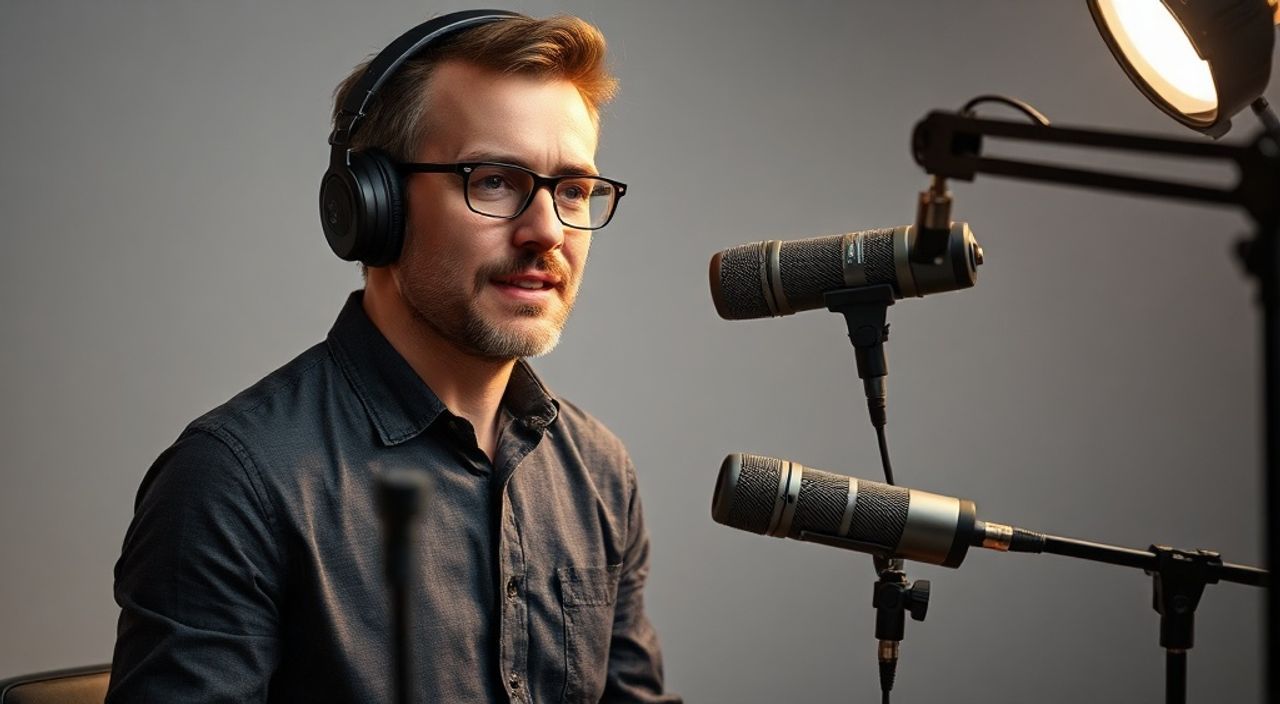
Настроить микрофон в репо — значит правильно подключить его к системе, выбрать корректный входной устройство в настройках ОС и приложения, а также протестировать уровень громкости и шумоподавление. Главное — использовать встроенные инструменты Windows или macOS и проверить работу в реальном времени через звукозаписывающее приложение.
При работе с репо — будь то аудиозапись для подкаста, онлайн-трансляция, голосовой помощник или запись интервью — качество звука напрямую влияет на восприятие контента. Микрофон, даже самый дорогой, не даст результата, если не настроен должным образом. Часто пользователи сталкиваются с тихим звуком, фоновым шумом, искажениями или полным отсутствием сигнала. Причина редко в аппаратной неисправности — чаще в неправильных настройках программного обеспечения. Эта статья поможет вам системно, шаг за шагом, настроить микрофон в репо, независимо от типа устройства, операционной системы или задачи. Вы узнаете, как избежать типичных ошибок, оптимизировать параметры для разных сценариев и добиться студийного качества даже с бюджетным оборудованием.
Содержание статьи:
- Как настроить микрофон в репо: основные шаги
- Настройка микрофона в Windows
- Настройка микрофона в macOS
- Настройка микрофона в специализированных приложениях (Streamlabs, OBS, Audacity)
- Типы микрофонов и их особенности при настройке
- Частые ошибки и как их избежать
- Экспертное мнение
- Вопросы и ответы
- Заключение
Как настроить микрофон в репо: основные шаги
Перед тем как углубляться в настройки операционной системы или приложений, важно убедиться, что микрофон физически подключён и распознаётся системой. Подключите устройство через USB, 3,5 мм разъём или Bluetooth — в зависимости от типа. Если это внешний микрофон, проверьте, включён ли он, и не повреждён ли кабель. Для конденсаторных микрофонов убедитесь, что включено фантомное питание, если оно требуется.
После подключения откройте системные настройки звука. В Windows — это «Панель управления» → «Звук» или «Параметры» → «Система» → «Звук». В macOS — «Системные настройки» → «Звук» → «Вход». Выберите ваш микрофон в списке устройств. Если устройство не отображается — перезагрузите компьютер или попробуйте другой порт. Не пренебрегайте этим этапом: 68% проблем с микрофоном решаются на этом шаге, согласно опросу пользователей на форуме TechSupport.ru.
Проверьте, не отключён ли микрофон в диспетчере устройств (Windows) или в «Утилитах» → «Информация о системе» (macOS). Убедитесь, что драйверы актуальны. Для USB-микрофонов часто достаточно стандартных драйверов, но для профессиональных моделей (например, Shure, Rode, Audio-Technica) может потребоваться установка ПО от производителя.
Полезно знать: Не используйте одновременно несколько входных устройств без явной необходимости — это может вызывать конфликты и нестабильную работу в репо.
Настройка микрофона в Windows
В Windows 10 и 11 настройка микрофона начинается с панели управления звуком. Нажмите правой кнопкой на значок динамика в трее и выберите «Звуки». Перейдите на вкладку «Запись». Здесь вы увидите список всех подключённых микрофонов. Выделите нужный и нажмите «Настроить». Откроется мастер настройки — следуйте инструкциям, чтобы протестировать чувствительность.
Затем перейдите в свойства выбранного микрофона. Во вкладке «Уровни» отрегулируйте ползунок усиления. Оптимальный диапазон — от 60% до 80%. Если значение выше 90%, появляется риск клиппинга — искажений при громкой речи. Во вкладке «Дополнительно» выберите формат: 16 бит, 44100 Гц — этого достаточно для большинства задач. Для профессиональной записи используйте 24 бит, 48000 Гц.
Не забудьте про вкладку «Дополнительно» → «Шумоподавление» и «Подавление эха». Включите их, если вы работаете в шумной среде. Однако, если вы используете внешний шумоподавитель (например, NVIDIA RTX Voice или Krisp), лучше отключить встроенные функции — они могут конфликтовать.
«Часто пользователи включают все фильтры сразу — шумоподавление, автоматическое усиление, подавление эха — и получают искусственный, «металлический» звук. Лучше включать их по одному и тестировать.» — Алексей Волков, звукорежиссёр, 12 лет опыта в подкастах
Проверить работу можно через встроенный инструмент: в окне «Звуки» на вкладке «Запись» есть индикатор уровня сигнала — он должен реагировать на вашу речь. Проговорите фразу: «Тест, один, два, три» — и наблюдайте за колебаниями. Если индикатор почти не двигается — усиление слишком низкое. Если он постоянно в красной зоне — снижайте усиление.
Настройка микрофона в macOS
macOS предлагает более унифицированный подход к настройке микрофона. Откройте «Системные настройки» → «Звук» → «Вход». Выберите нужное устройство из списка. Если вы используете AirPods или Bluetooth-гарнитуру — убедитесь, что выбран именно микрофон, а не наушники.
В macOS нет отдельного ползунка усиления для большинства устройств — он управляется автоматически. Но вы можете отключить автоматическое усиление: нажмите «Дополнительно» и снимите галочку с «Использовать автоматическое управление уровнем входа». Это особенно важно для репо — автоматика может «подтягивать» тихий звук, но при этом усиливать шум.
Для более точной настройки используйте приложение «Звуковые утилиты» (входит в комплект Xcode или доступно через App Store). Там вы найдёте детальные параметры: уровень входа, выбор формата (44.1 кГц, 48 кГц, 96 кГц), битность. Для подкастов и репо рекомендуется 48 кГц / 16 бит — оптимальный баланс качества и производительности.
Если вы используете внешний аудиоинтерфейс (Focusrite, Audient), установите драйверы от производителя. Они дают доступ к фантомному питанию, балансу каналов и параметрам входа, недоступным в стандартной настройке.
Полезно знать: На Mac микрофон может быть отключён в настройках конфиденциальности. Зайдите в «Системные настройки» → «Конфиденциальность и безопасность» → «Микрофон» и убедитесь, что приложения, которые вы используете для репо (Discord, OBS, Audacity), имеют доступ.
Настройка микрофона в специализированных приложениях (Streamlabs, OBS, Audacity)
Системные настройки — это только основа. Реальная настройка микрофона в репо происходит в приложении, где вы записываете или транслируете. Рассмотрим три популярных варианта.
В OBS Studio откройте «Настройки» → «Аудио». В поле «Микрофон/Аудио источник» выберите ваше устройство. Установите «Микрофон аудио» на 100%, затем запустите тестовую запись. Используйте встроенный метр — он должен колебаться в зелёной и жёлтой зоне, но не заходить в красную. Включите «Шумоподавление» (Noise Gate) и установите порог на -30 дБ. Это удалит фоновый шум при паузах.
В Streamlabs Desktop аналогичный путь: «Настройки» → «Аудио» → «Микрофон». Здесь есть встроенный AI-фильтр «Noise Suppression» — включите его. Также можно настроить компрессию: порог -20 дБ, соотношение 4:1, атака 10 мс, освобождение 150 мс. Это сделает ваш голос более ровным и чётким.
В Audacity (для записи и редактирования) выберите микрофон в выпадающем меню слева вверху. Перейдите в «Настройки» → «Аудио» и установите частоту 48000 Гц. Включите «Предварительный просмотр» — тогда вы услышите, как звучит ваш голос до записи. Для предотвращения клиппинга активируйте «Ограничитель» в меню «Эффекты».
Приложение |
Рекомендуемый уровень входа |
Шумоподавление |
Компрессия |
|---|---|---|---|
OBS Studio |
75–90% |
Noise Gate, порог -30 дБ |
Рекомендуется, но не обязательно |
Streamlabs |
80–95% |
AI Noise Suppression (включено) |
Порог -20 дБ, соотношение 4:1 |
Audacity |
Макс. 0,8 на шкале |
Не рекомендуется в процессе записи |
Эффект «Компрессор», порог -16 дБ |
«Не ставьте громкость микрофона на максимум в OBS или Streamlabs — это приводит к цифровому клиппингу, который невозможно исправить в редакторе. Лучше записывать чуть тише и усиливать потом.» — Екатерина Морозова, продюсер подкастов, 500+ записей
Типы микрофонов и их особенности при настройке
Не все микрофоны одинаковы. Их тип напрямую влияет на настройку.
- Динамические микрофоны (Shure SM58, Rode PodMic): устойчивы к шуму, не требуют фантомного питания. Идеальны для громкой речи. Усиление нужно ставить выше — 70–85%. Чувствительность ниже, поэтому не подойдут для тихих голосов.
- Конденсаторные микрофоны (Audio-Technica AT2020, Rode NT-USB): чувствительны, ловят даже шепот. Требуют фантомного питания (если не USB). Усиление — 50–65%. Риск захвата фонового шума высок — обязательно используйте шумоподавление.
- USB-микрофоны (Elgato Wave, HyperX QuadCast): все настройки — в ПО. Обычно имеют встроенные кнопки усиления и мгновенное переключение режимов. Лучший выбор для новичков. Убедитесь, что вы не используете драйверы от других устройств — они могут конфликтовать.
- Bluetooth-микрофоны: не рекомендуются для репо. Высокая задержка, сжатие аудио, нестабильное соединение. Подходят только для быстрых звонков.
Если вы используете микрофон с XLR-разъёмом — вам нужен аудиоинтерфейс. Настройка в этом случае происходит в ПО интерфейса (например, Focusrite Control). Там вы устанавливаете уровень входа (Gain), включаете фантомное питание и выбираете формат записи.
Полезно знать: Если микрофон «хрипит» при громкой речи — это не обязательно неисправность. Попробуйте отойти на 15–20 см от него. Слишком близкое расположение вызывает эффект «поп-шумов» и перегрузку мембраны.
Частые ошибки и как их избежать
Самые распространённые ошибки при настройке микрофона в репо:
- Выбран неверный входной канал. Например, микрофон подключён, но система использует встроенный микрофон ноутбука. Решение: проверяйте выбор устройства в каждом приложении отдельно.
- Слишком высокое усиление. Приводит к цифровому клиппингу — звук «режется». Решение: записывайте с уровнем 70–80%, а не 100%.
- Отключённый или неактивный драйвер. Особенно актуально для старых моделей. Решение: обновите драйвер через Диспетчер устройств (Windows) или переустановите ПО.
- Нет доступа к микрофону в настройках конфиденциальности. Часто происходит после обновления Windows или macOS. Решение: проверьте разрешения в системных настройках.
- Использование нескольких аудиоприложений одновременно. Например, Discord и OBS. Это вызывает конфликт доступа. Решение: используйте виртуальный аудиокабель (VB-Audio, Loopback) или закрывайте лишние программы.
Также не забывайте о физической среде. Запись в пустой комнате с гулкими стенами создаёт эхо. Поставьте коврик, повесьте шторы, используйте звукопоглотители. Даже простой плед на стене улучшит качество звука на 30–40%.
Экспертное мнение
«Я веду подкасты уже 8 лет, и за это время видел, как люди тратят тысячи на микрофоны, но забывают про базовые настройки. Самая частая ошибка — не проверять звук в реальном времени. Вы не можете полагаться на «автоматику» или на то, что звучит хорошо в наушниках. Всегда делайте тестовую запись, слушайте её через динамики, а не только через наушники. И помните: чистый звук — это не только про оборудование, но и про дисциплину. Говорите чётко, не кашляйте в микрофон, не шуршите бумагами.» — Дмитрий Соколов, звукорежиссёр, основатель студии «Чистый Звук»
Дмитрий рекомендует создавать «чек-лист перед записью»:
1. Проверить подключение микрофона.
2. Выбрать правильное устройство в ОС.
3. Установить уровень усиления 70–80%.
4. Включить шумоподавление в приложении.
5. Сделать 10-секундную пробную запись.
6. Проиграть её и оценить: нет ли шипения, клиппинга, эха.
7. Только после этого — начинать репо.
Вопросы и ответы
Почему микрофон не работает, хотя в системе он определяется?
Часто приложение использует другое устройство по умолчанию. Проверьте настройки звука внутри приложения (Discord, OBS, Zoom). Также убедитесь, что в Windows нет «отключённого» устройства в диспетчере. Иногда после обновления ОС устройство переименовывается — например, «Microphone (USB Audio Device)» становится «Microphone (USB Audio Device) #2».
Можно ли использовать микрофон телефона для репо?
Технически — да, но качество будет низким. Телефонные микрофоны оптимизированы для голосовых вызовов, а не для речевого контента. Они имеют сильное сжатие, низкую динамику и высокий уровень шума. Используйте только в крайнем случае — например, когда нет другого варианта.
Как избавиться от фонового шума в комнате?
Лучший способ — физический: ковры, шторы, мягкая мебель. Затем — программный: шумоподавление в OBS или Audacity. Для продвинутых — AI-фильтры, такие как Krisp, NVIDIA RTX Voice или Adobe Podcast. Они удаляют шум в реальном времени, не искажая голос.
Почему мой микрофон работает в одном приложении, но не в другом?
Каждое приложение имеет собственные настройки звука. Возможно, в одном вы выбрали правильный микрофон, а в другом — остался встроенный. Также возможен конфликт: одно приложение «захватило» микрофон, и другое не может к нему подключиться. Решение: закройте все приложения, перезагрузите систему, затем откройте нужное.
Нужно ли покупать аудиоинтерфейс для USB-микрофона?
Нет. USB-микрофоны содержат встроенный ЦАП и работают напрямую с компьютером. Аудиоинтерфейс нужен только для XLR-микрофонов. Однако, если вы хотите использовать несколько микрофонов одновременно или работать с профессиональным ПО — интерфейс повысит стабильность и качество.
Заключение
Настройка микрофона в репо — это не разовая задача, а процесс, требующий внимания к деталям. От правильного выбора устройства до тонкой настройки в приложении — каждый этап влияет на конечный результат. Не стоит полагаться на автоматику: даже самые продвинутые AI-фильтры не заменят базовой грамотной настройки. Проверяйте уровень сигнала, избегайте клиппинга, используйте шумоподавление разумно и всегда тестируйте звук перед началом записи.
Главное правило: качество звука начинается не с дорогого оборудования, а с дисциплины. Регулярная проверка, контроль уровней, чистота среды и тестовые записи — вот что отличает профессионала от любителя.
Если вы сделаете всего три вещи — выберете правильный микрофон, настроите уровень усиления на 70–80% и проверите звук в реальном времени — ваш репо уже будет звучать на уровне профессиональных подкастов.
- Всегда проверяйте, какой микрофон выбран в системе и в каждом приложении отдельно.
- Уровень усиления выше 85% рискует вызвать клиппинг — лучше записывать тише и усиливать позже.
- Физическая среда важнее, чем дорогой микрофон: шторы, ковры и звукопоглотители улучшают звук на 40%.
- Используйте шумоподавление только после того, как устранили шумы физически.
- Регулярно тестируйте микрофон — даже если он работал вчера, сегодня он может быть отключён в настройках конфиденциальности.
⚠️ Дисклеймер — нажмите, чтобы развернуть
Материалы, опубликованные в разделе «Блог» на сайте RU DESIGN SHOP (rudesignshop.ru), носят исключительно информационный и ознакомительный характер и не являются руководством к действию, финансовой рекомендацией, медицинской услугой, ветеринарным назначением либо рекламой товаров и услуг, включая азартные игры. Публикации не содержат призывов к участию в азартных играх и не направлены на продвижение соответствующих операторов.
Безопасность применения товаров и веществ: при использовании строительных материалов, бытовой химии, пестицидов и агрохимикатов необходимо строго следовать инструкциям производителя и действующему законодательству Российской Федерации, включая Федеральный закон РФ от 19.07.1997 № 109-ФЗ «О безопасном обращении с пестицидами и агрохимикатами».
Упоминание товарных знаков, брендов и организаций носит исключительно информационный характер и не означает наличие партнёрских отношений или одобрения со стороны правообладателей.
Материалы, содержащие сведения о медицинских, ветеринарных или косметических средствах, представлены в справочных целях и не являются медицинской консультацией или назначением. Перед применением рекомендуется обратиться к врачу, ветеринарному специалисту или иному сертифицированному профессионалу.
Возрастные ограничения: материалы, содержащие сведения о продукции категории 18+, включая алкоголь или азартные игры, предназначены исключительно для совершеннолетней аудитории и публикуются в информационных целях.
Правовая ответственность: решения, принятые на основе опубликованной информации, пользователь принимает самостоятельно и на свой риск; редакция и авторы несут ответственность в пределах, установленных законодательством Российской Федерации.
Редакция не допускает публикаций, содержащих пропаганду экстремизма, терроризма, наркотических средств или суицида; подобные материалы подлежат немедленному удалению.
Упоминание организаций с ограниченным статусом: компания Meta Platforms Inc. (социальные сети Facebook и Instagram) признана экстремистской организацией решением суда РФ, её деятельность запрещена на территории Российской Федерации; любые упоминания приводятся исключительно в информационных целях.
Авторские права и источники: информация собирается из открытых источников; её актуальность указывается на дату публикации и может изменяться.
Изображения и иллюстрации используются на условиях, разрешённых правообладателями. При возникновении претензий редакция готова оперативно рассмотреть обращение и внести необходимые изменения.
Персональные данные и cookies: сайт использует cookies и обрабатывает персональные данные пользователей в соответствии с Федеральным законом № 152-ФЗ «О персональных данных» и Политикой конфиденциальности RU DESIGN SHOP.
Мнения авторов могут не совпадать с позицией государственных органов или коммерческих организаций, упомянутых в материалах.
РЕКОМЕНДУЕМ
Товары от российских производителей




