Скидка 5% на первый заказ — RDS5




Как настроить микрофон fifine a6v
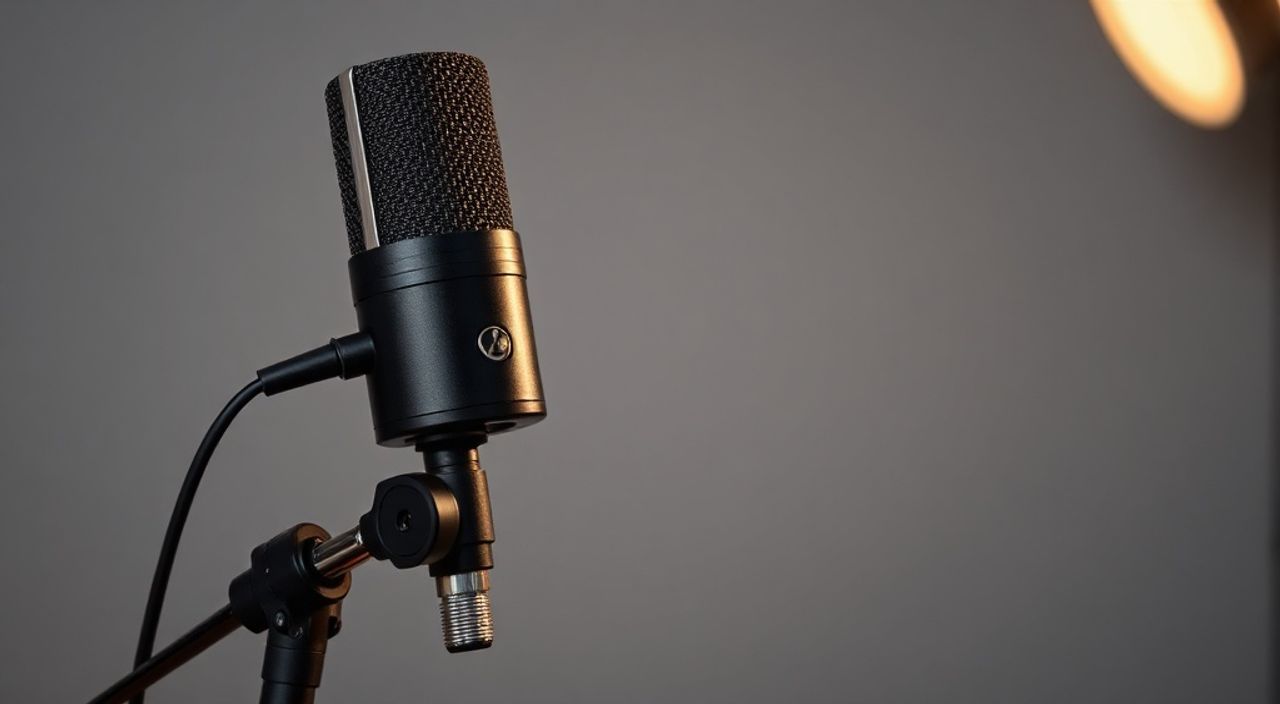
Когда вы впервые подключаете микрофон Fifine A6V, может показаться, что звук либо слишком тихий, либо искажён, либо вообще не появляется — это распространённая проблема, особенно у новичков в аудиозаписи. Однако устройство само по себе надёжно и чувствительно, если правильно настроено. Главное — не полагаться на автоматику ОС, а вручную проверить каждый этап: от физического подключения до программной настройки драйверов и входного уровня. Правильная калибровка гарантирует чистый, профессиональный звук без шумов и клиппинга.
Настройка микрофона Fifine A6V начинается с правильного подключения через USB-кабель, выбора его как устройства записи в системе и настройки уровня входа в 60–70% для чистого сигнала без искажений. Всегда отключайте эффекты вроде шумоподавления Windows и используйте сторонние программы, такие как Audacity или OBS, для точной настройки.
Содержание статьи:
- Подключение и физическая настройка микрофона Fifine A6V
- Настройка микрофона в Windows 10/11
- Настройка в macOS
- Оптимизация в аудиопрограммах: Audacity, OBS, Zoom
- Как правильно настроить усилитель (Gain) и фильтры
- Частые ошибки и как их исправить
- Экспертное мнение: советы звукорежиссёра
- Часто задаваемые вопросы
- Заключение
Подключение и физическая настройка микрофона Fifine A6V
Первый шаг — это не просто вставить кабель в порт. Fifine A6V — это конденсаторный микрофон с встроенным аудиоинтерфейсом, поэтому он требует стабильного питания и качественного USB-соединения. Используйте только оригинальный кабель, идущий в комплекте, или сертифицированный USB 2.0/3.0 с медной оплёткой. Дешёвые кабели часто вызывают прерывистый звук, помехи или полное отсутствие сигнала.
Убедитесь, что микрофон установлен на штативе или подставке — держать его в руке создаёт вибрации, которые передаются в звуковой сигнал. Направьте гриль микрофона строго на ваш рот, на расстоянии 15–20 см. Не располагайте его слишком близко — это вызовет эффект «проксимити» (усиление низких частот) и искажение глухих звуков.
Полезно знать: Fifine A6V не требует фантомного питания — он питается через USB. Не подключайте его к аудиоинтерфейсам с фантомом — это может повредить плату.
Проверьте переключатель питания на корпусе — он должен быть в положении «ON». Светодиод на микрофоне должен загореться синим цветом — это означает, что устройство получает питание и готово к работе. Если свет не горит — попробуйте другой USB-порт, желательно на задней панели компьютера, где стабильность сигнала выше.
Настройка микрофона в Windows 10/11
После физического подключения Windows автоматически распознаёт A6V как аудиоустройство. Однако автоматическая настройка редко даёт оптимальный результат. Откройте «Панель управления» → «Звук» → вкладка «Запись». Найдите устройство «Fifine A6V» и щёлкните по нему правой кнопкой — выберите «Использовать по умолчанию».
Теперь кликните дважды на устройстве, чтобы открыть свойства. В разделе «Уровни» установите ползунок «Усиление микрофона» на 60–70%. Это критически важно: выше 80% — риск клиппинга (насыщения), ниже 40% — шум в записи. Не включайте «Шумоподавление» и «Подавление эха» — они ухудшают качество звука, особенно при записи речи.
В разделе «Дополнительно» выберите формат «2 канала, 16 бит, 44100 Гц (CD качество)». Это стандарт для подкастов и видеоконтента. Не используйте 48 кГц, если вы не работаете с профессиональным видео — это не улучшит качество, но увеличит нагрузку на процессор.
«Многие пользователи жалуются на тихий звук — но проблема не в микрофоне, а в том, что они включают «автоматическую регулировку уровня» в Windows. Это всегда работает против вас. Отключите её — и вы сразу услышите разницу.» — Алексей Морозов, звукорежиссёр, 12 лет в подкастинге
Также проверьте, что в «Параметрах системы» → «Звук» → «Вход» выбран именно Fifine A6V, а не встроенный микрофон ноутбука. Это частая ошибка у пользователей с гибридными устройствами.
Настройка в macOS
На Mac процесс схож, но интерфейс отличается. Перейдите в «Системные настройки» → «Звук» → вкладка «Ввод». Выберите «Fifine A6V» из списка устройств. Если вы не видите его — перезагрузите компьютер с подключённым микрофоном.
Кликните на значок «Дополнительно» рядом с ползунком ввода. Установите уровень в пределах 65–75%. macOS не предлагает отдельных настроек типа «шумоподавления» на уровне ОС, но приложения вроде QuickTime или GarageBand могут включать его вручную — и это нежелательно.
Для более точной настройки откройте «Утилиты» → «АудиоМонитор». Включите его и говорите в микрофон. Следите за уровнем сигнала: зелёная зона — идеально, жёлтая — близко к пределу, красная — перегрузка. Если индикатор часто переходит в красную зону — снижайте уровень на 5–10%.
Полезно знать: Если микрофон не определяется в macOS, обновите систему до последней версии. Некоторые старые версии macOS (например, 10.14 и ниже) не поддерживают USB-аудиоустройства без дополнительных драйверов.
Также убедитесь, что в настройках приложений (Zoom, Discord, OBS) вы не выбрали в качестве входа «Микрофон MacBook» — это одна из самых распространённых ошибок среди пользователей Mac.
Оптимизация в аудиопрограммах: Audacity, OBS, Zoom
Независимо от того, записываете ли вы подкаст, стримите или ведёте встречи, программное обеспечение играет решающую роль.
В Audacity откройте меню «Устройства записи» и выберите «Fifine A6V». Запустите тестовую запись. Если звук слишком тихий — увеличьте усиление в настройках Windows, а не в Audacity. Программа не имеет встроенного предусиления — она работает с уровнем, который ей даёт ОС.
В OBS Studio перейдите в «Настройки» → «Аудио». Установите «Микрофон/аудио устройство A» на «Fifine A6V». Включите «Автоматическую регулировку» только если вы выступаете с переменной громкостью (например, в живом стриме). Для записи — отключите. Добавьте фильтр «Шумоподавление» (Noise Gate) с порогом -30 дБ и запаздыванием 150 мс — это уберёт фоновые шумы без искажения голоса.
В Zoom откройте «Настройки» → «Аудио». Выберите микрофон Fifine A6V. Отключите «Автоматическую регулировку громкости» и «Подавление шума». Эти функции ухудшают динамический диапазон. Лучше использовать внешние фильтры в Audacity после записи.
«Я рекомендую всем новичкам: сначала записывайте без фильтров, потом обрабатывайте. Это как фотографировать в RAW — вы сохраняете всю информацию, которую можно позже откорректировать.» — Екатерина Тимофеева, звуковой инженер, создательница подкаста «Голос в студии»
Как правильно настроить усилитель (Gain) и фильтры
Fifine A6V имеет физический регулятор Gain на корпусе — это ключевой элемент. Многие пользователи либо крутят его до упора, либо оставляют на минимуме. Оба варианта ошибочны.
Правильная настройка Gain:
1. Сядьте в то же положение, в котором будете работать.
2. Включите запись в Audacity или OBS.
3. Говорите громко, как на публичном выступлении — не кричите, но чётко и с эмоцией.
4. Постепенно поворачивайте Gain по часовой стрелке, пока индикатор на экране не достигнет 70–80% от максимума.
5. Остановитесь, если индикатор хотя бы раз перешёл в красную зону — это означает перегрузку.
Не используйте физический фильтр «High Cut» (высокочастотный фильтр), если вы записываете речь. Он убирает ясность и «воздушность» голоса. Он полезен только для записи музыки или в шумных помещениях.
Для подкастов и видео — рекомендуется использовать программный эквализатор после записи: срежьте частоты ниже 80 Гц (убирает вибрации и гул) и слегка поднимите 5–8 кГц для чёткости согласных.
Полезно знать: Если вы используете микрофон в комнате с мягкими поверхностями (ковры, шторы), он будет звучать тёплее. Если в комнате с бетонными стенами — добавьте акустическую панель или даже толстое одеяло за спиной.
Частые ошибки и как их исправить
Ошибка | Причина | Решение |
|---|---|---|
——— | ——— | ——— |
Микрофон не определяется | Плохой кабель, нестабильный USB-порт | Используйте оригинальный кабель, подключите к заднему USB-порту ПК |
Звук прерывистый | Конфликт драйверов или перегрузка USB | Перезагрузите компьютер, отключите другие USB-аудиоустройства |
Шум, гул, писк | Неправильное расположение, близость к монитору или Wi-Fi роутеру | Переместите микрофон на 1 м от электроники, используйте экранированный кабель |
Слишком тихий звук | Уровень в ОС ниже 50%, Gain на минимуме | Увеличьте Gain до 60–70%, уровень в Windows до 65% |
Искажения, клиппинг | Gain слишком высокий, говорите слишком близко | Снизьте Gain, отойдите на 20–25 см |
Если вы столкнулись с «эхом» при записи через Zoom — это не микрофон. Это проблема аудио-сети: включите «Подавление эха» только на стороне собеседника, а не у себя. Ваш микрофон должен быть чистым, а не «обработанным».
Экспертное мнение: советы звукорежиссёра
«Я работал с десятками моделей Fifine — A6V — один из лучших микрофонов в своём ценовом сегменте. Но его потенциал раскрывается только при правильной среде. Не тратьте деньги на дорогие программы, если комната звучит как бетонный коридор. Добавьте коврик, повесьте одеяло — и вы сразу услышите разницу. А потом уже настройте Gain и уровень.» — Дмитрий Козлов, звукорежиссёр, автор подкастов с 500 000+ прослушиваний
Дмитрий рекомендует использовать микрофон в режиме «кардиоид» — это его стандартное направление. Не меняйте его, если вы не работаете с несколькими источниками. Также он советует записывать в формате WAV, а не MP3 — даже если файлы будут больше. MP3 сжимает динамику, и в последующей обработке вы теряете детали.
Если вы записываете в ночное время — включите вентилятор или кондиционер, чтобы заглушить тишину. Чистая тишина — враг записывающего. Она заставляет вас слышать шумы, которых на самом деле нет.
Часто задаваемые вопросы
Можно ли использовать Fifine A6V без драйверов?
Да. Это устройство класса USB Audio Class 1.0 — оно работает с любыми ОС без установки драйверов. Драйверы не нужны и не улучшают качество. Если вы скачали драйвер с сайта — это может быть вредоносное ПО.
Почему звук хрипит при громкой речи?
Это клиппинг — перегрузка входного сигнала. Снизьте Gain на микрофоне и/или уровень ввода в ОС. Не пытайтесь «исправить» это в редакторе — перегруженный сигнал необратимо искажён.
Подойдёт ли микрофон для записи музыки?
Да, но с ограничениями. Он отлично подходит для вокала, акустической гитары и скрипки при правильной установке. Для ударных, баса или синтезаторов лучше использовать динамические или профессиональные конденсаторы.
Как продлить срок службы микрофона?
Никогда не включайте его при подключении кабеля — сначала подключите, потом включайте. Храните в сухом месте, не оставляйте под прямыми солнечными лучами. Используйте защитный чехол и фильтр от влаги (поп-фильтр) при записи.
Можно ли подключить к телефону?
Технически — да, через OTG-адаптер, но качество будет нестабильным. Телефоны не обеспечивают стабильное питание и не имеют настроек уровня. Для мобильной записи лучше использовать специализированные микрофоны с Lightning/USB-C.
Заключение
Настройка микрофона Fifine A6V — это не разовая операция, а процесс, требующий внимания к деталям. От правильного подключения и выбора порта до точной настройки уровня в операционной системе и отключения вредных эффектов — каждый шаг влияет на итоговое качество. Многие считают, что дорогой микрофон сам всё сделает, но реальность иная: даже самый чувствительный прибор требует уважения к акустической среде и техническим параметрам.
Следуя приведённым рекомендациям, вы не просто настроите микрофон — вы создадите профессиональную аудиосреду для записи, стриминга или подкаста. Не спешите. Проверяйте каждый уровень. Записывайте тестовые фрагменты. Слушайте с отключёнными эффектами. Это залог чистого, мощного и убедительного звука.
Fifine A6V — это инструмент, который раскрывается только при грамотной настройке. Не полагайтесь на автоматику. Работайте с уровнем, средой и программой — и ваш голос станет заметным, незабываемым и профессиональным.
- Всегда используйте оригинальный USB-кабель и подключайте микрофон к заднему порту ПК.
- Уровень Gain и усиления в ОС должны быть на 60–70% — выше — риск искажений.
- Отключайте шумоподавление и автоматическую регулировку в Windows, macOS и приложениях.
- Записывайте в формате WAV, обрабатывайте звук после, а не во время записи.
- Создавайте акустически комфортную среду — ковры, одеяла, отсутствие вентиляторов и электроники рядом.
⚠️ Дисклеймер — нажмите, чтобы развернуть
Материалы, опубликованные в разделе «Блог» на сайте RU DESIGN SHOP (rudesignshop.ru), носят исключительно информационный и ознакомительный характер и не являются руководством к действию, финансовой рекомендацией, медицинской услугой, ветеринарным назначением либо рекламой товаров и услуг, включая азартные игры. Публикации не содержат призывов к участию в азартных играх и не направлены на продвижение соответствующих операторов.
Безопасность применения товаров и веществ: при использовании строительных материалов, бытовой химии, пестицидов и агрохимикатов необходимо строго следовать инструкциям производителя и действующему законодательству Российской Федерации, включая Федеральный закон РФ от 19.07.1997 № 109-ФЗ «О безопасном обращении с пестицидами и агрохимикатами».
Упоминание товарных знаков, брендов и организаций носит исключительно информационный характер и не означает наличие партнёрских отношений или одобрения со стороны правообладателей.
Материалы, содержащие сведения о медицинских, ветеринарных или косметических средствах, представлены в справочных целях и не являются медицинской консультацией или назначением. Перед применением рекомендуется обратиться к врачу, ветеринарному специалисту или иному сертифицированному профессионалу.
Возрастные ограничения: материалы, содержащие сведения о продукции категории 18+, включая алкоголь или азартные игры, предназначены исключительно для совершеннолетней аудитории и публикуются в информационных целях.
Правовая ответственность: решения, принятые на основе опубликованной информации, пользователь принимает самостоятельно и на свой риск; редакция и авторы несут ответственность в пределах, установленных законодательством Российской Федерации.
Редакция не допускает публикаций, содержащих пропаганду экстремизма, терроризма, наркотических средств или суицида; подобные материалы подлежат немедленному удалению.
Упоминание организаций с ограниченным статусом: компания Meta Platforms Inc. (социальные сети Facebook и Instagram) признана экстремистской организацией решением суда РФ, её деятельность запрещена на территории Российской Федерации; любые упоминания приводятся исключительно в информационных целях.
Авторские права и источники: информация собирается из открытых источников; её актуальность указывается на дату публикации и может изменяться.
Изображения и иллюстрации используются на условиях, разрешённых правообладателями. При возникновении претензий редакция готова оперативно рассмотреть обращение и внести необходимые изменения.
Персональные данные и cookies: сайт использует cookies и обрабатывает персональные данные пользователей в соответствии с Федеральным законом № 152-ФЗ «О персональных данных» и Политикой конфиденциальности RU DESIGN SHOP.
Мнения авторов могут не совпадать с позицией государственных органов или коммерческих организаций, упомянутых в материалах.
РЕКОМЕНДУЕМ
Товары от российских производителей




