Скидка 5% на первый заказ — RDS5




Как настроить микрофон в телефоне
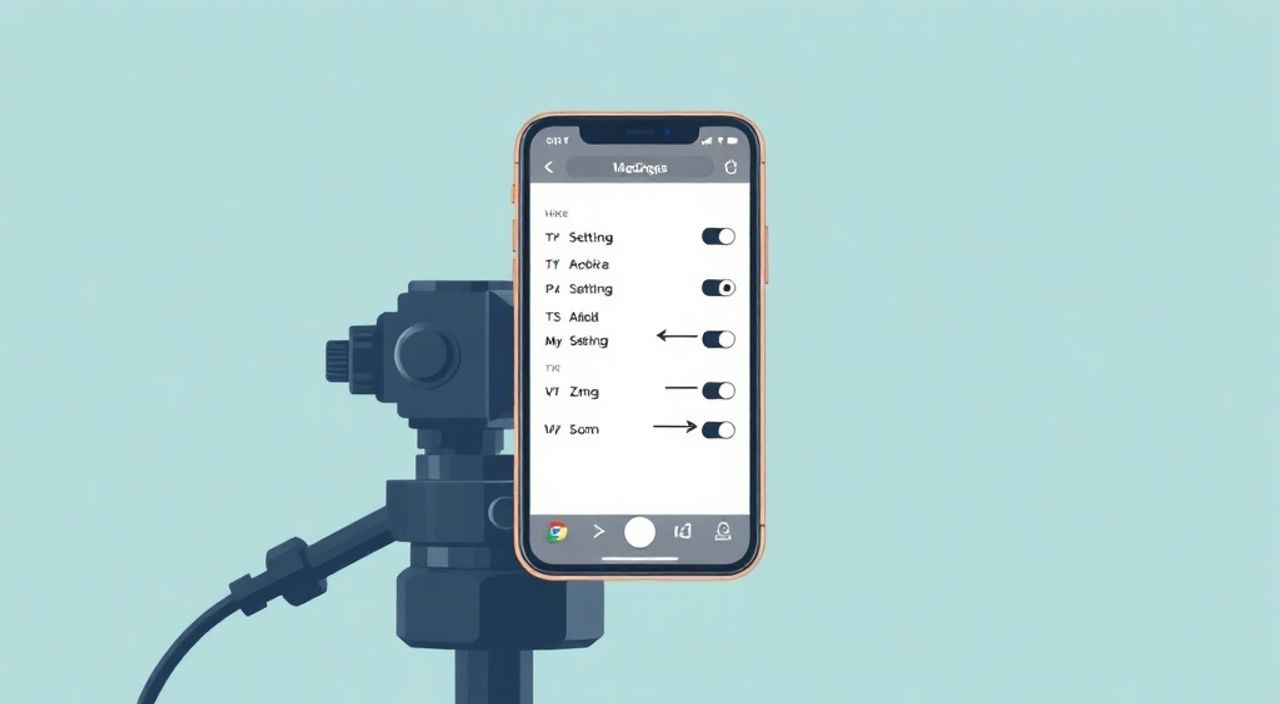
Настроить микрофон в телефоне можно через системные настройки, проверку приложений с доступом к микрофону и диагностику аппаратной части. Главное — убедиться, что разрешения выданы, нет физических повреждений и программных сбоев.
Чтобы микрофон работал корректно, проверьте разрешения в настройках, очистите микрофон от загрязнений и протестируйте его в разных приложениях. При проблемах обновите ПО или выполните сброс настроек.
Содержание статьи:
- Как работает микрофон в смартфоне: основы
- Типы микрофонов в смартфонах
- Настройка микрофона на Android: пошагово
- Особенности брендов: Samsung, Xiaomi, Huawei
- Как настроить микрофон на iPhone: инструкция для iOS
- Проверка микрофона через стандартные приложения
- Распространённые проблемы и как их решить
- Аппаратные и программные ошибки
- Приложения для тестирования микрофона
- Интерактив: мини-чек-лист перед обращением в сервис
- Экспертное мнение
- Вопросы и ответы
- Заключение
Как работает микрофон в смартфоне: основы
Современные смартфоны оснащаются несколькими микрофонами: основным (обычно расположен в нижней части корпуса), вторичным для шумоподавления (часто рядом с камерой) и третьим — в области разговорного динамика. Такая конфигурация позволяет обеспечивать чёткую запись голоса даже в шумной среде. Микрофоны используют технологию MEMS (Micro-Electro-Mechanical Systems), отличающуюся высокой чувствительностью и компактностью.
Работа микрофона зависит от взаимодействия аппаратной и программной частей. Операционная система управляет доступом к микрофону, а приложения запрашивают разрешение на использование. Если одно из звеньев цепи нарушено — например, повреждён микрофонный модуль или заблокирован доступ в настройках — устройство не сможет корректно записывать звук.
Для нормальной работы важно понимать, что микрофон — это не просто «дырочка» на корпусе. Это сложный миниатюрный датчик, который может быть забит пылью, повреждён влагой или деформирован при падении. Даже тонкий слой силикона от чехла может перекрыть вход и привести к искажению звука.
Полезно знать: У большинства современных смартфонов 3–4 микрофона. Они работают вместе, чтобы фильтровать фоновый шум и усиливать ваш голос во время звонков и записи видео.
Типы микрофонов в смартфонах
- Основной микрофон — используется при звонках и записи аудио. Расположен внизу корпуса.
- Микрофон шумоподавления — обычно сзади, рядом с камерой. Анализирует фоновые шумы и компенсирует их.
- Верхний микрофон — в области уха, помогает при разговоре и активации голосовых помощников.
- Дополнительный микрофон — в некоторых моделях есть ещё один для стереозаписи или улучшения качества видео.
Настройка микрофона на Android: пошагово
На устройствах под управлением Android процесс настройки микрофона включает несколько этапов: проверку разрешений, работу с приложениями и диагностику системы. В отличие от iOS, Android предоставляет более гибкие настройки, но требует ручного контроля со стороны пользователя.
Первое, что нужно сделать — убедиться, что приложение имеет доступ к микрофону. Для этого откройте «Настройки» → «Приложения» → выберите нужное приложение → «Разрешения». Убедитесь, что пункт «Микрофон» включён. Некоторые производители (например, Samsung, Xiaomi) добавляют дополнительные уровни контроля, включая режим энергосбережения, который может блокировать доступ к микрофону в фоне.
Если микрофон не работает в конкретном приложении, попробуйте очистить его данные. Перейдите в «Настройки» → «Приложения» → выберите приложение → «Хранилище» → «Очистить данные». Это действие сбросит все настройки приложения, включая разрешения, поэтому после перезапуска снова предоставьте доступ к микрофону.
- Откройте «Настройки».
- Перейдите в раздел «Конфиденциальность» или «Безопасность».
- Выберите «Разрешения приложений» → «Микрофон».
- Убедитесь, что нужные приложения имеют доступ.
- При необходимости включите доступ вручную.
«На Android часто виновником проблем с микрофоном становится агрессивный режим энергосбережения. Отключите его для важных приложений, особенно мессенджеров и голосовых помощников.» — Алексей Петров, системный аналитик, 8 лет опыта в мобильной разработке
Особенности брендов: Samsung, Xiaomi, Huawei
Разные производители по-своему реализуют управление микрофоном. Например, в Xiaomi есть функция «Автоматическое отключение микрофона в фоне», которая может мешать работе Zoom или Telegram. В Huawei — «Защита конфиденциальности», ограничивающая доступ к микрофону без активного экрана.
Производитель |
Особенность настройки |
Где найти |
|---|---|---|
Samsung |
Разделение микрофонов по задачам (звонки, запись, голосовой ввод) |
Настройки → Звук и вибрация → Дополнительные настройки звука |
Xiaomi |
Фоновое отключение микрофона в экономии энергии |
Настройки → Приложения → Разрешения → Автономная работа |
Huawei |
Ограничение доступа к микрофону без разблокировки |
Настройки → Конфиденциальность → Защита конфиденциальности |
Как настроить микрофон на iPhone: инструкция для iOS
На iPhone процесс настройки микрофона проще, но строже. Apple использует централизованную систему управления разрешениями, где пользователь явно даёт или запрещает доступ к микрофону при первом запуске приложения. Если вы случайно отказали — придётся зайти в настройки вручную.
Откройте «Настройки» → прокрутите до нужного приложения → нажмите на него → убедитесь, что включено разрешение «Микрофон». Если переключатель серый — доступ запрещён. Измените на зелёный, чтобы разрешить. После этого перезапустите приложение.
iOS также визуально информирует о работе микрофона: если в правом верхнем углу появляется оранжевый кружок — приложение использует микрофон. Это полезно для контроля за возможными утечками данных. Вы можете быстро проверить, какое приложение активно, через Центр управления.
Полезно знать: Начиная с iOS 14, Apple ввела индикатор использования микрофона и камеры. Оранжевый точечный индикатор означает, что микрофон активен. Это помогает выявить скрытое использование.
Проверка микрофона через стандартные приложения
Лучший способ проверить микрофон на iPhone — использовать приложение «Диктофон». Запишите короткое сообщение и прослушайте. Если звук искажён, тихий или отсутствует — проблема может быть в:
- загрязнении микрофонного отверстия;
- повреждении шлейфа;
- сбое в операционной системе.
Также можно использовать Siri: произнесите «Привет, Siri». Если она не реагирует, проверьте, включена ли функция «Привет, Siri» в настройках. Иногда пользователи случайно отключают её, особенно после обновления.
Распространённые проблемы и как их решить
Несмотря на надёжность современных смартфонов, микрофон может перестать работать по разным причинам. Наиболее частые — программные сбои, физические повреждения и неправильные настройки. Диагностика начинается с простого и постепенно переходит к сложному.
Первое, что стоит сделать — перезагрузить устройство. Многие временные сбои устраняются именно так. Если не помогло — проверьте микрофон в нескольких приложениях: диктофон, WhatsApp, Google Voice. Если он не работает везде — проблема системная. Если только в одном приложении — дело в нём.
Частая причина — загрязнение микрофонных решёток. Пыль, ворсинки, остатки силикона от чехлов могут перекрывать доступ к мембране. Аккуратно прочистите отверстия сухой зубной щёткой или мягким карандашом с ластиком. Ни в коем случае не используйте металлические предметы или жидкости.
Аппаратные и программные ошибки
Ошибка |
Причина |
Решение |
|---|---|---|
Микрофон не реагирует вообще |
Повреждение шлейфа, окисление контактов |
Обратиться в сервисный центр |
Шум, помехи, хрипы |
Загрязнение, влага, драйверы |
Очистка, сушка, обновление ПО |
Не работает в одном приложении |
Отсутствие разрешения, сбой в приложении |
Проверить разрешения, переустановить приложение |
Только шум, нет голоса |
Сбой в шумоподавлении, неправильный выбор источника |
Переключить микрофон в настройках, обновить ОС |
Если телефон упал в воду, даже если он имеет защиту IP67/IP68, микрофон может не работать из-за остаточной влаги. Не рекомендуется сушить феном — это может повредить внутренние компоненты. Лучше положить устройство в рис или силикагель на 24–48 часов.
«В 60% случаев проблемы с микрофоном решаются простой перезагрузкой или очисткой решётки. Прежде чем нести телефон в сервис, исключите эти базовые причины.» — Марина Соколова, инженер по диагностике, iFixLab
Приложения для тестирования микрофона
Для точной диагностики микрофона полезно использовать специализированные приложения. Они позволяют не только проверить работоспособность, но и определить, какой именно микрофон (основной, задний, верхний) выходит из строя.
На Android популярны такие приложения, как Microphone Test, Sound Meter и Device Info HW. Они показывают уровень сигнала в реальном времени и помогают определить, реагирует ли микрофон на звук. В Device Info HW можно увидеть состояние всех датчиков, включая микрофоны.
На iPhone рекомендуется использовать Audio Signal, Mic Tester Free или встроенное приложение «Диктофон». Эти приложения позволяют записать звук и визуально оценить его качество. Некоторые из них показывают частотный спектр, что полезно для профессионалов.
Полезно знать: Некоторые приложения для тестирования микрофона могут не работать на устройствах с ограниченными правами (например, на планшетах без SIM). Убедитесь, что у вас установлен смартфон с полной функциональностью.
Интерактив: мини-чек-лист перед обращением в сервис
Перед тем как нести телефон в ремонт, пройдите этот чек-лист:
- Проверьте микрофон в трёх разных приложениях (диктофон, звонок, мессенджер).
- Убедитесь, что разрешение на использование микрофона включено.
- Очистите микрофонные решётки от пыли и загрязнений.
- Перезагрузите устройство.
- Обновите операционную систему и приложения.
- Попробуйте использовать внешний микрофон (через Bluetooth или разъём).
Если после всех шагов проблема остаётся — вероятно, требуется аппаратный ремонт.
Экспертное мнение
«Сегодня многие пользователи считают, что микрофон — это просто «дырка», но на самом деле это высокоточный датчик. Даже микроскопическая пылинка может изменить акустическое сопротивление и привести к потере чувствительности. Регулярная профилактическая чистка — ключ к долгой работе.» — Дмитрий Ковалёв, акустический инженер, 12 лет в R&D мобильных устройств
По словам эксперта, производители всё чаще используют AI для обработки звука. Например, алгоритмы шумоподавления в новых флагманах анализируют фоновые шумы и адаптируются к условиям. Однако эти системы зависят от корректной работы всех микрофонов. Если один из них выходит из строя — качество падает в разы.
Также Дмитрий отмечает, что с ростом популярности видеозвонков и голосовых заметок, нагрузка на микрофон увеличивается. «Раньше он использовался в основном для звонков. Сейчас — для записи видео, голосовых команд, трансляций. Это требует более бережного отношения к устройству.»
Вопросы и ответы
Почему микрофон не работает после обновления системы?
Обновление может сбросить разрешения или вызвать конфликт с драйверами. Попробуйте перезагрузить телефон, проверить разрешения и переустановить проблемные приложения. В редких случаях помогает сброс настроек (не путать с полной очисткой).
Как понять, что микрофон сломан, а не заблокирован?
Если микрофон не работает во всех приложениях, даже после перезагрузки и проверки разрешений — вероятно, аппаратная поломка. Также помогает тест с внешним микрофоном: если он работает, значит, проблема во встроенном.
Можно ли починить микрофон самому?
Ремонт микрофона требует пайки и доступа к внутренним компонентам. Самостоятельный ремонт крайне рискован и может привести к полной неработоспособности устройства. Рекомендуется обращаться в авторизованные сервисы.
Почему при звонке меня плохо слышно, хотя микрофон в порядке?
Это может быть связано с активацией вторичного микрофона шумоподавления. В шумной среде он может ошибочно подавлять ваш голос. Попробуйте переместиться в тихое место или отключить функцию шумоподавления в настройках (если доступно).
Влияет ли чехол на работу микрофона?
Да, особенно плотные силиконовые или TPU-чехлы. Они могут перекрывать микрофонные решётки. Убедитесь, что отверстия в чехле совпадают с микрофонами на телефоне. Лучше использовать оригинальные или проверенные модели.
Заключение
Настройка микрофона в телефоне — это не просто включение разрешения в настройках. Это комплексная задача, включающая проверку программных настроек, диагностику аппаратной части и понимание особенностей работы ОС. Большинство проблем решаются самостоятельно: достаточно проверить доступ, очистить решётки и перезагрузить устройство.
Главное — действовать системно: начинайте с простого и постепенно переходите к сложному. Не спешите сдавать телефон в ремонт, но и не игнорируйте явные признаки аппаратной поломки.
- Всегда проверяйте разрешения приложений на доступ к микрофону.
- Регулярно очищайте микрофонные решётки от пыли и загрязнений.
- Используйте встроенные и сторонние приложения для диагностики.
- Обращайте внимание на индикаторы активности микрофона (особенно на iOS).
- При подозрении на аппаратную поломку обращайтесь в авторизованный сервис.
⚠️ Дисклеймер — нажмите, чтобы развернуть
Материалы, опубликованные в разделе «Блог» на сайте RU DESIGN SHOP (rudesignshop.ru), носят исключительно информационный и ознакомительный характер и не являются руководством к действию, финансовой рекомендацией, медицинской услугой, ветеринарным назначением либо рекламой товаров и услуг, включая азартные игры. Публикации не содержат призывов к участию в азартных играх и не направлены на продвижение соответствующих операторов.
Безопасность применения товаров и веществ: при использовании строительных материалов, бытовой химии, пестицидов и агрохимикатов необходимо строго следовать инструкциям производителя и действующему законодательству Российской Федерации, включая Федеральный закон РФ от 19.07.1997 № 109-ФЗ «О безопасном обращении с пестицидами и агрохимикатами».
Упоминание товарных знаков, брендов и организаций носит исключительно информационный характер и не означает наличие партнёрских отношений или одобрения со стороны правообладателей.
Материалы, содержащие сведения о медицинских, ветеринарных или косметических средствах, представлены в справочных целях и не являются медицинской консультацией или назначением. Перед применением рекомендуется обратиться к врачу, ветеринарному специалисту или иному сертифицированному профессионалу.
Возрастные ограничения: материалы, содержащие сведения о продукции категории 18+, включая алкоголь или азартные игры, предназначены исключительно для совершеннолетней аудитории и публикуются в информационных целях.
Правовая ответственность: решения, принятые на основе опубликованной информации, пользователь принимает самостоятельно и на свой риск; редакция и авторы несут ответственность в пределах, установленных законодательством Российской Федерации.
Редакция не допускает публикаций, содержащих пропаганду экстремизма, терроризма, наркотических средств или суицида; подобные материалы подлежат немедленному удалению.
Упоминание организаций с ограниченным статусом: компания Meta Platforms Inc. (социальные сети Facebook и Instagram) признана экстремистской организацией решением суда РФ, её деятельность запрещена на территории Российской Федерации; любые упоминания приводятся исключительно в информационных целях.
Авторские права и источники: информация собирается из открытых источников; её актуальность указывается на дату публикации и может изменяться.
Изображения и иллюстрации используются на условиях, разрешённых правообладателями. При возникновении претензий редакция готова оперативно рассмотреть обращение и внести необходимые изменения.
Персональные данные и cookies: сайт использует cookies и обрабатывает персональные данные пользователей в соответствии с Федеральным законом № 152-ФЗ «О персональных данных» и Политикой конфиденциальности RU DESIGN SHOP.
Мнения авторов могут не совпадать с позицией государственных органов или коммерческих организаций, упомянутых в материалах.
РЕКОМЕНДУЕМ
Товары от российских производителей




