Скидка 5% на первый заказ — RDS5




Как настроить мини роутер
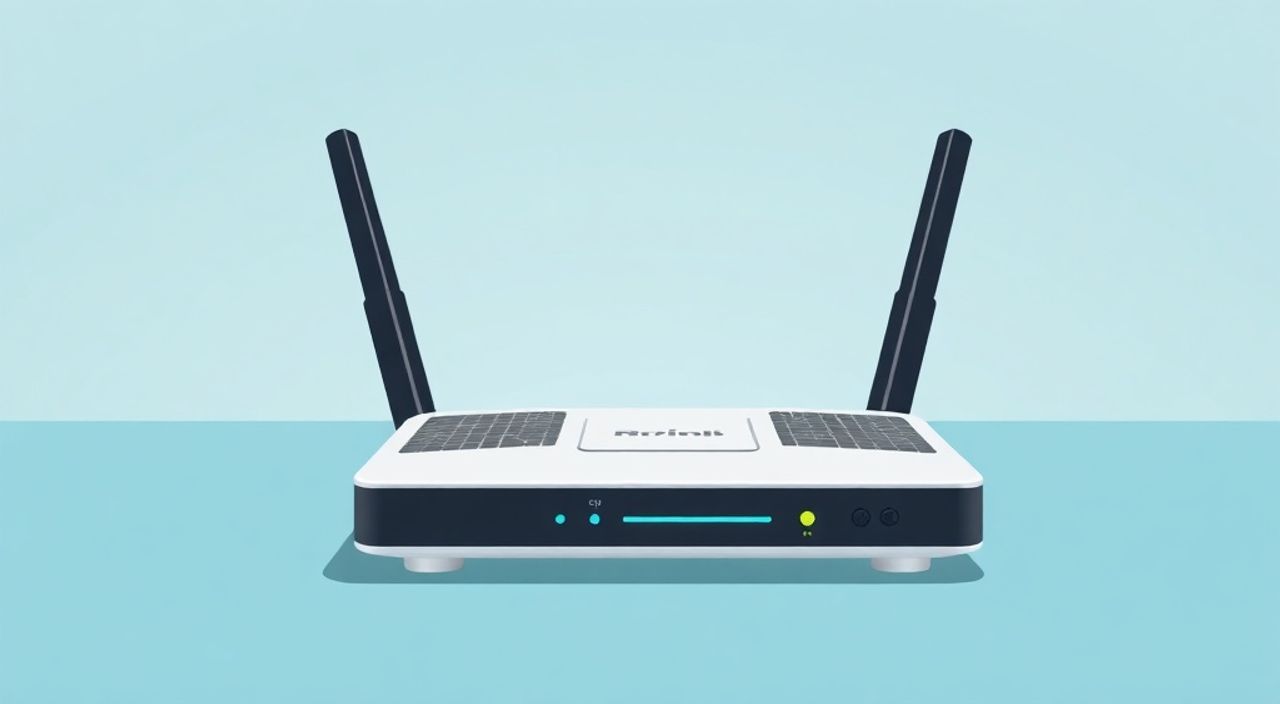
Мини-роутер — это компактное сетевое устройство, которое позволяет раздавать интернет с SIM-картой или подключаться к существующей сети Wi-Fi и транслировать сигнал дальше. Настройка мини роутера включает подключение устройства, вход в веб-интерфейс, настройку подключения (через мобильную сеть или Ethernet), установку пароля Wi-Fi и обновление прошивки. Главное — следовать инструкции производителя и учитывать тип подключения: 4G/5G, WAN или режим повторителя.
Чтобы быстро настроить мини-роутер, вставьте SIM-карту, подключитесь к его Wi-Fi и зайдите в веб-интерфейс по адресу 192.168.0.1 или 192.168.1.1. Укажите данные оператора и задайте имя и пароль для своей сети.
Содержание статьи:
- Как выбрать подходящий мини-роутер
- На что обратить внимание при покупке
- Подготовка к настройке мини-роутера
- Доступ к веб-интерфейсу
- Основные шаги настройки мини-роутера
- Настройка Wi-Fi сети
- Режимы работы мини-роутера: чем отличаются и как переключать
- Как переключить режим
- Безопасность Wi-Fi: защита сети и данных
- Дополнительные меры защиты
- Типичные ошибки и как их исправить
- Сброс настроек
- Экспертное мнение
- Вопросы и ответы
- Заключение
Как выбрать подходящий мини-роутер
Перед тем как приступать к настройке, важно правильно выбрать устройство. Мини-роутеры бывают разных типов: карманные 4G/5G модемы, компактные маршрутизаторы с портом Ethernet, устройства-повторители и гибриды с функцией Power Bank. Выбор зависит от ваших задач: путешествия, резервный интернет, организация временной сети в офисе или даче.
Обратите внимание на поддерживаемые стандарты связи. Для стабильной скорости выбирайте модели с поддержкой LTE (4G) или 5G. Убедитесь, что частотные диапазоны совпадают с теми, которые использует ваш оператор. Например, МегаФон активно использует диапазон 2600 МГц, а Tele2 — 800 МГц. Если роутер не поддерживает нужный диапазон, сигнал будет слабым.
Также стоит проверить наличие внешней антенны или разъема для её подключения. Это особенно важно, если вы планируете использовать устройство в местах со слабым покрытием — например, в сельской местности или в зданиях с толстыми стенами. Дополнительно оцените ёмкость аккумулятора (для автономных моделей), количество одновременных подключений и скорость Wi-Fi.
Полезно знать: Некоторые мини-роутеры поддерживают технологию MIMO (Multiple Input Multiple Output), что улучшает стабильность сигнала и увеличивает скорость передачи данных.
На что обратить внимание при покупке
- Поддержка сетей: 4G LTE и 5G — обязательно проверяйте совместимость с вашим оператором.
- Ёмкость аккумулятора: от 2000 мА·ч и выше для длительной автономной работы.
- Интерфейсы: USB, Ethernet, microSD (для расширения памяти).
- Функционал: режим точки доступа, повторитель, маршрутизатор, NAS через USB.
- Прошивка: наличие регулярных обновлений от производителя.
Критерий выбора |
Рекомендации |
|---|---|
Тип подключения |
4G/5G для мобильного интернета, Ethernet для проводного |
Wi-Fi стандарт |
802.11ac или 802.11ax (Wi-Fi 6) для высокой скорости |
Автономность |
От 4 часов при активном использовании |
Поддержка SIM-карт |
Одна или две SIM — полезно для резервирования |
Управление |
Через веб-интерфейс или мобильное приложение |
Подготовка к настройке мини-роутера
Перед началом настройки убедитесь, что у вас есть всё необходимое. Вам понадобится сам мини-роутер, заряженный до 100% (если модель автономная), активная SIM-карта с подключённым интернет-тарифом и устройство для настройки — смартфон, планшет или ноутбук. Также желательно иметь под рукой документацию от производителя или доступ к официальному сайту.
Вставьте SIM-карту в соответствующий слот. Обычно он расположен под крышкой аккумулятора или на боковой стороне устройства. Убедитесь, что карта вставлена правильно — ориентация важна. После этого включите роутер кнопкой питания. Индикаторы начнут мигать: сначала питание, затем поиск сети. Когда индикатор сети станет стабильным (обычно зелёным или синим), можно подключаться.
Подключитесь к Wi-Fi сети мини-роутера. Имя сети (SSID) и пароль указаны на корпусе устройства — чаще всего на наклейке снизу или под батарейным отсеком. Подключение аналогично обычному подключению к любой точке доступа. После успешного подключения откройте браузер и перейдите к веб-интерфейсу.
Полезно знать: Если вы не можете найти SSID, попробуйте включить режим видимости сети в настройках устройства или перезагрузите роутер.
Доступ к веб-интерфейсу
Адрес входа в интерфейс обычно указан на наклейке рядом с паролем. Чаще всего это:
- 192.168.0.1
- 192.168.1.1
- 192.168.8.1 (у некоторых 4G-роутеров Huawei, ZTE)
- mifi.ru, miwifi.com (у брендированных моделей)
Введите адрес в адресной строке браузера. Откроется страница входа. Логин и пароль по умолчанию также указаны на наклейке — часто это admin/admin или admin/1234. После входа система может предложить изменить пароль администратора — сделайте это для безопасности.
Основные шаги настройки мини-роутера
После входа в веб-интерфейс вы попадёте в мастер настройки. Он автоматически определит тип подключения и предложит дальнейшие действия. Если мастер не запустился, найдите раздел «Настройка» или «Quick Setup» в меню.
Первым делом проверьте статус SIM-карты. Убедитесь, что роутер её распознал и подключился к сети оператора. Если статус показывает «Нет сигнала» или «SIM не обнаружена», проверьте правильность установки карты и её активность. Возможно, требуется активация у оператора.
Далее настройте параметры мобильного интернета. В большинстве случаев роутер определяет APN (Access Point Name) автоматически по ICCID SIM-карты. Но если подключение не устанавливается, введите APN вручную. Например:
- МТС: internet.mts.ru
- МегаФон: internet
- Билайн: internet.beeline.ru
- Tele2: internet.tele2.ru
Настройка Wi-Fi сети
После подключения к интернету настройте собственную Wi-Fi сеть:
- Перейдите в раздел «Беспроводная сеть» или «Wi-Fi Settings».
- Измените имя сети (SSID) — выберите понятное и уникальное название.
- Выберите канал: 1, 6 или 11 для 2.4 ГГц (меньше помех).
- Установите безопасность: WPA2-PSK (AES) — самый надёжный вариант.
- Задайте надёжный пароль длиной от 12 символов, включая цифры, буквы и спецсимволы.
«Всегда меняйте пароль Wi-Fi по умолчанию. Простые пароли вроде “12345678” или “admin” легко взломать даже новичку.» — Алексей Ковалёв, сетевой инженер, 12 лет опыта
Сохраните настройки и перезагрузите роутер. После перезагрузки подключитесь к своей новой сети с помощью заданного пароля. Проверьте интернет-соединение — откройте любой сайт или выполните ping до 8.8.8.8.
Режимы работы мини-роутера: чем отличаются и как переключать
Современные мини-роутеры поддерживают несколько режимов работы. Понимание этих режимов помогает использовать устройство максимально эффективно.
Режим точки доступа (Hotspot): основной режим. Роутер подключается к интернету через SIM-карту и раздаёт Wi-Fi. Подходит для путешествий, командировок, временного офиса.
Режим повторителя (Repeater): устройство ловит сигнал от другой Wi-Fi сети и усиливает его. Полезно, если основной роутер находится далеко, а сигнал в комнате слабый. Для этого нужно подключиться к существующей сети и активировать режим репитера.
Режим клиента (Client Mode): мини-роутер работает как Wi-Fi-адаптер для одного устройства — например, Smart TV или игровой консоли без встроенного Wi-Fi.
Режим маршрутизатора (Router Mode): когда мини-роутер подключается к интернету через кабель (WAN) и раздаёт сеть. Требуется Ethernet-порт.
Как переключить режим
- Зайдите в веб-интерфейс.
- Найдите раздел «Режим работы» или «Operation Mode».
- Выберите нужный режим из выпадающего списка.
- Сохраните изменения и перезагрузите устройство.
Не все модели поддерживают все режимы. Уточняйте возможности в технической документации. Например, TP-Link M7350 поддерживает только Hotspot и Repeater, а Xiaomi Mi Router 4A позволяет работать в режиме клиента.
Полезно знать: При переключении в режим повторителя убедитесь, что исходная сеть использует шифрование WPA2. Сети с открытым доступом или WEP могут не подключаться.
Безопасность Wi-Fi: защита сети и данных
Незащищённая сеть — угроза вашим данным. Злоумышленник может перехватить трафик, получить доступ к файлам или использовать ваш интернет для незаконных действий. Поэтому важно настроить безопасность правильно.
Используйте шифрование WPA2-PSK (AES). Избегайте WEP — он устарел и взламывается за минуты. WPA3 — более современный стандарт, но поддерживается не всеми устройствами. Если ваш роутер и клиенты его поддерживают — включите.
Смените пароль администратора веб-интерфейса. Пароль по умолчанию известен всем, кто читает инструкции. Используйте сложный пароль, который не связан с личными данными.
Отключите функцию WPS (Wi-Fi Protected Setup). Несмотря на удобство, она уязвима к атакам методом перебора PIN-кода. Лучше подключаться вручную.
Дополнительные меры защиты
- Включите фильтрацию MAC-адресов — разрешите подключение только доверенным устройствам.
- Скройте SSID, если сеть используется в закрытом кругу.
- Регулярно обновляйте прошивку — производители выпускают патчи для устранения уязвимостей.
- Ограничьте время работы Wi-Fi ночью, если не используется.
Мера безопасности |
Рекомендация |
|---|---|
Шифрование |
WPA2-PSK (AES) или WPA3 |
Пароль Wi-Fi |
Не менее 12 символов, смешанный регистр, цифры, символы |
WPS |
Отключить |
UPnP |
Отключить, если не используется |
Удалённый доступ |
Запретить, если не нужен |
Типичные ошибки и как их исправить
Даже при правильной настройке могут возникнуть проблемы. Ниже — самые частые ошибки и способы их устранения.
Проблема: Роутер не видит SIM-карту.
Проверьте, правильно ли вставлена карта. Очистите контактные площадки. Попробуйте другую SIM-карту. Убедитесь, что карта активна и не заблокирована PIN-кодом (или введите PIN в интерфейсе).
Проблема: Подключение к интернету не устанавливается.
Проверьте APN. Уточните параметры у оператора. Перезагрузите роутер. Попробуйте вручную выбрать сеть вместо автоматического режима.
Проблема: Слабый сигнал Wi-Fi.
Поменяйте канал на 1, 6 или 11. Уберите роутер от металлических предметов и микроволновок. Включите режим максимальной мощности передачи (если доступно).
Проблема: Не открываются страницы входа (192.168.0.1).
Убедитесь, что вы подключены к Wi-Fi роутера, а не к другой сети. Попробуйте другой браузер или очистите кэш. Введите IP-адрес полностью, с http://.
Сброс настроек
Если ничего не помогает, выполните сброс до заводских настроек. Найдите на корпусе кнопку Reset, нажмите и удерживайте 10–15 секунд. После этого роутер вернётся к настройкам по умолчанию, и вы сможете начать настройку заново.
Полезно знать: После сброса все пользовательские настройки, включая Wi-Fi пароль и APN, будут удалены.
Экспертное мнение
«Многие пользователи считают мини-роутеры временными решениями, но современные модели способны заменить домашний роутер, особенно в условиях 5G. Главное — правильно выбрать модель и настроить безопасность. Я рекомендую рассматривать мини-роутеры не как “запасной вариант”, а как полноценное сетевое решение.» — Екатерина Романова, директор по IT-инфраструктуре, телеком-компания «СвязьТех»
По её словам, ключевые преимущества мини-роутеров — мобильность, простота развёртывания и возможность быстрого восстановления связи. Особенно актуально для малого бизнеса, фрилансеров и удалённых сотрудников. Однако она подчёркивает: «Не экономьте на прошивке. Дешёвые устройства без обновлений — потенциальная брешь в безопасности.»
Вопросы и ответы
Можно ли использовать мини-роутер без SIM-карты?
Да, если он поддерживает режим повторителя или подключение через Ethernet. В этом случае интернет берётся от другой сети или кабеля.
Как увеличить время автономной работы?
Уменьшите яркость экрана (если есть), отключите Wi-Fi ночью, используйте энергосберегающий режим. Также можно подключить внешний power bank.
Почему скорость ниже заявленной?
На скорость влияет уровень сигнала, загруженность сети оператора, количество подключённых устройств и качество прошивки. Проверьте индикатор сигнала — три полоски и выше.
Можно ли подключить принтер к мини-роутеру?
Только если у роутера есть USB-порт и поддержка функции принт-сервера. Подключите принтер, установите драйверы на компьютер и настройте общий доступ.
Нужно ли обновлять прошивку?
Да. Обновления устраняют уязвимости, добавляют функции и улучшают стабильность. Проверяйте наличие обновлений раз в 3–6 месяцев на сайте производителя.
Заключение
Настройка мини-роутера — процесс, который под силу каждому. Даже без технического образования можно за 15–20 минут организовать стабильный Wi-Fi, будь то в поездке, на даче или в качестве резервного канала. Ключевые этапы — проверка SIM-карты, вход в интерфейс, настройка APN и защита Wi-Fi сети.
Главное — не торопиться, следовать инструкции и помнить о безопасности. Правильно настроенный мини-роутер становится надёжным помощником в любых условиях.
- Выбирайте мини-роутер с учётом поддержки сетей и частот вашего оператора.
- Всегда меняйте пароли по умолчанию и используйте WPA2-шифрование.
- Регулярно обновляйте прошивку для защиты от уязвимостей.
- Используйте режим повторителя для усиления сигнала в труднодоступных зонах.
- При проблемах — проверяйте SIM-карту, APN и выполняйте сброс при необходимости.
⚠️ Дисклеймер — нажмите, чтобы развернуть
Материалы, опубликованные в разделе «Блог» на сайте RU DESIGN SHOP (rudesignshop.ru), носят исключительно информационный и ознакомительный характер и не являются руководством к действию, финансовой рекомендацией, медицинской услугой, ветеринарным назначением либо рекламой товаров и услуг, включая азартные игры. Публикации не содержат призывов к участию в азартных играх и не направлены на продвижение соответствующих операторов.
Безопасность применения товаров и веществ: при использовании строительных материалов, бытовой химии, пестицидов и агрохимикатов необходимо строго следовать инструкциям производителя и действующему законодательству Российской Федерации, включая Федеральный закон РФ от 19.07.1997 № 109-ФЗ «О безопасном обращении с пестицидами и агрохимикатами».
Упоминание товарных знаков, брендов и организаций носит исключительно информационный характер и не означает наличие партнёрских отношений или одобрения со стороны правообладателей.
Материалы, содержащие сведения о медицинских, ветеринарных или косметических средствах, представлены в справочных целях и не являются медицинской консультацией или назначением. Перед применением рекомендуется обратиться к врачу, ветеринарному специалисту или иному сертифицированному профессионалу.
Возрастные ограничения: материалы, содержащие сведения о продукции категории 18+, включая алкоголь или азартные игры, предназначены исключительно для совершеннолетней аудитории и публикуются в информационных целях.
Правовая ответственность: решения, принятые на основе опубликованной информации, пользователь принимает самостоятельно и на свой риск; редакция и авторы несут ответственность в пределах, установленных законодательством Российской Федерации.
Редакция не допускает публикаций, содержащих пропаганду экстремизма, терроризма, наркотических средств или суицида; подобные материалы подлежат немедленному удалению.
Упоминание организаций с ограниченным статусом: компания Meta Platforms Inc. (социальные сети Facebook и Instagram) признана экстремистской организацией решением суда РФ, её деятельность запрещена на территории Российской Федерации; любые упоминания приводятся исключительно в информационных целях.
Авторские права и источники: информация собирается из открытых источников; её актуальность указывается на дату публикации и может изменяться.
Изображения и иллюстрации используются на условиях, разрешённых правообладателями. При возникновении претензий редакция готова оперативно рассмотреть обращение и внести необходимые изменения.
Персональные данные и cookies: сайт использует cookies и обрабатывает персональные данные пользователей в соответствии с Федеральным законом № 152-ФЗ «О персональных данных» и Политикой конфиденциальности RU DESIGN SHOP.
Мнения авторов могут не совпадать с позицией государственных органов или коммерческих организаций, упомянутых в материалах.
Читайте также

РЕКОМЕНДУЕМ
Товары от российских производителей