Скидка 5% на первый заказ — RDS5




Как настроить wifi роутер с сим картой
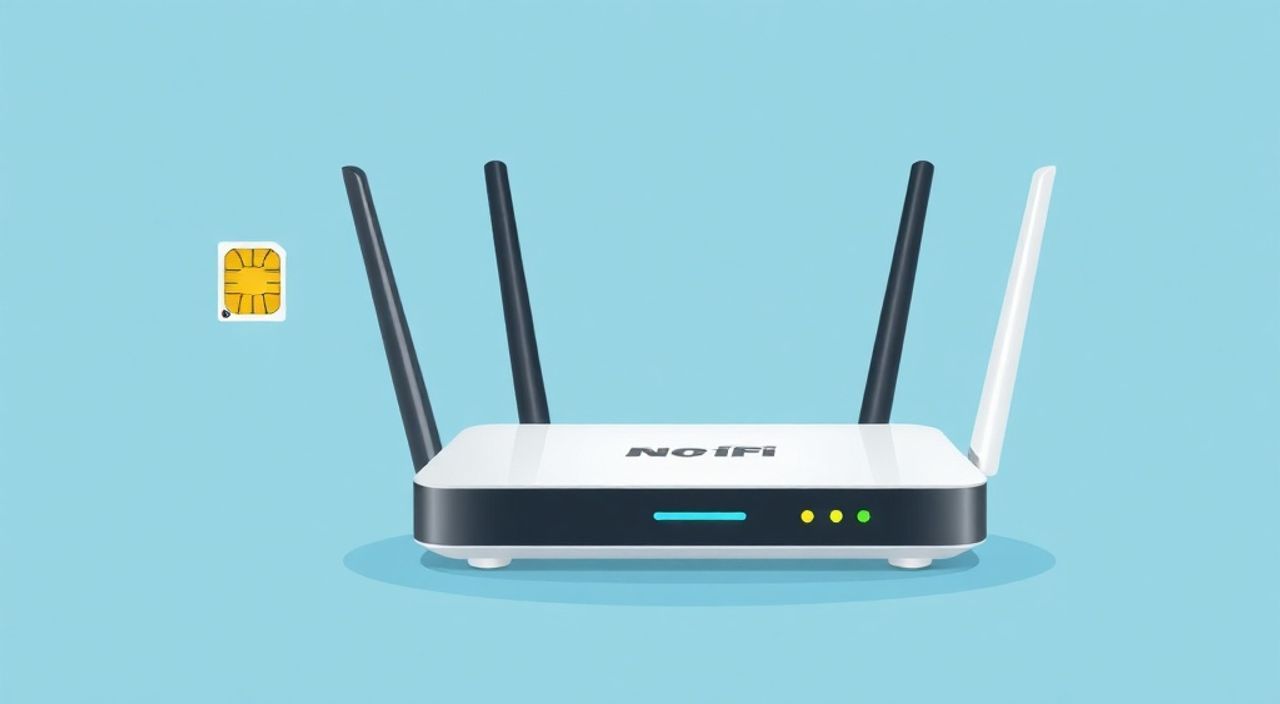
Мобильный интернет стал неотъемлемой частью повседневной жизни. Однако в местах с плохим покрытием или при необходимости обеспечить стабильное подключение для нескольких устройств — например, на даче, в офисе или во время путешествий — обычный смартфон уже не всегда справляется. На помощь приходит роутер с SIM-картой: он преобразует мобильный сигнал 4G/5G в Wi-Fi и раздаёт его по беспроводной сети. Такое устройство особенно актуально для тех, кто часто работает вне офиса, живёт в домах с ненадёжным проводным интернетом или нуждается в резервном канале связи.
Чтобы настроить Wi-Fi роутер с SIM-картой, достаточно вставить активную SIM, подключиться к его сети, зайти в веб-интерфейс (обычно через 192.168.1.1) и следовать инструкциям мастера настройки. Главное — убедиться, что карта поддерживает нужный формат и тарифный план позволяет использовать её в роутере.
Содержание статьи:
- Что такое Wi-Fi роутер с SIM-картой и зачем он нужен
- Типы роутеров с SIM-картой: как выбрать подходящий
- Пошаговая инструкция: как настроить роутер с SIM-картой
- Распространённые ошибки и как их избежать
- Как проверить APN вручную
- Дополнительные настройки для максимальной эффективности
- Смена пароля администратора
- Обновление прошивки
- Настройка родительского контроля
- Режим повторителя (Repeater)
- QoS (управление качеством сервиса)
- Экспертное мнение
- Вопросы и ответы
- Заключение
Что такое Wi-Fi роутер с SIM-картой и зачем он нужен
Wi-Fi роутер с SIM-картой — это устройство, которое подключается к мобильной сети через вставленную SIM-карту и раздаёт интернет по Wi-Fi или Ethernet. В отличие от обычного роутера, которому требуется проводное подключение к провайдеру, такой роутер автономен и может работать в любом месте с качественным сигналом сотовой связи.
Он идеально подходит для временных решений: строительных площадок, загородных домов, туристических трейлеров, торговых точек без фиксированного интернета. Также такие устройства используются как резервный источник интернета на случай обрыва основного канала. Современные модели поддерживают стандарты 4G LTE и 5G, обеспечивая скорость до 1 Гбит/с в зависимости от покрытия.
Устройства бывают портативными (мигающие модемы) и стационарными. Первые легко переносятся, вторые — более мощные, с расширенными функциями. Некоторые модели оснащены аккумуляторами, что делает их незаменимыми при длительных поездках или в условиях отключения электричества.
Полезно знать: Роутеры с SIM-картой могут работать с несколькими операторами одновременно, если поддерживают технологию Dual SIM. Это повышает надёжность соединения — при падении сигнала одного оператора автоматически переключается на другой.
Типы роутеров с SIM-картой: как выбрать подходящий
Выбор роутера зависит от цели использования, условий эксплуатации и требований к скорости. Существует три основных типа устройств:
- Портативные роутеры (мигающие модемы) — компактные устройства с аккумулятором, которые легко помещаются в карман. Поддерживают 5–10 подключений, подходят для одного-двух пользователей.
- Стационарные 4G/5G роутеры — крупные устройства с внешними антеннами, питанием от сети. Предназначены для постоянного использования дома или в офисе, обеспечивают стабильный сигнал и высокую пропускную способность.
- Маршрутизаторы с возможностью установки SIM-карты — универсальные устройства, которые могут работать как от проводного интернета, так и от мобильной сети. Идеальны для резервирования.
При выборе обращайте внимание на следующие характеристики:
Характеристика |
На что обратить внимание |
|---|---|
Поддержка сетей |
Проверьте, поддерживает ли роутер 4G LTE и 5G. Для России 4G чаще всего достаточно, но в крупных городах 5G уже доступен. |
Частотные диапазоны |
Убедитесь, что устройство поддерживает частоты вашего оператора (например, Band 3, 7, 20 для LTE). |
Количество SIM-карт |
Dual SIM позволяет использовать две карты одновременно — для резервирования или балансировки нагрузки. |
Интерфейсы |
Ethernet-порты, USB-разъёмы для подключения принтеров или внешних накопителей. |
Управление |
Наличие мобильного приложения (TP-Link Tether, Huawei HiLink) упрощает настройку и мониторинг. |
«Выбирайте роутер с поддержкой MIMO и внешних антенн, если планируете использовать его в зоне слабого сигнала. Это значительно улучшит качество приёма.» — Алексей Миронов, системный инженер, опыт работы с сетевым оборудованием — 12 лет
Пошаговая инструкция: как настроить роутер с SIM-картой
Настройка роутера с SIM-картой проста даже для новичков. Ниже — подробный алгоритм действий.
- Подготовьте оборудование. Убедитесь, что у вас есть активная SIM-карта с подключённым тарифом, роутер и блок питания. Проверьте, совпадает ли формат SIM-карты (nano/micro/standard) с лотком устройства.
- Вставьте SIM-карту. Откройте отсек (обычно на задней панели), вставьте карту контактами вниз и закройте крышку. Не прилагайте усилий — можно повредить слот.
- Включите роутер. Подключите блок питания и включите устройство. Дождитесь полной загрузки (индикаторы стабилизируются, обычно через 1–2 минуты).
- Подключитесь к Wi-Fi. Найдите в списке сетей имя SSID, указанное на корпусе роутера (например, TP-Link_XXXX). Подключитесь с помощью пароля, также указанного на этикетке.
- Откройте веб-интерфейс. Запустите браузер и введите IP-адрес управления (чаще всего 192.168.1.1 или 192.168.0.1). Если не открывается, проверьте подключение или воспользуйтесь мобильным приложением.
- Авторизуйтесь. Введите логин и пароль (по умолчанию — admin/admin). Эти данные также указаны на корпусе устройства.
- Запустите мастер настройки. Большинство роутеров предлагают ассистент при первом входе. Выберите «Настроить интернет-подключение».
- Выберите тип подключения. Укажите «Мобильный интернет» или «3G/4G». Система автоматически определит оператора, но вы можете задать APN вручную, если нужно.
- Настройте Wi-Fi. Установите собственное имя сети (SSID) и надёжный пароль (WPA2/WPA3). Избегайте простых комбинаций вроде 12345678.
- Сохраните настройки. Перезагрузите роутер. После перезапуска проверьте подключение: откройте сайт или приложение.
Полезно знать: Если интернет не появился, проверьте баланс SIM-карты и убедитесь, что тариф позволяет использовать интернет в роутере. Некоторые операторы блокируют использование SIM в модемах без специального подключения.
Распространённые ошибки и как их избежать
Даже при правильной последовательности действий могут возникнуть проблемы. Вот самые частые ошибки и пути их решения.
- Роутер не видит SIM-карту. Причина — неправильная вставка, повреждение контактов или блокировка SIM. Попробуйте извлечь и вставить карту снова. Проверьте, работает ли она в телефоне.
- Нет интернета, хотя SIM определяется. Возможно, указан неверный APN. Уточните параметры у оператора. Например, для МТС это
internet.mts.ru, для Билайна —internet.beeline.ru. - Слабый сигнал. Убедитесь, что роутер находится в зоне хорошего покрытия. Используйте внешние антенны или репитеры. Иногда помогает перемещение устройства ближе к окну.
- Не удаётся войти в интерфейс управления. Проверьте, подключены ли вы к Wi-Fi роутера. Убедитесь, что вводите правильный IP-адрес. Можно сбросить настройки кнопкой Reset и начать заново.
- Быстро разряжается аккумулятор (в портативных моделях). Отключайте неиспользуемые функции: Bluetooth, GPS, фоновые обновления. Уменьшите яркость экрана, если он есть.
Как проверить APN вручную
Если автоматическое определение не сработало, задайте параметры вручную:
Оператор |
APN |
Логин / Пароль (если нужны) |
|---|---|---|
МТС |
internet.mts.ru |
mts / mts |
МегаФон |
internet |
— |
Билайн |
internet.beeline.ru |
beeline / beeline |
Tele2 |
internet.tele2.ru |
tele2 / tele2 |
Yota |
internet |
— |
«Всегда сохраняйте резервную SIM-карту с другим оператором. В экстренной ситуации это спасёт от полного отсутствия связи.» — Екатерина Лебедева, IT-консультант, специалист по удалённому подключению
Дополнительные настройки для максимальной эффективности
После базовой настройки можно оптимизировать работу роутера. Эти шаги повысят безопасность, стабильность и производительность.
Смена пароля администратора
По умолчанию все роутеры используют одинаковые логины. Это уязвимость. Зайдите в раздел «Системные инструменты» → «Пароль» и установите сложный пароль.
Обновление прошивки
Производители регулярно выпускают обновления, исправляющие ошибки и улучшающие совместимость. Проверьте наличие обновлений в разделе «Системное обслуживание» → «Обновление прошивки».
Настройка родительского контроля
Если роутер используется в семье, ограничьте доступ детей к определённым сайтам или временем онлайн. Функция доступна в меню «Родительский контроль».
Режим повторителя (Repeater)
Некоторые модели позволяют усиливать существующий Wi-Fi-сигнал и раздавать его дальше. Это полезно, если основной роутер находится далеко.
QoS (управление качеством сервиса)
Позволяет приоритизировать трафик. Например, можно выделить больше полосы для видеоконференций или онлайн-игр, чтобы они не тормозили при загрузке файлов.
Полезно знать: Включите функцию автообновления DNS и NTP-сервера. Это ускорит открытие сайтов и синхронизирует время на всех подключённых устройствах.
Экспертное мнение
«За последние два года наблюдается рост спроса на 5G-роутеры, особенно в регионах, где развивается инфраструктура пятого поколения. Но важно понимать: реальная скорость зависит не только от устройства, но и от плотности вышек. В черте города 5G даёт преимущество, а на окраинах лучше работает 4G с внешней антенной.» — Дмитрий Костин, руководитель отдела сетевых решений в IT-компании «СвязьТех», 15 лет в сфере телекоммуникаций
Он также отмечает, что многие пользователи недооценивают важность правильного размещения роутера. «Даже самый мощный роутер будет работать плохо, если его поставить в металлический шкаф или подвешивать рядом с микроволновкой. Располагайте устройство на возвышении, вдали от помех, и используйте пассивные антенны при необходимости.»
Вопросы и ответы
Можно ли использовать любую SIM-карту в роутере?
Да, но с оговорками. Карта должна быть активной, с подключённым интернетом. Убедитесь, что тарифный план не запрещает использование в модемах. Некоторые операторы блокируют «телефонные» SIM в роутерах.
Почему роутер показывает сигнал, но нет интернета?
Возможные причины: закончился трафик, неправильно указан APN, активирована блокировка по MAC-адресу. Проверьте баланс, настройки APN и свяжитесь с оператором.
Нужно ли платить за использование роутера дополнительно?
Само устройство покупается единожды. Оплата идёт только за интернет по тарифу SIM-карты. Некоторые операторы предлагают специальные тарифы для модемов с большими объёмами трафика.
Как увеличить радиус действия Wi-Fi?
Используйте роутер с внешними антеннами, размещайте его в центре помещения, избегайте препятствий. При необходимости подключите Wi-Fi репитер.
Безопасно ли использовать публичные SIM-карты в роутере?
Нет. Не рекомендуется использовать чужие или временные SIM. Это риск утечки данных. Всегда используйте доверенную SIM с контролируемым тарифом.
Заключение
Роутер с SIM-картой — это гибкое и надёжное решение для получения интернета там, где нет проводного подключения. Он прост в настройке, доступен по цене и подходит как для личного, так и для бизнес-использования. Главное — правильно выбрать устройство, вставить активную SIM-карту и выполнить базовую настройку через веб-интерфейс.
Следуя пошаговой инструкции, вы сможете настроить роутер за 10–15 минут. Уделите внимание безопасности: смените пароли, обновите прошивку и настройте Wi-Fi с защитой. Это обеспечит стабильную и защищённую работу сети.
- Выбирайте роутер с учётом поддержки 4G/5G и частот вашего оператора.
- Всегда проверяйте, разрешено ли использование SIM-карты в модемах.
- Настройка начинается с вставки SIM, подключения к Wi-Fi и входа в интерфейс 192.168.1.1.
- Для лучшей производительности обновите прошивку и настройте QoS и родительский контроль.
- Резервная SIM и внешние антенны повысят отказоустойчивость системы.
⚠️ Дисклеймер — нажмите, чтобы развернуть
Материалы, опубликованные в разделе «Блог» на сайте RU DESIGN SHOP (rudesignshop.ru), носят исключительно информационный и ознакомительный характер и не являются руководством к действию, финансовой рекомендацией, медицинской услугой, ветеринарным назначением либо рекламой товаров и услуг, включая азартные игры. Публикации не содержат призывов к участию в азартных играх и не направлены на продвижение соответствующих операторов.
Безопасность применения товаров и веществ: при использовании строительных материалов, бытовой химии, пестицидов и агрохимикатов необходимо строго следовать инструкциям производителя и действующему законодательству Российской Федерации, включая Федеральный закон РФ от 19.07.1997 № 109-ФЗ «О безопасном обращении с пестицидами и агрохимикатами».
Упоминание товарных знаков, брендов и организаций носит исключительно информационный характер и не означает наличие партнёрских отношений или одобрения со стороны правообладателей.
Материалы, содержащие сведения о медицинских, ветеринарных или косметических средствах, представлены в справочных целях и не являются медицинской консультацией или назначением. Перед применением рекомендуется обратиться к врачу, ветеринарному специалисту или иному сертифицированному профессионалу.
Возрастные ограничения: материалы, содержащие сведения о продукции категории 18+, включая алкоголь или азартные игры, предназначены исключительно для совершеннолетней аудитории и публикуются в информационных целях.
Правовая ответственность: решения, принятые на основе опубликованной информации, пользователь принимает самостоятельно и на свой риск; редакция и авторы несут ответственность в пределах, установленных законодательством Российской Федерации.
Редакция не допускает публикаций, содержащих пропаганду экстремизма, терроризма, наркотических средств или суицида; подобные материалы подлежат немедленному удалению.
Упоминание организаций с ограниченным статусом: компания Meta Platforms Inc. (социальные сети Facebook и Instagram) признана экстремистской организацией решением суда РФ, её деятельность запрещена на территории Российской Федерации; любые упоминания приводятся исключительно в информационных целях.
Авторские права и источники: информация собирается из открытых источников; её актуальность указывается на дату публикации и может изменяться.
Изображения и иллюстрации используются на условиях, разрешённых правообладателями. При возникновении претензий редакция готова оперативно рассмотреть обращение и внести необходимые изменения.
Персональные данные и cookies: сайт использует cookies и обрабатывает персональные данные пользователей в соответствии с Федеральным законом № 152-ФЗ «О персональных данных» и Политикой конфиденциальности RU DESIGN SHOP.
Мнения авторов могут не совпадать с позицией государственных органов или коммерческих организаций, упомянутых в материалах.
Читайте также

РЕКОМЕНДУЕМ
Товары от российских производителей

Люстра Acril Cloud GLODE
Диапазон цен: 40250 руб. – 576000 руб.
Торшер ракета синий ARCHPOLE
30734 руб.