Скидка 5% на первый заказ — RDS5




Как настроить модем для роутера
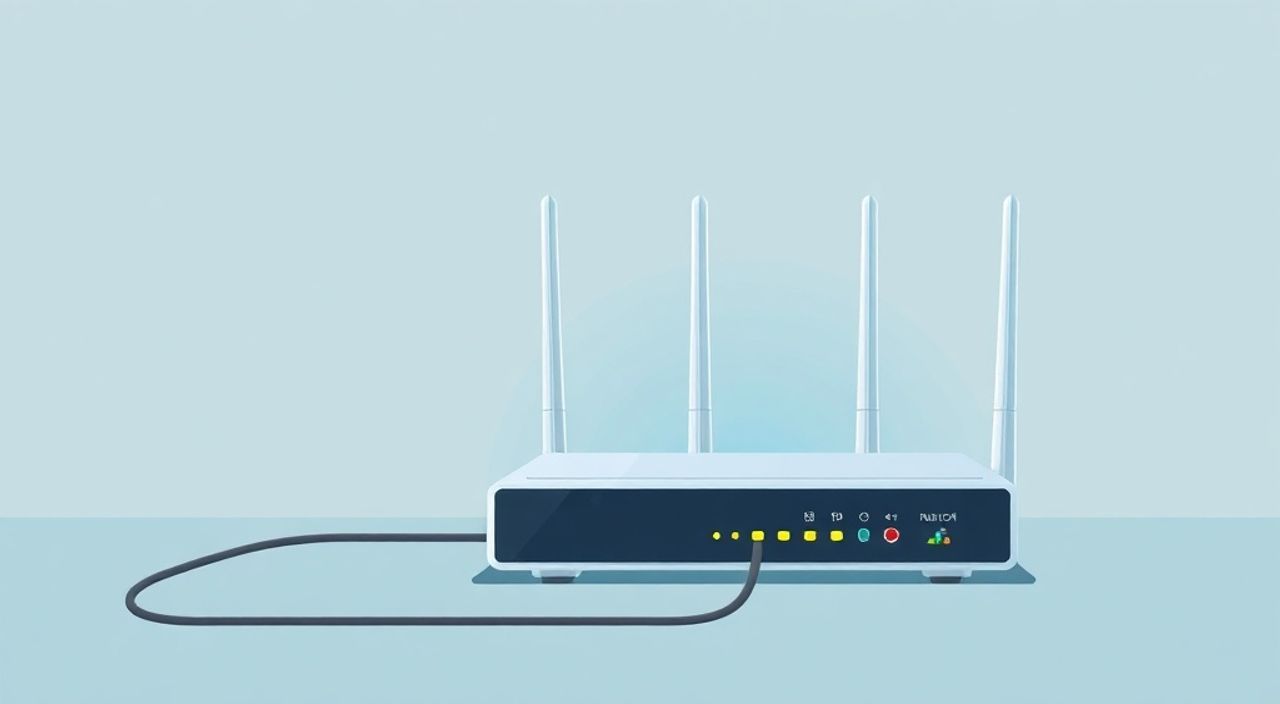
Настройка модема для роутера — это ключевой этап в организации стабильного и быстрого домашнего интернета. Многие пользователи сталкиваются с проблемами подключения, низкой скоростью или отсутствием доступа к сети, не понимая, что причина кроется в неправильной интеграции оборудования. На самом деле, современные маршрутизаторы часто уже включают в себя функции модема, особенно при использовании технологий ADSL, VDSL или оптоволокна (GPON), но в ряде случаев требуется отдельное устройство — внешний модем.
Чтобы настроить модем для роутера, убедитесь, что оборудование совместимо, подключите устройства по Ethernet-кабелю, войдите в интерфейс управления роутера и настройте WAN-подключение по данным от провайдера. Чаще всего используется тип соединения PPPoE.
Содержание статьи:
- Основные типы оборудования: модем, роутер и шлюз
- Отличия по технологиям подключения
- Зачем нужен модем для роутера?
- Когда обязательно использование внешнего модема?
- Подготовка к настройке: проверка совместимости и подключение
- Получение данных от провайдера
- Шаги настройки модема через роутер
- Шаг 1: Подключение к роутеру
- Шаг 2: Определение типа WAN-подключения
- Шаг 3: Ввод параметров подключения
- Шаг 4: Перезагрузка и проверка соединения
- Типичные ошибки и их решение
- Ошибка: «Нет интернета» после настройки
- Ошибка: Двойной NAT
- Ошибка: Низкая скорость
- Экспертное мнение
- Вопросы и ответы
- Заключение
Основные типы оборудования: модем, роутер и шлюз
Многие пользователи путают понятия «модем», «роутер» и «комбинированный шлюз». Это разные устройства, хотя в последние годы границы между ними стираются. Модем — это устройство, которое преобразует сигнал из одной формы в другую. Например, он конвертирует аналоговый сигнал с телефонной линии (ADSL) или оптический импульс (GPON) в цифровой формат, понятный компьютеру.
Роутер (маршрутизатор) отвечает за распределение интернета между несколькими устройствами, управляет сетевым трафиком и может создавать Wi-Fi сеть. Он работает на уровне IP-адресов и маршрутизации пакетов. Современные роутеры почти всегда имеют встроенный коммутатор (switch) и точку доступа Wi-Fi.
Комбинированный шлюз — это гибрид модема и роутера в одном корпусе. Такие устройства популярны у провайдеров, так как упрощают настройку для пользователей. Однако они могут быть менее гибкими в плане обновлений и диагностики.
Полезно знать: Если ваш провайдер предоставил GPON-терминал или ADSL-модем, а вы хотите использовать свой роутер, возможно, стоит перевести модем в режим моста (bridge mode), чтобы избежать двойного NAT и потерь в производительности.
Отличия по технологиям подключения
- ADSL/VDSL — используют телефонную линию. Требуется DSL-модем.
- Оптоволокно (GPON/EPON) — требует оптический терминал (ONT).
- Коаксиальный кабель (DOCSIS) — применяется в кабельных сетях, например, от Ростелеком или Дом.ру.
- 3G/4G/5G — модем-роутер с SIM-картой, не требует внешнего модема.
Выбор типа модема зависит от инфраструктуры провайдера. Важно уточнить у оператора, какая технология используется и какие параметры подключения нужны.
Зачем нужен модем для роутера?
Роутер сам по себе не может подключиться к интернету, если среда передачи данных требует специфической модуляции сигнала. Например, обычный Wi-Fi роутер не способен «понять» аналоговый сигнал с телефонной линии. Здесь и нужен модем — он выступает в роли переводчика между физическим каналом связи и цифровой сетью.
Если модем встроен в роутер (например, ADSL-роутер), дополнительное устройство не требуется. Но если используется внешний модем (например, GPON ONT), то роутер должен получать интернет от него через LAN-порт. В этом случае модем работает как «передатчик», а роутер — как «диспетчер».
«Всегда проверяйте, является ли ваш роутер модем-роутером или только маршрутизатором. Это влияет на необходимость внешнего модема.» — Алексей Ковалёв, системный администратор, 12 лет опыта
Когда обязательно использование внешнего модема?
- Провайдер использует технологию GPON, и вы получили отдельный ONT-терминал.
- Вы подключены по коаксиальному кабелю (DOCSIS 3.0/3.1), где требуется кабельный модем.
- У вас старый ADSL-модем, который нужно оставить в работе, но вы хотите использовать современный Wi-Fi 6 роутер.
- Необходимо изолировать модем от функций маршрутизации для повышения безопасности или стабильности.
Подготовка к настройке: проверка совместимости и подключение
Перед началом настройки важно убедиться, что оборудование совместимо. Проверьте, поддерживает ли ваш роутер тип подключения, который предоставляет модем. Например, если модем выдает IP по DHCP, роутер должен уметь работать в режиме получения адреса автоматически.
Подключите модем к источнику сигнала: телефонная розетка (ADSL), оптический кабель (GPON) или коаксиальный кабель (DOCSIS). Убедитесь, что все индикаторы на модеме горят стабильно — особенно светятся ли индикаторы DSL, PON или WAN.
Далее подключите роутер к модему с помощью Ethernet-кабеля. Кабель должен идти от LAN-порта модема в WAN-порт роутера. Не используйте USB-подключение, если роутер не поддерживает его как основной интерфейс.
Полезно знать: Используйте качественный Ethernet-кабель категории не ниже Cat 5e. Плохой кабель может вызывать потерю пакетов, перебои в соединении и снижение скорости.
Получение данных от провайдера
Без правильных параметров подключения настройка невозможна. Уточните у провайдера:
- Тип подключения (PPPoE, DHCP, Static IP).
- Логин и пароль (если PPPoE).
- VLAN ID (часто требуется в GPON-сетях).
- IP-адрес, маску подсети, шлюз и DNS (при статическом IP).
Некоторые провайдеры используют автоматическое определение (Plug & Play), но даже в таких случаях ручная настройка может потребоваться при смене оборудования.
Шаги настройки модема через роутер
Процесс настройки зависит от модели роутера, но базовые шаги универсальны. Ниже — подробный алгоритм для большинства устройств на базе Web-интерфейса (TP-Link, ASUS, D-Link, MikroTik и др.).
Шаг 1: Подключение к роутеру
Включите роутер и подключитесь к нему по Wi-Fi или кабелю. Откройте браузер и введите IP-адрес интерфейса управления. Чаще всего это:
- 192.168.1.1
- 192.168.0.1
- 10.0.0.1
Логин и пароль обычно указаны на наклейке устройства (admin/admin или admin/пароль).
Шаг 2: Определение типа WAN-подключения
Перейдите в раздел «Сеть» → «WAN» или «Интернет». Выберите тип подключения:
- PPPoE — если провайдер дал логин и пароль.
- DHCP — если интернет назначается автоматически.
- Статический IP — при ручном вводе IP-адреса.
Шаг 3: Ввод параметров подключения
Если выбран PPPoE:
- Введите логин и пароль от провайдера.
- Укажите VLAN ID, если требуется (например, 400 для Ростелеком).
- Выберите MTU (обычно 1492 для PPPoE).
Для статического IP:
- Пропишите IP-адрес, маску, шлюз и DNS-серверы.
- Сохраните настройки.
Шаг 4: Перезагрузка и проверка соединения
После сохранения настроек роутер перезагрузится. Дождитесь полной инициализации (1–3 минуты). Проверьте статус интернета в интерфейсе. Если статус «Подключено», откройте любой сайт.
Параметр |
Типичное значение |
Комментарий |
|---|---|---|
Тип подключения |
PPPoE |
Наиболее распространён для домашних сетей |
VLAN ID |
400 |
Для Ростелеком, Дом.ру и других |
MTU |
1492 |
Для PPPoE; 1500 для DHCP |
DNS |
8.8.8.8, 1.1.1.1 |
Google и Cloudflare — альтернатива провайдерским |
Типичные ошибки и их решение
Даже при правильной последовательности могут возникнуть проблемы. Ниже — частые ошибки и способы их устранения.
Ошибка: «Нет интернета» после настройки
Возможные причины:
- Неправильный логин/пароль PPPoE.
- Не указан VLAN ID.
- Модем не в режиме моста (bridge mode).
- WAN-порт роутера не активирован.
Решение: Проверьте данные у провайдера, убедитесь, что модем работает корректно, перезагрузите оба устройства.
Ошибка: Двойной NAT
Если и модем, и роутер выполняют NAT, это может вызывать проблемы с онлайн-играми, видеосвязью и пробросом портов. Решение — перевести модем в режим моста (bridge mode), чтобы он передавал «голый» интернет на роутер.
Полезно знать: Режим моста (bridge mode) отключает функции маршрутизации на модеме. Это рекомендуется, если вы используете свой роутер.
Ошибка: Низкая скорость
Причины:
- Устаревший Ethernet-кабель.
- Плохое качество сигнала на линии (особенно при ADSL).
- Перегруженный Wi-Fi канал.
- Неправильные настройки QoS или MTU.
Решение: Протестируйте скорость по кабелю, проверьте качество линии в веб-интерфейсе модема, измените канал Wi-Fi.
Экспертное мнение
«Самая частая ошибка — попытка использовать роутер без понимания его роли в цепочке подключения. Пользователи считают, что роутер “даёт интернет”, но на самом деле он только распределяет его. Первым звеном всегда должен быть модем, правильно настроенный под тип линии.» — Елена Миронова, сетевой инженер, эксперт по домашним сетям
По её словам, более 60% обращений в техподдержку связаны с неправильным подключением оборудования. Особенно актуально это при переходе на оптоволокно, где пользователи пытаются подключить роутер напрямую к оптическому кабелю, что невозможно без ONT.
Также эксперт отмечает важность прошивки: «Обновляйте прошивку модема и роутера. Производители регулярно выпускают патчи для стабильности, безопасности и поддержки новых стандартов.»
Вопросы и ответы
Можно ли использовать два роутера: один как модем?
Нет, роутер не может выполнять функции модема, если у него нет соответствующего аппаратного модуля (например, DSL-порта). Однако некоторые модели (например, MikroTik) позволяют использовать PPPoE-клиент, имитируя модем.
Как перевести модем в режим моста?
Зайдите в веб-интерфейс модема, найдите раздел «Интернет» или «WAN», выберите тип подключения «Bridge Mode» или «Passthrough». После этого сохраните настройки и перезагрузите устройство.
Почему после настройки пропал Wi-Fi?
Возможно, вы вошли в интерфейс роутера и случайно отключили беспроводную сеть. Проверьте настройки Wi-Fi в разделе «Беспроводная сеть». Также убедитесь, что SSID не скрыт.
Нужно ли отключать Wi-Fi на модеме?
Да, если вы используете свой роутер. Это предотвратит помехи и дублирование сетей. Отключите Wi-Fi в настройках модема, чтобы не было двух одинаковых сетей в доме.
Что делать, если провайдер не даёт доступ к модему?
Некоторые провайдеры блокируют доступ к интерфейсу модема. В этом случае запросите у них режим моста или используйте роутер в режиме клиента (client mode), если поддерживается.
Заключение
Настройка модема для роутера — процесс, требующий понимания ролей каждого устройства и точного следования параметрам от провайдера. Главное — определить, нужен ли внешний модем, правильно подключить его к роутеру и настроить тип подключения (чаще всего PPPoE с VLAN). Избегайте типичных ошибок: двойного NAT, неправильного кабеля и игнорирования режима моста.
Правильно настроенная сеть обеспечивает стабильный интернет, высокую скорость и минимальные простои. Уделяйте внимание совместимости оборудования, своевременному обновлению прошивок и четкой структуре подключения.
- Определите, является ли ваш роутер модем-роутером или требует внешнего модема.
- Подключайте модем к роутеру через LAN-WAN по Ethernet-кабелю.
- Настройте WAN-подключение по данным от провайдера (PPPoE, VLAN, MTU).
- Переведите модем в режим моста, чтобы избежать двойного NAT.
- Регулярно обновляйте прошивку обоих устройств для стабильности и безопасности.
⚠️ Дисклеймер — нажмите, чтобы развернуть
Материалы, опубликованные в разделе «Блог» на сайте RU DESIGN SHOP (rudesignshop.ru), носят исключительно информационный и ознакомительный характер и не являются руководством к действию, финансовой рекомендацией, медицинской услугой, ветеринарным назначением либо рекламой товаров и услуг, включая азартные игры. Публикации не содержат призывов к участию в азартных играх и не направлены на продвижение соответствующих операторов.
Безопасность применения товаров и веществ: при использовании строительных материалов, бытовой химии, пестицидов и агрохимикатов необходимо строго следовать инструкциям производителя и действующему законодательству Российской Федерации, включая Федеральный закон РФ от 19.07.1997 № 109-ФЗ «О безопасном обращении с пестицидами и агрохимикатами».
Упоминание товарных знаков, брендов и организаций носит исключительно информационный характер и не означает наличие партнёрских отношений или одобрения со стороны правообладателей.
Материалы, содержащие сведения о медицинских, ветеринарных или косметических средствах, представлены в справочных целях и не являются медицинской консультацией или назначением. Перед применением рекомендуется обратиться к врачу, ветеринарному специалисту или иному сертифицированному профессионалу.
Возрастные ограничения: материалы, содержащие сведения о продукции категории 18+, включая алкоголь или азартные игры, предназначены исключительно для совершеннолетней аудитории и публикуются в информационных целях.
Правовая ответственность: решения, принятые на основе опубликованной информации, пользователь принимает самостоятельно и на свой риск; редакция и авторы несут ответственность в пределах, установленных законодательством Российской Федерации.
Редакция не допускает публикаций, содержащих пропаганду экстремизма, терроризма, наркотических средств или суицида; подобные материалы подлежат немедленному удалению.
Упоминание организаций с ограниченным статусом: компания Meta Platforms Inc. (социальные сети Facebook и Instagram) признана экстремистской организацией решением суда РФ, её деятельность запрещена на территории Российской Федерации; любые упоминания приводятся исключительно в информационных целях.
Авторские права и источники: информация собирается из открытых источников; её актуальность указывается на дату публикации и может изменяться.
Изображения и иллюстрации используются на условиях, разрешённых правообладателями. При возникновении претензий редакция готова оперативно рассмотреть обращение и внести необходимые изменения.
Персональные данные и cookies: сайт использует cookies и обрабатывает персональные данные пользователей в соответствии с Федеральным законом № 152-ФЗ «О персональных данных» и Политикой конфиденциальности RU DESIGN SHOP.
Мнения авторов могут не совпадать с позицией государственных органов или коммерческих организаций, упомянутых в материалах.
Читайте также

РЕКОМЕНДУЕМ
Товары от российских производителей