Скидка 5% на первый заказ — RDS5




Как настроить роутер на 2 4 ггц
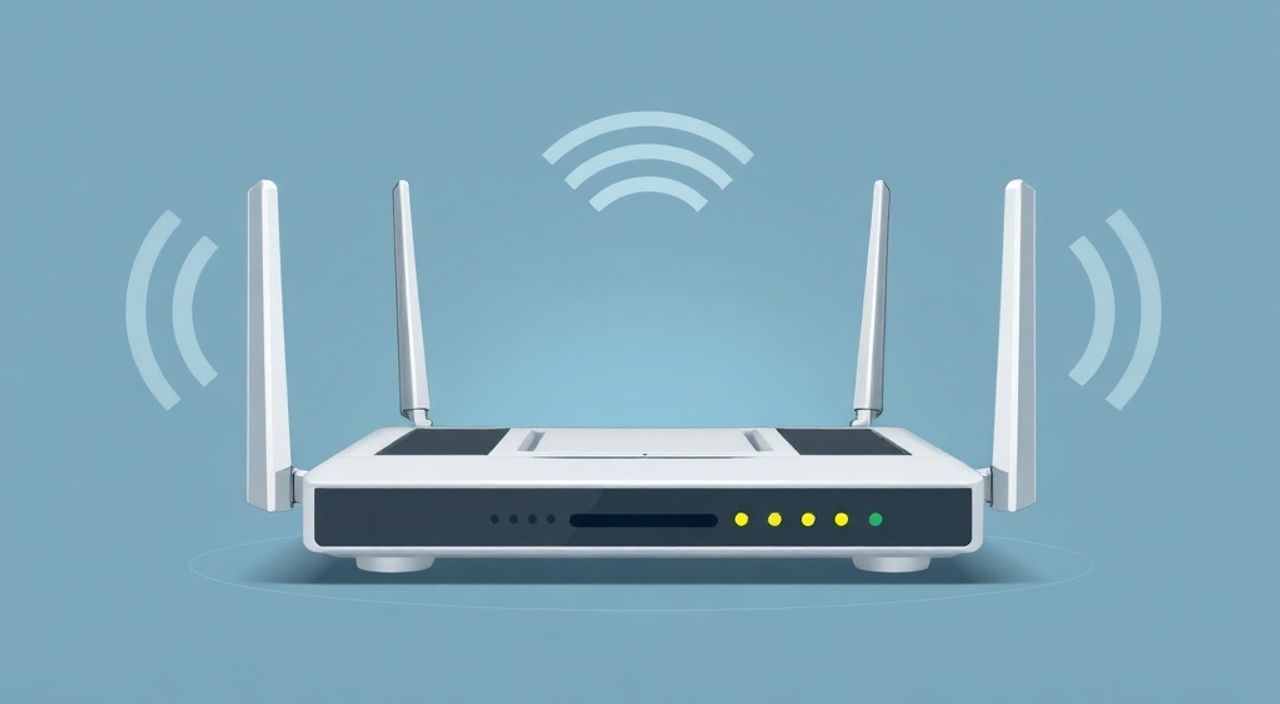
Настроить роутер на частоту 2.4 ГГц — значит активировать и оптимизировать работу Wi-Fi в диапазоне, который обеспечивает лучшее покрытие и проникновение сигнала сквозь стены, но с более низкой скоростью по сравнению с 5 ГГц. Это особенно важно для устройств, чувствительных к стабильности соединения: умных колонок, камер видеонаблюдения, IoT-устройств и старых гаджетов.
Чтобы настроить роутер на 2.4 ГГц, войдите в веб-интерфейс устройства через браузер, найдите раздел беспроводных сетей (Wi-Fi), выберите стандарт 2.4 ГГц, задайте имя сети (SSID) и надёжный пароль. Рекомендуется использовать режим смешанной работы (Mixed Mode) и каналы 1, 6 или 11 для минимизации помех.
В современных домах и офисах количество подключённых к интернету устройств стремительно растёт. Многие из них — от датчиков движения до принтеров — работают исключительно в диапазоне 2.4 ГГц. Хотя этот диапазон считается «старым», он остаётся критически важным благодаря своей способности охватывать большие площади и преодолевать препятствия. В отличие от 5 ГГц, где скорость выше, но сигнал слабеет уже за одной стеной, 2.4 ГГц обеспечивает стабильность там, где это жизненно необходимо. Однако настройка этого диапазона требует понимания технических параметров: выбора канала, мощности сигнала, стандарта шифрования и совместимости оборудования.
Содержание статьи:
- Почему именно 2.4 ГГц: преимущества и ограничения
- Подготовка к настройке: что нужно знать и проверить
- Пошаговая инструкция: как настроить роутер на 2.4 ГГц
- Шаг 1: Вход в интерфейс роутера
- Шаг 2: Авторизация
- Шаг 3: Переход в раздел Wi-Fi
- Шаг 4: Настройка параметров 2.4 ГГц
- Шаг 5: Сохранение и перезагрузка
- Типичные ошибки при настройке и как их избежать
- Ошибка 1: Использование автоматического выбора канала
- Ошибка 2: Ширина канала 40 МГц в городской среде
- Ошибка 3: Совпадение SSID с 5 ГГц
- Ошибка 4: Слабый или простой пароль
- Ошибка 5: Игнорирование обновления прошивки
- Оптимизация сигнала 2.4 ГГц: каналы, мощность и безопасность
- Экспертное мнение
- Вопросы и ответы
- Заключение
Почему именно 2.4 ГГц: преимущества и ограничения
Диапазон 2.4 ГГц используется в Wi-Fi с момента появления стандарта 802.11b. Он остаётся актуальным благодаря широкой совместимости. Подавляющее большинство устройств, включая бюджетные модели и устаревшую технику, поддерживают только этот диапазон. Сигнал в 2.4 ГГц имеет длину волны около 12 см, что позволяет ему эффективно огибать препятствия и сохранять соединение даже на расстоянии.
Основное преимущество — зона покрытия. При одинаковой мощности передатчика, 2.4 ГГц обеспечивает на 30–50% большую дальность по сравнению с 5 ГГц. Это делает его идеальным для больших квартир, домов с толстыми стенами или многоэтажных помещений. Кроме того, многие устройства «умного дома» (например, датчики протечки, розетки, термостаты) рассчитаны именно на этот диапазон из-за низкого энергопотребления.
Однако есть и существенные недостатки. Во-первых, ограниченное количество непересекающихся каналов — всего три: 1, 6 и 11. Это создаёт высокую вероятность интерференции, особенно в многоквартирных домах. Во-вторых, в этом диапазоне работают и другие устройства: микроволновые печи, Bluetooth-гарнитуры, радиотелефоны. Они могут создавать помехи. В-третьих, максимальная теоретическая скорость ниже — до 150 Мбит/с для одного потока в стандарте 802.11n, против 867 Мбит/с и выше в 5 ГГц.
Полезно знать: Если ваш роутер двухдиапазонный, не отключайте 2.4 ГГц, даже если основной трафик идёт через 5 ГГц. Многие устройства IoT просто не смогут подключиться без него.
Подготовка к настройке: что нужно знать и проверить
Прежде чем приступать к настройке, убедитесь, что вы используете правильное оборудование. Большинство современных роутеров — двухдиапазонные (dual-band), то есть поддерживают и 2.4 ГГц, и 5 ГГц. Проверьте маркировку на корпусе: наличие обозначений типа «AC1200», «AX1800» или указаний на dual-band однозначно говорит о наличии обоих диапазонов. Однодиапазонные модели, как правило, работают только на 2.4 ГГц и встречаются реже.
Далее подготовьте данные для доступа к роутеру. Вам понадобится:
- IP-адрес шлюза (часто 192.168.0.1 или 192.168.1.1);
- логин и пароль администратора (по умолчанию указаны на наклейке роутера);
- устройство с браузером (компьютер, ноутбук или смартфон).
Подключитесь к роутеру по кабелю или Wi-Fi. Настоятельно рекомендуется использовать проводное соединение на этапе настройки — это исключает потерю доступа при сбое. Убедитесь, что вы знаете модель своего роутера (TP-Link Archer C50, Keenetic Giga, Asus RT-AC68U и т.д.), так как интерфейс может незначительно отличаться.
Также полезно провести анализ эфира — узнать, какие Wi-Fi сети и на каких каналах работают рядом. Для этого можно использовать бесплатные приложения: WiFi Analyzer (Android), NetSpot (Windows/macOS), или команду `netsh wlan show networks mode=bssid` в Windows. Цель — определить наименее загруженный канал (1, 6 или 11), чтобы минимизировать конкуренцию за эфир.
Пошаговая инструкция: как настроить роутер на 2.4 ГГц
Шаг 1: Вход в интерфейс роутера
Откройте браузер и введите IP-адрес роутера в адресную строку. Наиболее распространённые адреса: 192.168.0.1, 192.168.1.1, 192.168.10.1. Если не работает — проверьте настройки сети вашего устройства или воспользуйтесь командой ipconfig (Windows) или ifconfig (macOS/Linux), чтобы найти шлюз по умолчанию.
Шаг 2: Авторизация
Введите логин и пароль. По умолчанию часто используются комбинации: admin/admin, admin/password, admin/1234. Если вы меняли пароль и забыли его — потребуется сброс роутера кнопкой Reset.
Шаг 3: Переход в раздел Wi-Fi
Найдите меню «Беспроводная сеть», «Wireless», «Wi-Fi» или аналогичное. Обычно оно находится в основном меню слева или сверху. В двухдиапазонных роутерах будут отдельные вкладки для 2.4 ГГц и 5 ГГц.
Шаг 4: Настройка параметров 2.4 ГГц
Активируйте Wi-Fi в диапазоне 2.4 ГГц, если он отключён. Затем задайте:
- Имя сети (SSID): выберите уникальное, но понятное название, например, «Home_WiFi_2G»;
- Режим работы: установите «Смешанный» (Mixed) или «802.11b/g/n» — это обеспечит совместимость с большинством устройств;
- Канал: выберите 1, 6 или 11 вручную, основываясь на анализе соседних сетей;
- Ширина канала: 20 МГц — для стабильности, 20/40 МГц — если нужна чуть больше скорость и мало помех;
- Тип безопасности: WPA2-PSK (AES) — оптимальный выбор; избегайте WEP и открытых сетей.
- Пароль: минимум 12 символов, включая цифры, буквы и знаки.
Шаг 5: Сохранение и перезагрузка
Нажмите «Применить» или «Сохранить». Роутер может перезагрузиться автоматически. После этого все устройства должны увидеть новую сеть и подключиться с новым паролем.
- Подключитесь к роутеру через браузер.
- Войдите под учётными данными администратора.
- Перейдите в раздел «Беспроводная сеть» → «2.4 ГГц».
- Настройте SSID, канал, ширину и безопасность.
- Сохраните изменения и перезагрузите роутер.
«Всегда используйте разные SSID для 2.4 ГГц и 5 ГГц. Это даёт полный контроль над тем, к какой сети подключается каждое устройство.» — Алексей Петров, системный администратор, 12 лет опыта
Типичные ошибки при настройке и как их избежать
Многие пользователи сталкиваются с проблемами после настройки Wi-Fi. Чаще всего это следствие типовых ошибок.
Ошибка 1: Использование автоматического выбора канала
Хотя функция «Auto» кажется удобной, она не всегда выбирает оптимальный канал. Особенно в плотной застройке роутер может «прыгать» между загруженными каналами, вызывая нестабильность. Лучше выбрать канал вручную после анализа.
Ошибка 2: Ширина канала 40 МГц в городской среде
Ширина 40 МГц удваивает пропускную способность, но занимает два канала сразу. В условиях множества соседских сетей это вызывает сильные помехи. Оставайтесь на 20 МГц, если нет явной необходимости в скорости.
Ошибка 3: Совпадение SSID с 5 ГГц
Если имена сетей одинаковые, устройства сами решают, к какой подключаться. Часто они «залипают» на 2.4 ГГц, даже когда рядом есть быстрый 5 ГГц. Разделите SSID — это повысит контроль.
Ошибка 4: Слабый или простой пароль
Пароль вроде «12345678» или «password» легко взломать. Используйте длинные фразы: «MySecureHome2025!» вместо коротких комбинаций.
Ошибка 5: Игнорирование обновления прошивки
Производители выпускают обновления, которые улучшают стабильность Wi-Fi, исправляют уязвимости и добавляют новые функции. Проверяйте наличие обновлений хотя бы раз в 3–6 месяцев.
Ошибка |
Последствия |
Решение |
|---|---|---|
Автовыбор канала |
Помехи, падение скорости |
Выбрать канал 1, 6 или 11 вручную |
Ширина канала 40 МГц |
Конфликты с соседями |
Установить 20 МГц |
Одинаковый SSID |
Устройства не переключаются на 5 ГГц |
Разделить названия сетей |
WEP или открытая сеть |
Высокий риск взлома |
WPA2/WPA3 с AES |
Оптимизация сигнала 2.4 ГГц: каналы, мощность и безопасность
После базовой настройки стоит заняться тонкой оптимизацией. Первое — повторный анализ канала. Через 24–48 часов наблюдайте за уровнем сигнала и скоростью. Если заметили просадки — возможно, соседи включили свои сети. Вернитесь в настройки и попробуйте другой канал.
Мощность передатчика также влияет на качество. В некоторых роутерах можно регулировать её: «Низкая», «Средняя», «Высокая». В квартире обычно достаточно средней мощности. Высокая может создавать помехи соседям и увеличивать энергопотребление без реальной пользы. В частном доме — уместно использовать максимум.
Обратите внимание на режим совместимости. Если у вас нет очень старых устройств (802.11b), лучше отключить поддержку b-стандарта. Это немного повысит общую производительность сети. Оставьте g и n.
Также рассмотрите возможность включения QoS (Quality of Service), если роутер поддерживает. Эта функция позволяет приоритизировать трафик: например, VoIP-звонки или стриминг получат приоритет перед фоновыми обновлениями.
Полезно знать: Даже если вы используете 5 ГГц как основной, 2.4 ГГц должен быть активен и правильно настроен. Отключение его ради «чистоты» приведёт к отключению многих IoT-устройств.
Экспертное мнение
«За последние годы я видел десятки случаев, когда пользователи жаловались на «слабый Wi-Fi», а решение было в банальном переключении с 40 МГц на 20 МГц в 2.4 ГГц. Люди хотят скорости, но забывают, что стабильность важнее. Особенно для видеонаблюдения или умных замков — им нужен постоянный, пусть и медленный, сигнал.» — Марина Козлова, сетевой инженер, руководитель отдела поддержки провайдера «СвязьТех»
Она также отмечает, что многие современные роутеры имеют функцию «Smart Connect», которая объединяет два диапазона под одним SSID. На бумаге это удобно, но на практике устройства часто не переключаются корректно. «Я рекомендую отключать Smart Connect и управлять подключениями вручную, особенно если у вас более 10 устройств», — добавляет эксперт.
Вопросы и ответы
Можно ли использовать 2.4 ГГц и 5 ГГц одновременно?
Да, все двухдиапазонные роутеры позволяют включать оба диапазона одновременно. Это нормальная практика. 2.4 ГГц — для стабильности и IoT, 5 ГГц — для скорости и мультимедиа.
Почему мой телефон не видит сеть 2.4 ГГц?
Скорее всего, SSID скрыт или сеть отключена. Проверьте настройки роутера. Также убедитесь, что устройство вообще поддерживает 2.4 ГГц — некоторые планшеты и телефлы экономят на антенне для этого диапазона.
Какой канал 2.4 ГГц самый стабильный?
Каналы 1, 6 и 11 — единственные непересекающиеся. Выбор зависит от загруженности. В 90% случаев менее занятые — 1 или 11, так как большинство роутеров по умолчанию выбирают 6.
Нужно ли отключать 2.4 ГГц, если я использую 5 ГГц?
Нет. Многие устройства, включая телевизоры, колонки, камеры, работают только на 2.4 ГГц. Их потеря соединения может нарушить работу «умного дома».
Что делать, если 2.4 ГГц постоянно отключается?
Проверьте прошивку роутера. Иногда ошибка связана с перегревом — убедитесь, что устройство хорошо вентилируется. Также попробуйте сбросить настройки и настроить заново.
Заключение
Настройка роутера на 2.4 ГГц — не просто формальность, а необходимость для стабильной работы всей экосистемы подключённых устройств. Этот диапазон остаётся фундаментом домашней сети, особенно в условиях плотной застройки и многочисленных IoT-гаджетов. Правильная настройка включает выбор канала, безопасного шифрования, подходящего имени сети и отказ от распространённых ошибок вроде чрезмерной ширины канала.
Главное — понимать, что 2.4 ГГц и 5 ГГц выполняют разные задачи. Первый — за стабильность и покрытие, второй — за скорость. Оба должны работать вместе, а не конкурировать. Регулярный мониторинг и небольшие корректировки помогут поддерживать Wi-Fi в идеальном состоянии.
- Всегда используйте WPA2 или WPA3 с шифрованием AES.
- Выбирайте канал 1, 6 или 11 вручную, ориентируясь на анализ эфира.
- Разделяйте SSID для 2.4 ГГц и 5 ГГц для лучшего контроля.
- Оставайтесь на ширине канала 20 МГц в городских условиях.
- Не отключайте 2.4 ГГц, даже если основной трафик идёт через 5 ГГц.
⚠️ Дисклеймер — нажмите, чтобы развернуть
Материалы, опубликованные в разделе «Блог» на сайте RU DESIGN SHOP (rudesignshop.ru), носят исключительно информационный и ознакомительный характер и не являются руководством к действию, финансовой рекомендацией, медицинской услугой, ветеринарным назначением либо рекламой товаров и услуг, включая азартные игры. Публикации не содержат призывов к участию в азартных играх и не направлены на продвижение соответствующих операторов.
Безопасность применения товаров и веществ: при использовании строительных материалов, бытовой химии, пестицидов и агрохимикатов необходимо строго следовать инструкциям производителя и действующему законодательству Российской Федерации, включая Федеральный закон РФ от 19.07.1997 № 109-ФЗ «О безопасном обращении с пестицидами и агрохимикатами».
Упоминание товарных знаков, брендов и организаций носит исключительно информационный характер и не означает наличие партнёрских отношений или одобрения со стороны правообладателей.
Материалы, содержащие сведения о медицинских, ветеринарных или косметических средствах, представлены в справочных целях и не являются медицинской консультацией или назначением. Перед применением рекомендуется обратиться к врачу, ветеринарному специалисту или иному сертифицированному профессионалу.
Возрастные ограничения: материалы, содержащие сведения о продукции категории 18+, включая алкоголь или азартные игры, предназначены исключительно для совершеннолетней аудитории и публикуются в информационных целях.
Правовая ответственность: решения, принятые на основе опубликованной информации, пользователь принимает самостоятельно и на свой риск; редакция и авторы несут ответственность в пределах, установленных законодательством Российской Федерации.
Редакция не допускает публикаций, содержащих пропаганду экстремизма, терроризма, наркотических средств или суицида; подобные материалы подлежат немедленному удалению.
Упоминание организаций с ограниченным статусом: компания Meta Platforms Inc. (социальные сети Facebook и Instagram) признана экстремистской организацией решением суда РФ, её деятельность запрещена на территории Российской Федерации; любые упоминания приводятся исключительно в информационных целях.
Авторские права и источники: информация собирается из открытых источников; её актуальность указывается на дату публикации и может изменяться.
Изображения и иллюстрации используются на условиях, разрешённых правообладателями. При возникновении претензий редакция готова оперативно рассмотреть обращение и внести необходимые изменения.
Персональные данные и cookies: сайт использует cookies и обрабатывает персональные данные пользователей в соответствии с Федеральным законом № 152-ФЗ «О персональных данных» и Политикой конфиденциальности RU DESIGN SHOP.
Мнения авторов могут не совпадать с позицией государственных органов или коммерческих организаций, упомянутых в материалах.
Читайте также

РЕКОМЕНДУЕМ
Товары от российских производителей


-3%
Встраиваемый светильник ATLANT SN010
Первоначальная цена составляла 5150 руб..5000 руб.Текущая цена: 5000 руб..
Driver Box Q Forstlight
Диапазон цен: 6310 руб. – 27280 руб.
-5%
