Скидка 5% на первый заказ — RDS5




Как настроить модем на ноутбуке
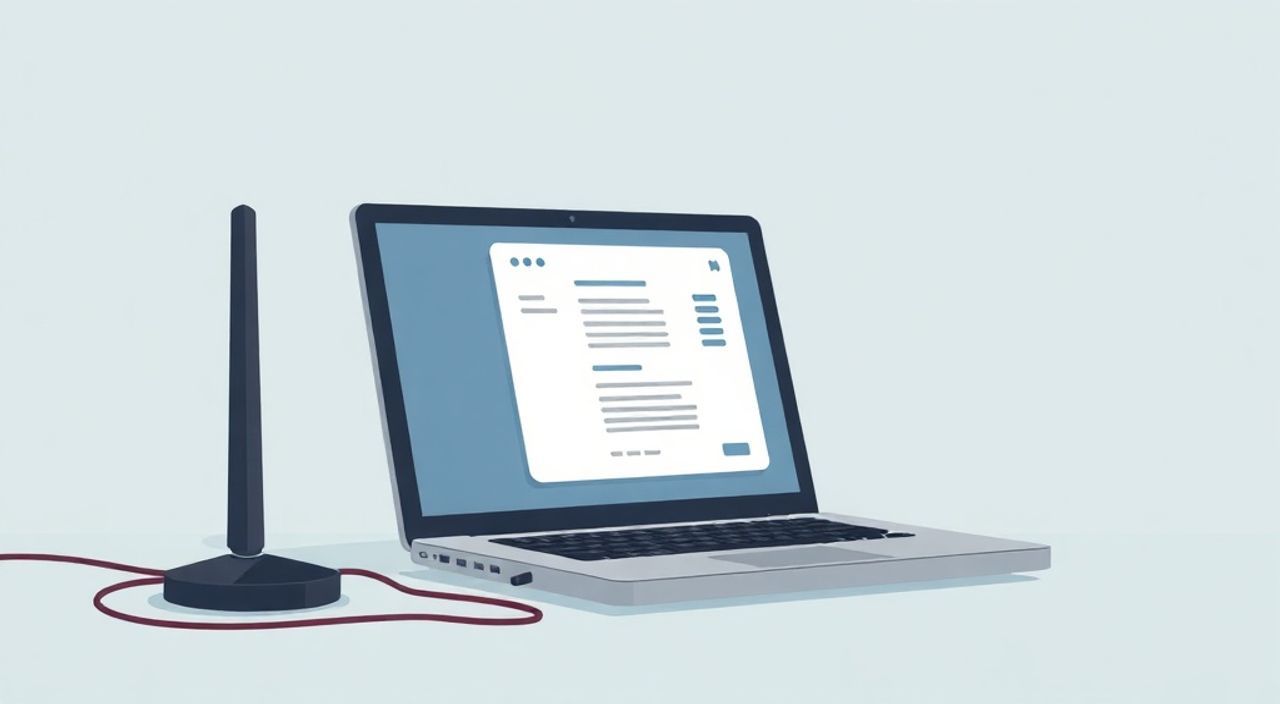
Современные ноутбуки редко оснащаются встроенными модемами, однако в некоторых случаях — например, при работе в удалённых районах или при необходимости резервного подключения к интернету — настройка модема может стать жизненно важной задачей. Настроить модем на ноутбуке можно как с использованием внешнего USB-модема, так и через встроенное устройство (если оно предусмотрено). Процесс включает установку драйверов, настройку соединения и проверку работоспособности.
Для настройки модема на ноутбуке подключите устройство, установите драйверы и создайте точку доступа через «Сетевые подключения» или мобильное приложение от провайдера. Главное — убедиться в совместимости оборудования и корректности APN-настроек.
Содержание статьи:
- Типы модемов: что выбрать для ноутбука
- Подключение и установка модема на ноутбуке
- Настройка сетевого соединения и параметров APN
- Шаги настройки подключения в Windows 10/11:
- Распространённые ошибки и их устранение
- Ошибка: «Модем не определяется»
- Ошибка: «Нет доступа к интернету»
- Ошибка: «SIM-карта не распознана»
- Экспертное мнение
- Вопросы и ответы
- Заключение
Типы модемов: что выбрать для ноутбука
Модем — это устройство, преобразующее цифровые данные компьютера в аналоговый сигнал для передачи по телефонной линии, либо, в случае 3G/4G/5G-модемов, обеспечивающее подключение к мобильной сети. В контексте ноутбуков чаще всего используются именно мобильные USB-модемы или встроенные модули WWAN (Wireless Wide Area Network).
USB-модемы — наиболее распространённый тип. Они подключаются через порт USB и часто поставляются с предустановленным программным обеспечением. Такие устройства просты в использовании, не требуют сложного монтажа и подходят для большинства пользователей. Примеры популярных моделей — Huawei E8372, ZTE MF79U, а также современные 5G-адаптеры вроде Netgear Nighthawk M5.
Второй вариант — встроенные модемы. Некоторые бизнес-ноутбуки (например, Lenovo ThinkPad, Dell Latitude) комплектуются модулем WWAN. Он работает с SIM-картой и подключается к мобильной сети без внешних устройств. Преимущество такого решения — отсутствие лишних проводов и более высокая стабильность сигнала благодаря антенной системе внутри корпуса.
Третий вариант — использование смартфона как модема через режим «точки доступа». Это удобно, но расходует заряд телефона и может быть медленнее, чем выделенное устройство.
Полезно знать: Убедитесь, что ваш ноутбук поддерживает нужный стандарт связи (4G LTE, 5G). Модем старого поколения может не работать с новыми сетями, а новый — не определиться на старой ОС.
Тип модема |
Преимущества |
Недостатки |
Рекомендации |
|---|---|---|---|
USB-модем |
Простота подключения, универсальность, низкая цена |
Занимает USB-порт, чувствителен к помехам |
Идеален для временного использования и путешествий |
Встроенный WWAN |
Не требует внешних устройств, стабильная связь |
Дороже, зависит от модели ноутбука |
Лучше выбирать при покупке нового устройства |
Точка доступа (с телефона) |
Никаких дополнительных устройств, быстро настроить |
Высокое энергопотребление, возможны лаги |
Хорошо подходит как резервный вариант |
Выбирая модем, обращайте внимание на поддерживаемые частоты, наличие функции Wi-Fi (чтобы раздавать интернет на другие устройства), объём встроенной памяти (для хранения ПО) и совместимость с операционной системой.
Подключение и установка модема на ноутбуке
Первый шаг — физическое подключение. Если вы используете USB-модем, просто вставьте его в свободный порт. Современные устройства обычно распознаются автоматически. Через несколько секунд система может запросить установку драйверов или запустить мастер настройки.
Если модем не определяется, попробуйте другой USB-порт, особенно USB 3.0 (синий разъём). Иногда помогает перезагрузка ноутбука с подключённым устройством. Важно: избегайте использования USB-хабов — они могут снижать питание и приводить к нестабильной работе.
После подключения необходимо установить программное обеспечение. Большинство модемов поставляются с диском, но сейчас проще скачать драйверы с официального сайта производителя. Например, для Huawei — support.huawei.com, для ZTE — www.zte.com.cn. Укажите модель устройства и версию ОС (Windows 10/11, Linux и т.д.).
- Перейдите на сайт производителя.
- Найдите раздел «Поддержка» или «Загрузки».
- Введите модель модема (указана на корпусе).
- Скачайте последнюю версию драйверов и ПО.
- Запустите установщик от имени администратора.
После установки программного обеспечения запустите приложение. Оно покажет уровень сигнала, оператора связи и состояние подключения. Введите PIN-код SIM-карты, если потребуется. Обычно он равен 0000 или 1234, но может быть изменён владельцем.
«Установка драйверов с официального сайта — залог стабильной работы. Сторонние сборки могут содержать вредоносное ПО или устаревшие компоненты.» — Алексей Петров, инженер-сетевик, 12 лет опыта
Если модем встроенный (WWAN), убедитесь, что он включён в BIOS/UEFI. Для этого:
- Перезагрузите ноутбук и войдите в BIOS (обычно клавиша F2, Del или F10).
- Найдите раздел Wireless или Advanced.
- Активируйте опцию WWAN или Mobile Broadband.
- Сохраните настройки и перезагрузитесь.
Теперь система должна обнаружить модуль. Далее — аналогично: установите драйверы, вставьте SIM-карту (часто слот находится под задней крышкой или рядом с картридером).
Настройка сетевого соединения и параметров APN
После установки драйверов нужно настроить само подключение. В Windows это делается через «Центр управления сетями и общим доступом».
Шаги настройки подключения в Windows 10/11:
- Откройте «Параметры» → «Сеть и Интернет» → «Мобильная сеть».
- Нажмите «Настроить модем» или найдите «Установка нового подключения».
- Выберите «Подключение к интернету (DUN)».
- Укажите имя подключения (например, «Мой 4G»).
- Введите данные APN (точку доступа), предоставленные вашим оператором.
- Сохраните и подключитесь.
APN (Access Point Name) — ключевой параметр. Без правильного APN модем не сможет выйти в интернет. Например:
- МТС:
internet.mts.ru - МегаФон:
internet - Билайн:
internet.beeline.ru - Tele2:
internet.tele2.ru
Если вы не знаете APN, позвоните в службу поддержки оператора или посмотрите на сайте. Некоторые модемы автоматически получают настройки через USSD-команды или SMS.
Полезно знать: Некоторые операторы требуют активации услуги «Мобильный интернет» для SIM-карты, даже если она используется в модеме. Уточните этот момент заранее.
Для Linux-систем процесс немного сложнее. Требуется установка пакета usb-modeswitch и использование NetworkManager. Пример команды:
sudo nmcli con add type gsm ifname "*" con-name "MyModem" apn "internet.mts.ru"
После настройки проверьте подключение:
- Откройте браузер и зайдите на любой сайт.
- Проверьте IP-адрес через
ipconfig(Windows) илиifconfig(Linux). - Запустите ping до 8.8.8.8 или ya.ru.
Если интернет не работает, проверьте:
- Правильность APN.
- Наличие баланса на SIM-карте.
- Статус блокировки (не заблокирована ли карта за неуплату).
- Уровень сигнала (минимум 2 из 5 полос).
Распространённые ошибки и их устранение
Даже при правильной настройке могут возникнуть проблемы. Ниже — самые частые сценарии и способы их решения.
Ошибка: «Модем не определяется»
- Проверьте, горит ли индикатор на устройстве.
- Попробуйте другой USB-порт.
- Отключите антивирус на время установки — некоторые блокируют драйверы.
- В диспетчере устройств найдите «Неизвестное устройство» и обновите драйвер вручную.
Ошибка: «Нет доступа к интернету»
- Убедитесь, что APN введён правильно (регистр не имеет значения, но опечатки критичны).
- Попробуйте перезапустить модем: отключите, подождите 10 секунд, включите снова.
- Проверьте, не включён ли режим экономии трафика в Windows.
- Сбросьте настройки сети: «Параметры» → «Сеть и Интернет» → «Состояние» → «Сброс сети».
Ошибка: «SIM-карта не распознана»
- Извлеките и вставьте SIM-карту заново.
- Попробуйте другую SIM-карту (возможно, проблема в карте).
- Убедитесь, что карта поддерживает нужный формат (nano, micro).
- Проверьте, не включена ли блокировка PIN — введите код при запросе.
«Если модем работает, но медленно — проверьте расположение. Иногда перемещение устройства ближе к окну или использование внешней антенны увеличивает скорость в 2–3 раза.» — Екатерина Смирнова, специалист по телекоммуникациям, Ростелеком
Также стоит учитывать географическую привязку. В некоторых регионах покрытие одного оператора может быть слабым. Используйте приложения вроде OpenSignal для анализа качества сигнала.
Экспертное мнение
Мы поговорили с Дмитрием Ковалёвым, руководителем отдела технической поддержки провайдера «СвязьТелеком», который более 15 лет работает с клиентским оборудованием.
«Сегодня многие думают, что модемы устарели, но это не так. В сельской местности, на дачах, в филиалах компаний без проводного интернета — модем остаётся основным способом выхода в сеть. Главная ошибка пользователей — попытка использовать любую SIM-карту без проверки условий тарифа. Не все тарифы поддерживают работу в модеме: некоторые ограничивают скорость после 5–10 ГБ трафика или вообще блокируют tethering.
Кроме того, важно следить за обновлениями прошивки модема. Например, Huawei регулярно выпускает обновления, которые улучшают стабильность и совместимость с сетями 5G. Обновление делается через фирменное ПО — HiLink или Dashboard.
И да, если вы планируете использовать модем постоянно — лучше взять модель с разъёмом для внешней антенны. Это решает проблему слабого сигнала в помещениях.»
Полезно знать: Некоторые модемы (например, Huawei) имеют веб-интерфейс по адресу 192.168.8.1. Через него можно настраивать подключение, просматривать статистику и обновлять прошивку.
Вопросы и ответы
Можно ли использовать модем без установки программного обеспечения?
Да, в большинстве случаев Windows распознаёт модем как сетевое устройство и позволяет подключиться через встроенные средства. Однако функциональность будет ограничена — вы не сможете управлять SMS, просматривать статистику или обновлять прошивку.
Почему модем нагревается во время работы?
Это нормально. Модем, как и смартфон, активно взаимодействует с вышкой, особенно при слабом сигнале. Перегрев может привести к отключению. Размещайте устройство в хорошо проветриваемом месте, не закрывайте его бумагами или тканью.
Как увеличить скорость интернета на модеме?
Попробуйте: поменять положение модема (ближе к окну), использовать внешнюю антенну, выбрать менее загруженную сеть (например, переключиться с 5G на 4G, если сигнал нестабилен), обновить прошивку. Также проверьте, не ограничивает ли скорость ваш тарифный план.
Безопасно ли использовать чужой модем с моей SIM-картой?
Теоретически безопасно, если вы доверяете владельцу. Однако модем может сохранять логи подключений, историю трафика или даже пароли. Лучше использовать своё устройство или полностью сбросить настройки чужого модема перед использованием.
Заключение
Настройка модема на ноутбуке — задача, которая требует внимания к деталям, но вполне посильна даже начинающему пользователю. Ключевые этапы — выбор подходящего устройства, установка драйверов, ввод корректных APN-настроек и проверка соединения. Важно помнить, что успех зависит не только от самого модема, но и от качества сигнала, тарифного плана и состояния SIM-карты.
Не торопитесь. Даже если первая попытка не удалась — проверьте каждый шаг, сверьтесь с документацией и попробуйте снова. Современные модемы надёжны, а правильная настройка обеспечивает стабильный доступ к интернету в любом месте.
- USB-модемы — самый простой и универсальный вариант для ноутбука.
- Обязательно устанавливайте драйверы с официального сайта производителя.
- Правильный APN — залог успешного подключения к интернету.
- Проверяйте тарифный план: не все SIM-карты работают в модемах без ограничений.
- При проблемах — перезагрузите устройство, проверьте сигнал и настройки сети.
⚠️ Дисклеймер — нажмите, чтобы развернуть
Материалы, опубликованные в разделе «Блог» на сайте RU DESIGN SHOP (rudesignshop.ru), носят исключительно информационный и ознакомительный характер и не являются руководством к действию, финансовой рекомендацией, медицинской услугой, ветеринарным назначением либо рекламой товаров и услуг, включая азартные игры. Публикации не содержат призывов к участию в азартных играх и не направлены на продвижение соответствующих операторов.
Безопасность применения товаров и веществ: при использовании строительных материалов, бытовой химии, пестицидов и агрохимикатов необходимо строго следовать инструкциям производителя и действующему законодательству Российской Федерации, включая Федеральный закон РФ от 19.07.1997 № 109-ФЗ «О безопасном обращении с пестицидами и агрохимикатами».
Упоминание товарных знаков, брендов и организаций носит исключительно информационный характер и не означает наличие партнёрских отношений или одобрения со стороны правообладателей.
Материалы, содержащие сведения о медицинских, ветеринарных или косметических средствах, представлены в справочных целях и не являются медицинской консультацией или назначением. Перед применением рекомендуется обратиться к врачу, ветеринарному специалисту или иному сертифицированному профессионалу.
Возрастные ограничения: материалы, содержащие сведения о продукции категории 18+, включая алкоголь или азартные игры, предназначены исключительно для совершеннолетней аудитории и публикуются в информационных целях.
Правовая ответственность: решения, принятые на основе опубликованной информации, пользователь принимает самостоятельно и на свой риск; редакция и авторы несут ответственность в пределах, установленных законодательством Российской Федерации.
Редакция не допускает публикаций, содержащих пропаганду экстремизма, терроризма, наркотических средств или суицида; подобные материалы подлежат немедленному удалению.
Упоминание организаций с ограниченным статусом: компания Meta Platforms Inc. (социальные сети Facebook и Instagram) признана экстремистской организацией решением суда РФ, её деятельность запрещена на территории Российской Федерации; любые упоминания приводятся исключительно в информационных целях.
Авторские права и источники: информация собирается из открытых источников; её актуальность указывается на дату публикации и может изменяться.
Изображения и иллюстрации используются на условиях, разрешённых правообладателями. При возникновении претензий редакция готова оперативно рассмотреть обращение и внести необходимые изменения.
Персональные данные и cookies: сайт использует cookies и обрабатывает персональные данные пользователей в соответствии с Федеральным законом № 152-ФЗ «О персональных данных» и Политикой конфиденциальности RU DESIGN SHOP.
Мнения авторов могут не совпадать с позицией государственных органов или коммерческих организаций, упомянутых в материалах.
Читайте также

РЕКОМЕНДУЕМ
Товары от российских производителей