Скидка 5% на первый заказ — RDS5




Как настроить роутер через ноутбук
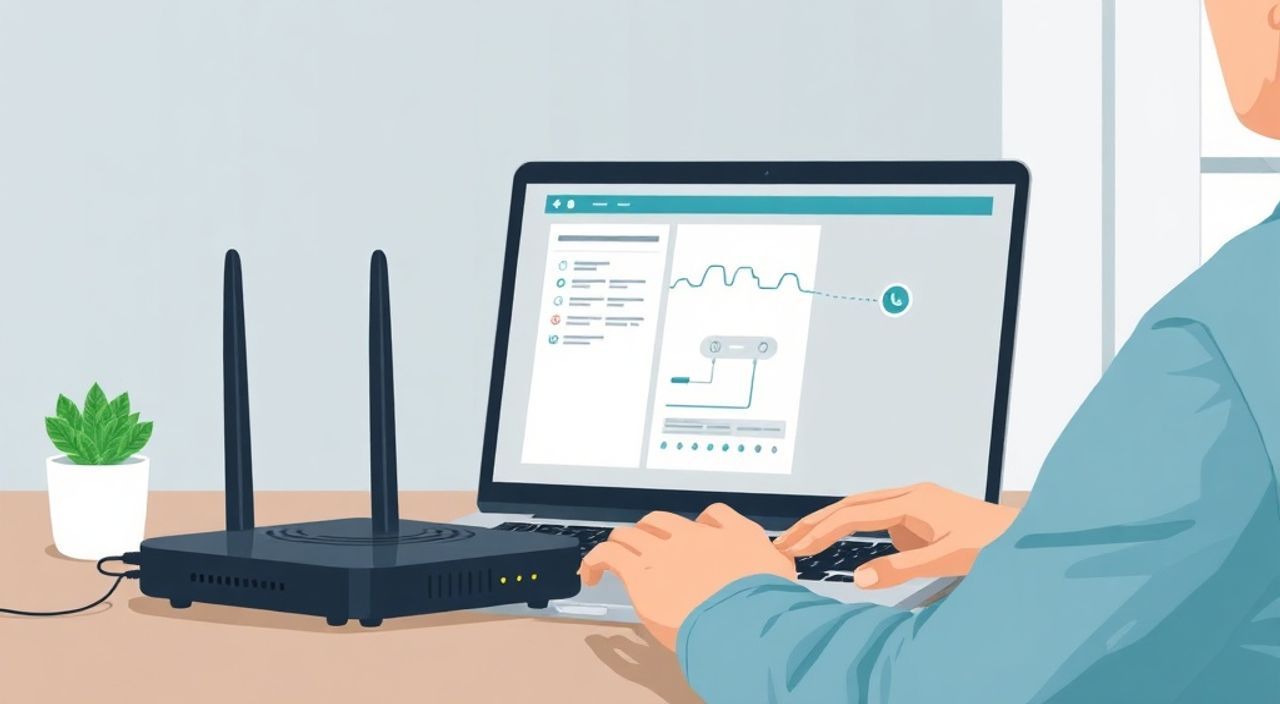
Подключение и настройка роутера через ноутбук — стандартная задача для организации домашнего или офисного интернета. Независимо от модели устройства, процесс включает физическое подключение, вход в веб-интерфейс и корректную настройку параметров сети. Успешная настройка обеспечивает стабильное соединение, безопасность и оптимальную скорость передачи данных.
Чтобы настроить роутер через ноутбук, подключите устройство кабелем или по Wi-Fi, откройте IP-адрес роутера в браузере, войдите в панель управления и задайте параметры интернет-подключения, имя сети и пароль. Главное — использовать актуальные данные от провайдера и регулярно обновлять прошивку.
Содержание статьи:
- Подготовка к настройке
- Необходимое оборудование
- Информация от провайдера
- Физическое подключение роутера через ноутбук
- Пошаговое подключение
- Доступ к административному интерфейсу
- Что делать, если интерфейс не открывается?
- Основная настройка интернета
- Проверка подключения
- Настройка Wi-Fi сети
- Оптимизация сигнала
- Дополнительные функции и безопасность
- Полезные функции
- Частые ошибки и их решение
- Интернет не работает после настройки
- Нет доступа к веб-интерфейсу
- Wi-Fi плохо ловит
- Экспертное мнение
- Вопросы и ответы
- Заключение
Подготовка к настройке
Перед началом настройки важно правильно подготовить оборудование и собрать необходимую информацию. Это сократит время настройки и минимизирует риск ошибок. Убедитесь, что у вас есть все компоненты: роутер, блок питания, LAN-кабель и доступ к данным интернет-провайдера. Также проверьте, включен ли Wi-Fi на ноутбуке, если планируется беспроводное подключение.
Многие пользователи пропускают этап подготовки, что приводит к путанице при настройке. Например, отсутствие логина и пароля от провайдера может заблокировать процесс подключения к интернету. Заранее уточните у провайдера тип подключения (PPPoE, DHCP, L2TP и т. д.), а также ваши учетные данные. Эти данные понадобятся при настройке WAN-соединения.
Полезно знать: Настройка роутера лучше всего выполняется с помощью проводного подключения. Это обеспечивает стабильный доступ к интерфейсу даже при ошибках в настройках.
Необходимое оборудование
- Беспроводной роутер (марки TP-Link, D-Link, Asus, Keenetic и др.)
- LAN-кабель (обычно идет в комплекте)
- Ноутбук с работающим Ethernet-портом или USB-to-Ethernet адаптером
- Источник питания для роутера
Информация от провайдера
- Тип подключения к интернету
- Логин и пароль (если требуется)
- IP-адрес, маска подсети, DNS-серверы (в редких случаях)
- MAC-адрес (при необходимости клонирования)
«Никогда не начинайте настройку без точных данных от провайдера. Даже одна ошибка в логине или типе соединения может сделать интернет недоступным.» — Алексей Ковалев, сетевой инженер, 12 лет опыта
Физическое подключение роутера через ноутбук
Правильное физическое подключение — основа успешной настройки. Оно обеспечивает надежную связь между ноутбуком и роутером. Начните с выключения всех устройств. Подключите роутер к электросети с помощью блока питания и вставьте один конец LAN-кабеля в порт WAN (часто выделен цветом — желтым или синим). Другой конец кабеля подключите к сетевой карте ноутбука.
WAN-порт используется для подключения к внешнему интернету, а LAN-порты — для внутренней сети. Если вы используете модем или оптоволоконный терминал, подключите его кабель именно в WAN. После этого включите роутер и дождитесь полной загрузки (обычно 1–2 минуты). На корпусе загорятся индикаторы питания и сетевой активности.
Полезно знать: Современные роутеры поддерживают автоматическое определение типа кабеля (прямой или перекрестный), поэтому использовать специальный кабель не нужно.
Если ноутбук подключается по Wi-Fi, убедитесь, что видит сеть роутера. Имя сети (SSID) обычно указано на наклейке снизу устройства. Подключитесь к этой сети, используя временный пароль из инструкции или на корпусе. После подключения вы сможете зайти в интерфейс управления через браузер.
Пошаговое подключение
- Отключите ноутбук и роутер от питания.
- Подключите LAN-кабель: один конец — в WAN-порт роутера, другой — в Ethernet-порт ноутбука.
- Включите роутер и дождитесь полной загрузки (индикаторы стабильно горят).
- Включите ноутбук и убедитесь, что сетевое подключение активно.
- Проверьте наличие IP-адреса (через команду ipconfig в Windows).
Доступ к административному интерфейсу
После физического подключения необходимо войти в веб-интерфейс роутера. Откройте любой браузер (Chrome, Firefox, Edge) и введите в адресной строке IP-адрес маршрутизатора. Самые распространенные адреса — 192.168.1.1, 192.168.0.1 или tplinklogin.net. Точный адрес указан на наклейке устройства или в инструкции.
Вы попадете на страницу входа, где потребуется ввести логин и пароль. Стандартные учетные данные — admin/admin или admin/пароль. Если они не работают, проверьте документацию или воспользуйтесь функцией сброса (Reset). Важно: после первого входа рекомендуется изменить пароль администратора.
Полезно знать: Если IP-адрес не открывается, проверьте, получает ли ноутбук IP от роутера. Можно прописать IP вручную (например, 192.168.1.100, маска 255.255.255.0, шлюз 192.168.1.1).
Что делать, если интерфейс не открывается?
- Убедитесь, что ноутбук подключен к правильной сети (проводной или Wi-Fi).
- Попробуйте другой браузер или очистите кэш.
- Проверьте, не блокирует ли антивирус или брандмауэр доступ.
- Перезагрузите роутер и повторите попытку.
Производитель |
Стандартный IP |
Логин |
Пароль |
|---|---|---|---|
TP-Link |
192.168.0.1 / tplinklogin.net |
admin |
admin |
D-Link |
192.168.0.1 / dlinkrouter.local |
admin |
пустой или admin |
Asus |
192.168.1.1 / router.asus.com |
admin |
admin |
Keenetic |
192.168.1.1 / my.keenetic.info |
admin |
пустой |
Основная настройка интернета
После входа в интерфейс начнется настройка интернет-подключения. Большинство современных роутеров предлагают мастер быстрой настройки (Quick Setup). Рекомендуется его использовать — он автоматически определяет тип подключения и запрашивает нужные данные. Если мастера нет, перейдите в раздел «Сеть» → «WAN».
Тип подключения зависит от вашего провайдера. Самые распространенные:
- DHCP — автоматическое получение IP (часто используется в городских сетях).
- PPPoE — требует логин и пароль (распространено у провайдеров типа Ростелеком, МТС).
- Статический IP — редкий случай, когда IP задается вручную.
Введите данные, предоставленные провайдером. При выборе PPPoE укажите логин и пароль, выберите режим соединения (по запросу, всегда включено) и сохраните настройки. Роутер перезагрузится и попытается установить соединение.
«Если интернет не заработал, проверьте, совпадает ли MTU-значение с рекомендованным провайдером. Обычно это 1492 для PPPoE.» — Елена Миронова, технический специалист провайдера «Ситроникс»
Проверка подключения
- Зайдите в статус роутера (Status или Network Map).
- Убедитесь, что WAN-интерфейс получил публичный IP-адрес.
- Попробуйте открыть любой сайт в браузере с ноутбука.
- При необходимости выполните пинг до 8.8.8.8 (через командную строку).
Настройка Wi-Fi сети
После настройки интернета необходимо сконфигурировать беспроводную сеть. Перейдите в раздел «Беспроводная сеть» (Wireless). Здесь вы зададите имя сети (SSID) и пароль. Выберите уникальное имя, которое будет отличать вашу сеть от соседских.
Рекомендуется использовать шифрование WPA2-PSK (AES) — это самый безопасный и совместимый вариант. Избегайте WEP — он устарел и легко взламывается. Пароль должен быть сложным: не менее 12 символов, с цифрами, буквами и спецсимволами.
Оптимизация сигнала
- Выберите канал с наименьшей загрузкой (используйте анализ Wi-Fi-среды).
- Для 2.4 ГГц используйте каналы 1, 6 или 11.
- Включите 5 ГГц, если роутер двухдиапазонный — меньше помех и выше скорость.
- Разместите роутер в центре помещения, вне металлических шкафов.
Полезно знать: Современные роутеры поддерживают гостевые сети. Активируйте её, чтобы давать доступ гостям без риска для основной сети.
Дополнительные функции и безопасность
После базовой настройки стоит активировать дополнительные функции. Это повысит безопасность и удобство использования. Измените пароль администратора веб-интерфейса. Стандартные пароли легко подобрать. Также обновите прошивку — производители регулярно выпускают исправления уязвимостей.
Включите брандмауэр (Firewall) и отключите удаленный доступ к роутеру из интернета (Remote Management). Это предотвратит взлом извне. Настройте родительский контроль, если в доме есть дети. Можно ограничить доступ к сайтам и задать расписание интернета.
Полезные функции
- QoS (Quality of Service) — приоритезация трафика (например, для онлайн-игр).
- Port Forwarding — проброс портов для серверов и игр.
- DDNS — доступ к роутеру по постоянному имени при динамическом IP.
- USB-накопитель — организация домашнего облачного хранилища.
Частые ошибки и их решение
Даже при следовании инструкциям могут возникнуть проблемы. Ниже — типичные ошибки и как их устранить.
Интернет не работает после настройки
- Проверьте правильность логина и пароля PPPoE.
- Убедитесь, что кабель от провайдера подключен в WAN-порт.
- Выполните клонирование MAC-адреса (если провайдер привязывает соединение к устройству).
Нет доступа к веб-интерфейсу
- Проверьте IP-адрес ноутбука (должен быть в той же подсети, что и роутер).
- Отключите VPN и прокси-серверы.
- Сбросьте настройки роутера кнопкой Reset (удерживайте 10 секунд).
Wi-Fi плохо ловит
- Проверьте расположение роутера — стены и приборы мешают сигналу.
- Смените канал на менее загруженный.
- Обновите прошивку — новые версии улучшают радиомодуль.
Экспертное мнение
«Сегодня многие пользователи боятся настраивать роутеры, считая это сложным. На самом деле, 90% моделей имеют интуитивные интерфейсы и мастер настройки. Главное — не торопиться, читать подсказки и иметь под рукой данные от провайдера.» — Дмитрий Петров, руководитель отдела поддержки клиентов ISP-компании, 15 лет в сфере сетевых технологий
Современные роутеры всё чаще используют облачные сервисы и мобильные приложения для настройки. Например, приложения TP-Link Tether или Keenetic позволяют настроить устройство через смартфон. Однако для первоначальной настройки ноутбук остаётся самым надёжным инструментом — особенно при работе с проводным подключением.
Вопросы и ответы
Можно ли настроить роутер только по Wi-Fi?
Да, но проводное подключение более надёжно. Если Wi-Fi не работает, провод помогает восстановить доступ.
Что делать, если я забыл пароль от роутера?
Выполните сброс настроек кнопкой Reset. Все данные будут удалены, и вы сможете начать настройку заново.
Как часто нужно обновлять прошивку?
Проверяйте обновления раз в 3–6 месяцев. Особенно важно это делать при появлении уязвимостей (например, CVE).
Почему после настройки медленный интернет?
Проверьте, не ограничивает ли скорость QoS, не перегружен ли канал помехами, и соответствует ли тариф провайдера заявленной скорости.
Нужно ли менять IP-адрес роутера?
Только если он конфликтует с другой сетью. Например, при подключении второго роутера в режиме точки доступа.
Заключение
Настройка роутера через ноутбук — простой и понятный процесс, если следовать четкому алгоритму. Подготовка оборудования, физическое подключение, доступ к интерфейсу, настройка интернета и Wi-Fi — каждый шаг критичен для стабильной работы сети. Использование проводного подключения на этапе настройки снижает риск ошибок.
Главное — не бояться экспериментировать в безопасной среде. После базовой настройки вы можете тонко настраивать сеть под свои нужды: от расписания Wi-Fi до родительского контроля.
- Всегда начинайте с проверки данных от провайдера.
- Предпочтительнее использовать проводное подключение для настройки.
- Изменяйте стандартные логин и пароль администратора.
- Активируйте WPA2-шифрование и обновляйте прошивку.
- При ошибках — проверяйте подключение, настройки WAN и MAC-клонирование.
⚠️ Дисклеймер — нажмите, чтобы развернуть
Материалы, опубликованные в разделе «Блог» на сайте RU DESIGN SHOP (rudesignshop.ru), носят исключительно информационный и ознакомительный характер и не являются руководством к действию, финансовой рекомендацией, медицинской услугой, ветеринарным назначением либо рекламой товаров и услуг, включая азартные игры. Публикации не содержат призывов к участию в азартных играх и не направлены на продвижение соответствующих операторов.
Безопасность применения товаров и веществ: при использовании строительных материалов, бытовой химии, пестицидов и агрохимикатов необходимо строго следовать инструкциям производителя и действующему законодательству Российской Федерации, включая Федеральный закон РФ от 19.07.1997 № 109-ФЗ «О безопасном обращении с пестицидами и агрохимикатами».
Упоминание товарных знаков, брендов и организаций носит исключительно информационный характер и не означает наличие партнёрских отношений или одобрения со стороны правообладателей.
Материалы, содержащие сведения о медицинских, ветеринарных или косметических средствах, представлены в справочных целях и не являются медицинской консультацией или назначением. Перед применением рекомендуется обратиться к врачу, ветеринарному специалисту или иному сертифицированному профессионалу.
Возрастные ограничения: материалы, содержащие сведения о продукции категории 18+, включая алкоголь или азартные игры, предназначены исключительно для совершеннолетней аудитории и публикуются в информационных целях.
Правовая ответственность: решения, принятые на основе опубликованной информации, пользователь принимает самостоятельно и на свой риск; редакция и авторы несут ответственность в пределах, установленных законодательством Российской Федерации.
Редакция не допускает публикаций, содержащих пропаганду экстремизма, терроризма, наркотических средств или суицида; подобные материалы подлежат немедленному удалению.
Упоминание организаций с ограниченным статусом: компания Meta Platforms Inc. (социальные сети Facebook и Instagram) признана экстремистской организацией решением суда РФ, её деятельность запрещена на территории Российской Федерации; любые упоминания приводятся исключительно в информационных целях.
Авторские права и источники: информация собирается из открытых источников; её актуальность указывается на дату публикации и может изменяться.
Изображения и иллюстрации используются на условиях, разрешённых правообладателями. При возникновении претензий редакция готова оперативно рассмотреть обращение и внести необходимые изменения.
Персональные данные и cookies: сайт использует cookies и обрабатывает персональные данные пользователей в соответствии с Федеральным законом № 152-ФЗ «О персональных данных» и Политикой конфиденциальности RU DESIGN SHOP.
Мнения авторов могут не совпадать с позицией государственных органов или коммерческих организаций, упомянутых в материалах.
Читайте также

РЕКОМЕНДУЕМ
Товары от российских производителей