Скидка 5% на первый заказ — RDS5




Как настроить монитор на ноутбуке
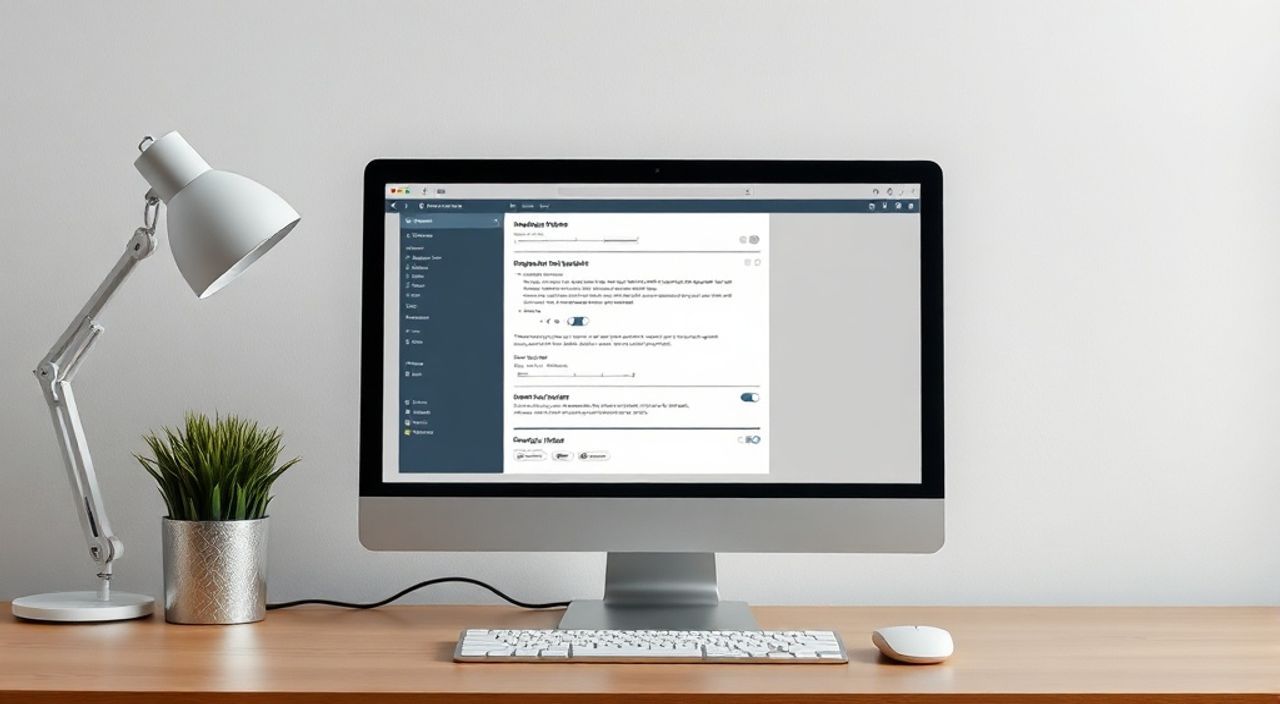
Настроить монитор на ноутбуке — значит правильно откалибровать яркость, контрастность, цветовую температуру, разрешение и масштабирование для комфортной и продуктивной работы. Главное — использовать встроенные инструменты операционной системы, учитывать тип матрицы дисплея и внешние условия освещения.
Чтобы быстро настроить монитор на ноутбуке, используйте стандартные средства Windows или macOS: выберите оптимальное разрешение, отрегулируйте яркость и цвета, проверьте масштабирование. Для точной калибровки цветов применяйте шкалы и профили.
Содержание статьи:
- Как настроить монитор через системные параметры
- Пошаговая настройка в Windows
- Пошаговая настройка в macOS
- Разрешение экрана и масштабирование: что важно знать
- Проблемы совместимости приложений
- Калибровка цветов: шаг за шагом
- Как проверить качество цветопередачи?
- Яркость, контрастность и температура цвета
- Автоматические технологии
- Функциональные возможности современных дисплеев
- Подключение внешних мониторов
- Типичные ошибки при настройке и как их избежать
- Частые проблемы и решения
- Экспертное мнение
- Вопросы и ответы
- Заключение
Как настроить монитор через системные параметры
Современные операционные системы предлагают широкие возможности для тонкой настройки дисплея. В Windows 10 и 11 основные параметры находятся в разделе «Параметры» → «Система» → «Дисплей». Здесь можно изменить ориентацию экрана, выбрать нужный режим (альбомная или портретная), а также управлять несколькими подключенными мониторами, если используется внешний дисплей.
Первое, с чего стоит начать — это выбор правильного разрешения. Система обычно предлагает рекомендованное значение, соответствующее физическому разрешению матрицы. Его можно найти в характеристиках ноутбука или в свойствах дисплея. Отклонение от этого значения приводит к размытости изображения и снижению читаемости текста.
Масштабирование играет ключевую роль, особенно на устройствах с высоким PPI (пикселей на дюйм). При разрешении Full HD или выше интерфейс может казаться слишком мелким. Windows автоматически предлагает масштаб 125% или 150%, чтобы элементы не терялись. Однако пользователь может настроить этот параметр вручную — от 100% до 300%.
Полезно знать: Неправильное масштабирование может вызывать проблемы совместимости с некоторыми старыми приложениями. Если окна выглядят растянутыми или текст «размывается», попробуйте сбросить масштаб до 100% и проверить работу программы.
В macOS аналогичные настройки находятся в «Системных настройках» → «Дисплей». Здесь доступны режимы «Оптимизировано» и «Масштабировано». Первый обеспечивает максимальную четкость, второй позволяет сделать интерфейс крупнее. Apple активно использует технологию Retina, поэтому масштабирование работает более гладко по сравнению с Windows.
Пошаговая настройка в Windows
- Откройте «Параметры» → «Система» → «Дисплей».
- Убедитесь, что выбрано рекомендованное разрешение.
- Настройте масштабирование (100%, 125%, 150% и т.д.).
- Выберите ориентацию экрана при необходимости.
- Нажмите «Дополнительные параметры дисплея» для доступа к частоте обновления и многим мониторам.
- Используйте «Цветовое пространство» и «Глубина цвета» для профессиональных задач.
Пошаговая настройка в macOS
- Откройте «Системные настройки» → «Дисплей».
- Выберите «Оптимизировано» для лучшей четкости или «Масштабировано» для увеличения интерфейса.
- Настройте яркость с помощью ползунка или клавиш Fn + F1/F2.
- Включите режим True Tone, если он доступен (адаптация цветовой температуры под освещение).
- Проверьте работу Night Shift для снижения синего света вечером.
Разрешение экрана и масштабирование: что важно знать
Разрешение экрана — это количество пикселей по горизонтали и вертикали. Наиболее распространённые варианты: 1366×768 (HD), 1920×1080 (Full HD), 2560×1440 (QHD) и 3840×2160 (UHD/4K). Чем выше разрешение, тем больше информации помещается на экране, но тем мельче становится текст и значки.
Масштабирование решает эту проблему. Оно не меняет физическое разрешение, а лишь увеличивает размер интерфейсных элементов. Например, при масштабировании 150% все окна, шрифты и иконки становятся в 1.5 раза крупнее, сохраняя при этом чёткость благодаря аппаратному ускорению GPU.
Разрешение |
Типичное применение |
Рекомендуемое масштабирование |
|---|---|---|
1366×768 |
Бюджетные и старые модели |
100% |
1920×1080 |
Стандарт для большинства ноутбуков |
100–125% |
2560×1440 |
Профессиональные и игровые устройства |
125–150% |
3840×2160 |
Топовые ультрабуки и мобильные рабочие станции |
150–200% |
«Масштабирование — это не просто удобство, а необходимость на дисплеях с плотностью выше 200 PPI. Без него глаза быстро устают, особенно при длительной работе с документами.» — Алексей Морозов, UX-дизайнер, 12 лет опыта
Важно понимать разницу между логическим и физическим разрешением. Физическое — это реальное количество пикселей. Логическое — то, которое видит система после применения масштабирования. Например, при разрешении 3840×2160 и масштабе 200% система ведёт себя так, будто работает с 1920×1080, но изображение остаётся чётким благодаря использованию нескольких физических пикселей на один логический.
Проблемы совместимости приложений
Не все приложения корректно поддерживают высокое DPI. Некоторые старые программы могут отображаться размыто или слишком мелко. В таких случаях можно:
- Щёлкнуть правой кнопкой по ярлыку → «Свойства» → «Совместимость» → «Изменить параметры высокого DPI».
- Включить опцию «Переопределить масштабирование» и установить значение «Система» или «Приложение».
- Обновить программу до версии с поддержкой HiDPI.
Калибровка цветов: шаг за шагом
Цветовая точность важна для дизайнеров, фотографов, видеомонтажёров и даже обычных пользователей, которые ценят естественную картинку. Без калибровки цвета могут быть завышены, изображение — перенасыщенным или, наоборот, блёклым.
Windows предоставляет встроенный мастер калибровки цветов (Display Color Calibration). Он помогает настроить гамму, яркость, контрастность и цветовой баланс. Чтобы запустить его:
- Нажмите Win + R, введите
dccwи нажмите Enter. - Следуйте инструкциям мастера: сравните образцы серого, отрегулируйте яркость и контрастность.
- Настройте цветовой баланс (красный, зелёный, синий).
- Сохраните профиль и установите его как основной.
После завершения создается ICC-профиль, который можно экспортировать и использовать на других устройствах. Этот файл содержит данные о цветовых характеристиках вашего дисплея и позволяет системе корректно отображать цвета в приложениях, поддерживающих управление цветом (например, Photoshop, Affinity, современные браузеры).
В macOS калибровка осуществляется через «Системные настройки» → «Дисплей» → «Цветовой профиль». Можно выбрать предустановленный (sRGB, P3) или запустить калибровку с помощью встроенного помощника. Apple рекомендует использовать встроенные профили для Retina-дисплеев, так как они уже оптимизированы.
Полезно знать: Для точной калибровки цветов лучше использовать аппаратный колориметр (например, X-Rite i1Display или Datacolor Spyder). Встроенные средства дают хороший результат, но не заменяют профессиональное оборудование.
Как проверить качество цветопередачи?
- Используйте тестовые изображения с градиентами: на качественном дисплее переходы должны быть плавными, без ступенек.
- Проверьте оттенки серого: при разных уровнях яркости они не должны иметь зелёного, синего или красного оттенка.
- Сравните цвета на двух устройствах (если есть): например, фото на ноутбуке и на смартфоне.
- Загрузите изображение с известным цветовым охватом (например, sRGB) и убедитесь, что оно не выглядит перенасыщенным.
Яркость, контрастность и температура цвета
Яркость — один из самых заметных параметров. Слишком высокая яркость в темноте вызывает усталость глаз, слишком низкая — делает экран трудночитаемым. Оптимальное значение зависит от освещения в помещении. В офисе с нормальным освещением достаточно 100–150 кд/м², дома — 80–120 кд/м².
Контрастность определяет разницу между самым светлым и самым тёмным участками изображения. Высокий контраст делает картинку «живее», но может «сжигать» детали в тенях. У OLED-дисплеев контрастность значительно выше, чем у IPS или TN, поскольку чёрный цвет формируется за счёт полного отключения пикселей.
Цветовая температура измеряется в Кельвинах. Холодный свет (6500–7500 K) подходит для работы, тёплый (5000–6000 K) — для вечернего просмотра. Большинство систем по умолчанию используют 6500 K (стандарт D65), что считается нейтральным.
Автоматические технологии
- Adaptive Brightness (Windows) — автоматически регулирует яркость на основе данных датчика освещённости.
- True Tone (macOS/iOS) — адаптирует цветовую температуру под окружающий свет (например, делает экран теплее при лампах накаливания).
- Night Light / Night Shift — снижает долю синего света в вечернее время, улучшая качество сна.
«Не полагайтесь полностью на автоматику. Датчики могут ошибаться, особенно в сложных условиях освещения. Лучше включить автоматическую яркость как базу, а затем вручную корректировать при необходимости.» — Екатерина Волкова, офтальмолог, к.м.н.
Функциональные возможности современных дисплеев
Современные ноутбуки оснащаются дисплеями с различными типами матриц: IPS, OLED, Mini-LED, TN. Каждая имеет свои особенности. IPS обеспечивает широкие углы обзора и хорошую цветопередачу, OLED — идеальный чёрный цвет и высокий контраст, TN — быстрое время отклика, но ограниченные углы.
Частота обновления — ещё один важный параметр. Стандартная частота 60 Гц, но всё чаще встречаются 90, 120 и даже 240 Гц. Высокая частота делает анимации плавнее, что особенно заметно при прокрутке страниц или в играх.
Полезно знать: Не все приложения используют повышенную частоту обновления. В Windows некоторые окна могут работать на 60 Гц, даже если дисплей поддерживает 120 Гц. Это связано с ограничениями графического API и производительностью GPU.
Технологии вроде NVIDIA G-Sync или AMD FreeSync минимизируют разрывы изображения (tearing) и задержки. Они требуют поддержки со стороны GPU и дисплея. В ноутбуках чаще встречается G-Sync Compatible или FreeSync Premium.
Подключение внешних мониторов
Если вы используете ноутбук с внешним монитором, важно правильно настроить конфигурацию:
- Определите главный и второстепенный экран в настройках дисплея.
- Выровняйте расположение экранов по физическому положению (через перетаскивание в интерфейсе).
- Настройте разрешение и масштабирование для каждого монитора отдельно.
- Используйте HDMI 2.1 или DisplayPort 1.4 для 4K@120 Гц и выше.
Типичные ошибки при настройке и как их избежать
Одна из самых распространённых ошибок — использование не того разрешения. Пользователи иногда выбирают более низкое разрешение, чтобы увеличить иконки, забывая, что это приводит к размытости. Вместо этого нужно использовать масштабирование.
Другая ошибка — игнорирование цветового профиля. Многие скачивают изображения с интернета и удивляются, почему цвета отличаются от тех, что видят на телефоне. Причина — отсутствие единого цветового пространства. Решение — использовать sRGB как стандарт и калибровать дисплей.
Частые проблемы и решения
- Экран слишком яркий ночью → Включите Night Light или уменьшите яркость до 30–50%.
- Текст размытый → Проверьте масштабирование и DPI-совместимость приложения.
- Цвета искажены → Запустите калибровку цветов или загрузите правильный ICC-профиль.
- Чёрный цвет серый → Вероятно, используется IPS-матрица. OLED решает эту проблему.
- Задержки при перемещении мыши → Проверьте частоту обновления и драйверы видеокарты.
«Не переусердствуйте с настройками. Иногда «идеальная» калибровка делает экран менее удобным для повседневного использования. Ориентируйтесь на комфорт, а не на цифры.» — Дмитрий Петров, технический консультант, 15 лет в IT
Экспертное мнение
«Сегодня многие пользователи не задумываются о настройке дисплея, полагаясь на заводские установки. Но комфорт и точность зависят от множества факторов: от типа матрицы до времени суток. Я рекомендую хотя бы раз в месяц проверять основные параметры — особенно если вы работаете с графикой или проводите за ноутбуком много часов.»
— Анна Сергеева, инженер-визуалист, специалист по цветокоррекции, 10 лет опыта
Анна отмечает, что даже небольшие отклонения в цветовой температуре (на 500 K) могут влиять на восприятие оттенков. Она советует использовать режимы вроде True Tone или Night Shift не только для комфорта, но и для поддержания цветовой согласованности в течение дня.
Вопросы и ответы
Как узнать, какое разрешение у моего ноутбука?
Зайдите в «Параметры» → «Система» → «Дисплей» (Windows) или «Системные настройки» → «Дисплей» (macOS). Там указано текущее и рекомендованное разрешение. Также информацию можно найти в документации к устройству или на сайте производителя.
Почему мой экран остаётся размытым после настройки?
Возможно, используется не родное разрешение или включено неправильное масштабирование. Также проверьте, не включён ли режим «Сглаживание шрифтов» в настройках ClearType (в Windows). Иногда проблема в драйверах — обновите их через Диспетчер устройств.
Нужно ли калибровать цвета на каждом ноутбуке?
Да, особенно если вы работаете с графикой, видео или печатью. Даже два ноутбука одной модели могут иметь разные цветовые характеристики из-за допусков при производстве матриц.
Можно ли использовать внешний монитор как основной дисплей?
Да. Подключите монитор, откройте настройки дисплея и выберите его как основной. Ноутбук можно закрыть — если настроена работа в режиме «только внешний дисплей».
Что делать, если нет датчика освещённости?
Регулируйте яркость вручную. Используйте приложения вроде f.lux или Iris для автоматической адаптации цветовой температуры по времени суток.
Заключение
Настройка монитора на ноутбуке — это не одноразовая процедура, а процесс, требующий учета условий использования, типа матрицы и личных предпочтений. Правильное разрешение, адекватное масштабирование, корректная калибровка цветов и управление яркостью — ключевые составляющие комфортного взаимодействия с устройством.
Игнорирование этих параметров ведёт к усталости глаз, снижению продуктивности и искажению восприятия контента. Регулярная проверка и корректировка настроек помогут сохранить здоровье зрения и повысить качество работы.
- Всегда используйте родное разрешение экрана для максимальной чёткости.
- Настройте масштабирование вместо изменения разрешения для удобства чтения.
- Калибруйте цвета хотя бы раз в несколько месяцев, особенно при работе с графикой.
- Адаптируйте яркость и цветовую температуру под время суток и освещение.
- При подключении внешнего монитора настраивайте каждый экран отдельно.
⚠️ Дисклеймер — нажмите, чтобы развернуть
Материалы, опубликованные в разделе «Блог» на сайте RU DESIGN SHOP (rudesignshop.ru), носят исключительно информационный и ознакомительный характер и не являются руководством к действию, финансовой рекомендацией, медицинской услугой, ветеринарным назначением либо рекламой товаров и услуг, включая азартные игры. Публикации не содержат призывов к участию в азартных играх и не направлены на продвижение соответствующих операторов.
Безопасность применения товаров и веществ: при использовании строительных материалов, бытовой химии, пестицидов и агрохимикатов необходимо строго следовать инструкциям производителя и действующему законодательству Российской Федерации, включая Федеральный закон РФ от 19.07.1997 № 109-ФЗ «О безопасном обращении с пестицидами и агрохимикатами».
Упоминание товарных знаков, брендов и организаций носит исключительно информационный характер и не означает наличие партнёрских отношений или одобрения со стороны правообладателей.
Материалы, содержащие сведения о медицинских, ветеринарных или косметических средствах, представлены в справочных целях и не являются медицинской консультацией или назначением. Перед применением рекомендуется обратиться к врачу, ветеринарному специалисту или иному сертифицированному профессионалу.
Возрастные ограничения: материалы, содержащие сведения о продукции категории 18+, включая алкоголь или азартные игры, предназначены исключительно для совершеннолетней аудитории и публикуются в информационных целях.
Правовая ответственность: решения, принятые на основе опубликованной информации, пользователь принимает самостоятельно и на свой риск; редакция и авторы несут ответственность в пределах, установленных законодательством Российской Федерации.
Редакция не допускает публикаций, содержащих пропаганду экстремизма, терроризма, наркотических средств или суицида; подобные материалы подлежат немедленному удалению.
Упоминание организаций с ограниченным статусом: компания Meta Platforms Inc. (социальные сети Facebook и Instagram) признана экстремистской организацией решением суда РФ, её деятельность запрещена на территории Российской Федерации; любые упоминания приводятся исключительно в информационных целях.
Авторские права и источники: информация собирается из открытых источников; её актуальность указывается на дату публикации и может изменяться.
Изображения и иллюстрации используются на условиях, разрешённых правообладателями. При возникновении претензий редакция готова оперативно рассмотреть обращение и внести необходимые изменения.
Персональные данные и cookies: сайт использует cookies и обрабатывает персональные данные пользователей в соответствии с Федеральным законом № 152-ФЗ «О персональных данных» и Политикой конфиденциальности RU DESIGN SHOP.
Мнения авторов могут не совпадать с позицией государственных органов или коммерческих организаций, упомянутых в материалах.
Читайте также

РЕКОМЕНДУЕМ
Товары от российских производителей