Скидка 5% на первый заказ — RDS5




Как настроить сканер отпечатка пальца на ноутбуке
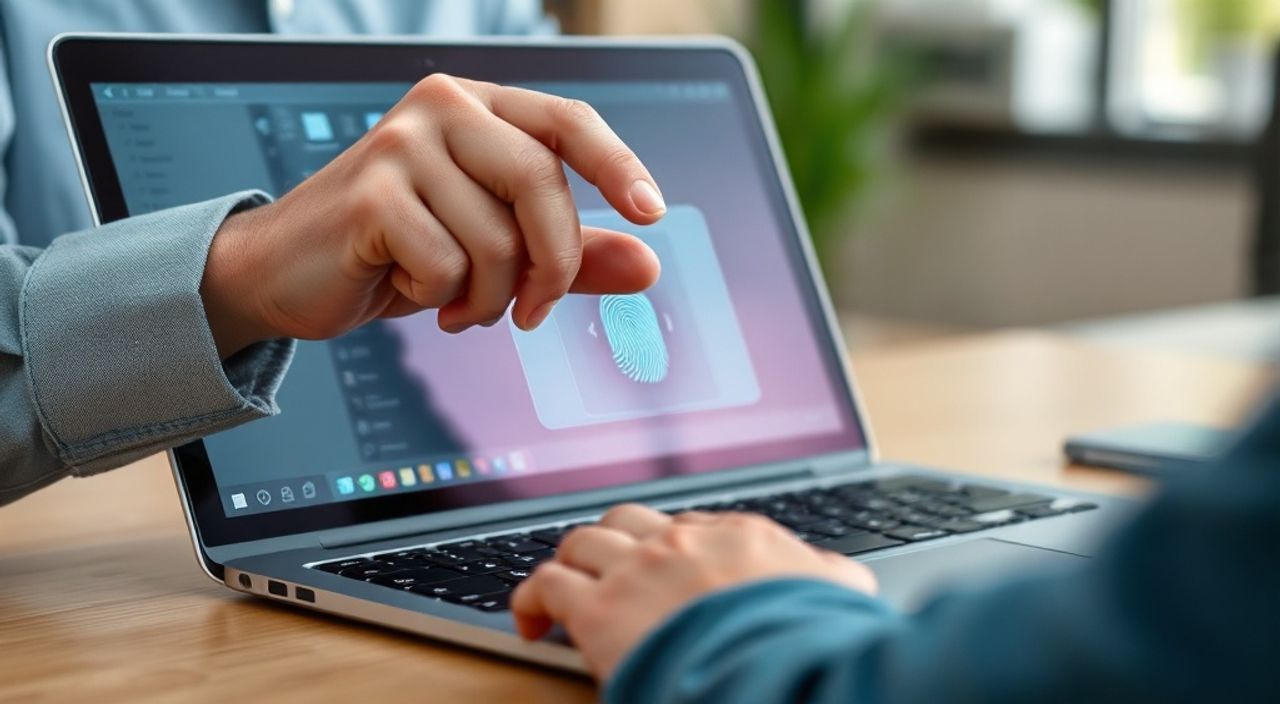
Сканер отпечатка пальца на ноутбуке — это современное средство аутентификации, которое обеспечивает высокий уровень безопасности и удобства при входе в систему. Вместо постоянного ввода пароля вы можете просто приложить палец к сенсору, и система мгновенно распознаёт вас. Однако для корректной работы биометрического модуля необходимо правильно его настроить: добавить отпечатки, проверить драйверы, активировать функцию в операционной системе и убедиться, что оборудование исправно. Процесс настройки может отличаться в зависимости от модели ноутбука, установленной ОС (чаще всего Windows 10 или 11) и производителя сканера.
Чтобы настроить сканер отпечатка пальца на ноутбуке, зайдите в «Параметры» → «Учетные записи» → «Вход в систему» и выберите опцию настройки Windows Hello. Следуйте инструкциям мастера, чтобы зарегистрировать отпечатки. Убедитесь, что драйверы установлены и устройство поддерживается.
Содержание статьи:
- Требования к оборудованию и системе
- Как включить и настроить сканер в Windows
- Где находится сканер?
- Проверка и установка драйверов
- Проблемы совместимости
- Распространённые проблемы и их решение
- Сканер не распознаётся
- Ошибка «Слишком быстро перемещается палец»
- Сканер работает, но не разблокирует систему
- Сенсор слишком чувствительный или «мертвый»
- Безопасность и рекомендации по использованию
- Рекомендации по эксплуатации
- Экспертное мнение
- Интервью с Кириллом Смирновым, руководителем отдела кибербезопасности в IT-компании «Альфа-Сеть»
- Вопросы и ответы
- Заключение
Требования к оборудованию и системе
Для использования сканера отпечатков пальцев ваш ноутбук должен быть оснащён соответствующим аппаратным модулем. Это не универсальная функция — она доступна только на определённых моделях, чаще всего в бизнес-сегменте (например, Lenovo ThinkPad, Dell Latitude, HP EliteBook, ASUS ZenBook Pro) и премиальных линейках (MacBook Pro с Touch ID, хотя там используется другая технология). Важно понимать, что наличие кнопки или сенсора на корпусе ещё не гарантирует работоспособность функции без правильной конфигурации.
Операционная система также играет ключевую роль. Windows Hello, технология Microsoft для биометрической аутентификации, поддерживается начиная с Windows 10 версии 1511 и выше. Для максимальной совместимости рекомендуется использовать актуальные обновления ОС. Windows 11 предлагает ещё более глубокую интеграцию с биометрическими данными, включая улучшенную защиту данных через TPM-чип (Trusted Platform Module).
Кроме того, для безопасного хранения отпечатков требуется:
- TPM-чип версии 1.2 или выше (желательно 2.0);
- Поддержка устройства стандартом USB Biometric Device Class (USB BCID) или аналогичным;
- Права администратора на компьютере для первоначальной настройки.
Если ваш ноутбук старше 2016 года, стоит проверить спецификации на сайте производителя. Многие устройства того времени уже имели сканеры, но использовали устаревшие протоколы, несовместимые с современными требованиями безопасности.
Полезно знать: Отпечаток пальца нигде не сохраняется в виде изображения. Вместо этого создается цифровой шаблон — зашифрованный математический код, который невозможно восстановить обратно в изображение.
Как включить и настроить сканер в Windows
Настройка сканера отпечатка пальца в Windows — процесс, который можно выполнить за несколько минут, если всё оборудование и программное обеспечение готовы к работе. Ниже приведена пошаговая инструкция для Windows 10 и 11.
- Откройте «Параметры» (Win + I).
- Перейдите в раздел «Учетные записи».
- Выберите пункт «Вход в систему» в левом меню.
- Найдите опцию «Windows Hello» и щёлкните по «Настроить» рядом с «Отпечаток пальца».
- Система запросит пароль или PIN-код для подтверждения действий.
- Следуйте инструкциям на экране: прикладывайте палец к сканеру, слегка меняя угол и давление, чтобы система захватила отпечаток с разных сторон.
- Процесс завершится автоматически после достаточного количества успешных считываний.
Рекомендуется зарегистрировать как минимум два пальца — например, указательный и средний. Это повысит надёжность системы: если один палец будет грязным, влажным или повреждённым, вы сможете войти с помощью другого.
Где находится сканер?
Расположение сенсора зависит от модели ноутбука:
- Справа или слева от тачпада — наиболее распространённое место (например, у HP и Dell).
- Под клавиатурой, как часть кнопки питания — характерно для некоторых моделей Lenovo.
- Встроен в тачпад — встречается реже, требует аккуратного касания.
Не все сенсоры одинаково чувствительны. Некоторые реагируют на лёгкое прикосновение, другие требуют чёткого и устойчивого контакта. Экспериментируйте с техникой прикладывания пальца.
«При регистрации отпечатка держите руку сухой и чистой. Избегайте использования сканера сразу после мытья рук или при повышенной потливости — это снижает точность распознавания.» — Алексей Ковалёв, инженер по информационной безопасности, 8 лет опыта
Проверка и установка драйверов
Даже при наличии аппаратного сканера он может не работать из-за отсутствия или повреждения драйверов. Драйвер — это программный интерфейс между операционной системой и физическим устройством. Без него Windows не сможет взаимодействовать с сенсором.
Чтобы проверить состояние драйвера:
- Нажмите Win + X и выберите «Диспетчер устройств».
- Разверните категорию «Биометрические устройства».
- Ищите запись вроде «Средство чтения отпечатков пальцев» (Synaptics, Validity Sensors, ELAN и т.д.).
- Если значок с жёлтым восклицательным знаком — драйвер не установлен или работает некорректно.
В этом случае:
- Щёлкните правой кнопкой по устройству и выберите «Обновить драйвер».
- Выберите «Автоматический поиск драйверов».
- Если система не находит подходящий файл, зайдите на сайт производителя вашего ноутбука (не сканера!), найдите страницу поддержки по модели и скачайте последнюю версию драйвера для вашей ОС.
Производитель |
Тип сканера |
Где скачать драйвер |
|---|---|---|
Lenovo |
Synaptics, Validity |
support.lenovo.com |
Dell |
Validity Sensors |
www.dell.com/support |
HP |
ELAN, Synaptics |
support.hp.com |
ASUS |
FPC (Fingerprints AB) |
www.asus.com/support |
Иногда драйверы устанавливаются автоматически через Центр обновления Windows. Однако они могут быть устаревшими. Ручная установка с сайта производителя — самый надёжный способ.
Проблемы совместимости
Некоторые пользователи сталкиваются с тем, что после обновления Windows 10 до 11 сканер перестаёт работать. Причина — изменение архитектуры Windows Hello и отказ от поддержки устаревших драйверов. В таких случаях требуется установка нового драйвера, совместимого с Windows 11. Если производитель не предоставляет такой версии, возможно, устройство больше не поддерживается.
Полезно знать: Не устанавливайте драйверы с непроверенных сайтов. Используйте только официальные источники — это предотвращает установку вредоносного ПО.
Распространённые проблемы и их решение
Даже при правильной настройке могут возникнуть трудности. Ниже — основные ошибки и способы их устранения.
Сканер не распознаётся
- Проверьте, включён ли сканер в BIOS/UEFI. Некоторые ноутбуки позволяют отключать биометрические устройства на уровне прошивки.
- Убедитесь, что в «Диспетчере устройств» нет ошибок.
- Попробуйте переустановить драйвер: удалите устройство и перезагрузите ПК — система попытается определить его заново.
Ошибка «Слишком быстро перемещается палец»
Это частая проблема при настройке. Решение:
- Двигайте пальцем медленнее.
- Меняйте угол наклона — иногда достаточно слегка повернуть палец.
- Очистите сенсор от пыли и жира с помощью сухой мягкой ткани.
Сканер работает, но не разблокирует систему
- Убедитесь, что в «Параметрах» → «Учетные записи» → «Вход в систему» выбрана опция «Отпечаток пальца» как метод входа.
- Проверьте, включена ли служба Windows Biometric Service (в services.msc).
- Если используется доменная учётная запись, администратор мог отключить биометрию групповой политикой.
Сенсор слишком чувствительный или «мертвый»
Если сканер реагирует на любое прикосновение или, наоборот, не реагирует вообще:
- Обновите BIOS — производители часто выпускают исправления для биометрических модулей.
- Попробуйте сбросить настройки Windows Hello: удалите все зарегистрированные отпечатки и настройте заново.
- Проверьте, не повреждён ли сам сенсор (царапины, загрязнения).
«Если сканер внезапно перестал работать после обновления, попробуйте загрузиться в безопасном режиме и удалить драйвер. После перезагрузки Windows установит базовый драйвер, который может временно решить проблему.» — Марина Петрова, системный администратор, 12 лет опыта
Безопасность и рекомендации по использованию
Биометрия — это удобно, но важно понимать её ограничения. Отпечаток пальца не является идеальным заменителем пароля. Например, он может быть скопирован с поверхности, на которой вы часто оставляете следы (стакан, экран телефона). Поэтому эксперты рекомендуют использовать многофакторную аутентификацию: комбинацию биометрии и PIN-кода или смарт-карты.
Хранение данных происходит локально: шаблон отпечатка шифруется и сохраняется в TPM-чипе или в защищённой области памяти. Он не передаётся в интернет и не синхронизируется с облачными сервисами (в отличие от Face ID в экосистеме Apple). Это делает систему устойчивой к удалённым атакам.
Однако есть риски:
- Физический доступ к устройству — злоумышленник может попытаться использовать ваш палец при принуждении.
- Ошибки распознавания — ложные срабатывания случаются, хотя и редко (менее 0.002% по данным Microsoft).
- Потеря доступа — если вы пораните палец или изменится кожа (ожоги, экзема), система может не распознать вас.
Поэтому всегда сохраняйте резервный способ входа — надёжный пароль или PIN.
Рекомендации по эксплуатации
- Регистрируйте отпечатки в хороших условиях: при дневном свете, с чистыми руками.
- Избегайте использования сканера при сухой или влажной коже.
- Регулярно очищайте сенсор от пыли и жира.
- Не используйте сканер как единственный метод доступа в критически важных системах.
Полезно знать: Windows Hello поддерживает не только отпечатки, но и распознавание лица и радужной оболочки глаза. Если сканер пальца недоступен, рассмотрите альтернативные методы.
Экспертное мнение
Интервью с Кириллом Смирновым, руководителем отдела кибербезопасности в IT-компании «Альфа-Сеть»
— Как вы оцениваете уровень безопасности сканеров отпечатков пальцев на современных ноутбуках?
— В целом, это хороший компромисс между безопасностью и удобством. Современные реализации Windows Hello используют криптографические методы и TPM, что делает их значительно безопаснее, чем простые пароли. Но я бы не рекомендовал полагаться только на них в корпоративной среде без дополнительных мер.
— Что посоветуете пользователям, которые только начинают использовать эту технологию?
— Прежде всего, убедитесь, что у вас установлены все обновления. Затем зарегистрируйте несколько отпечатков — это повысит надёжность. И обязательно настройте PIN-код как резерв. Также регулярно проверяйте, кто имеет физический доступ к вашему устройству.
— Есть ли будущее у этой технологии?
— Да, особенно в сочетании с другими факторами. Мы видим тренд на переход от паролей к биометрии и пассивной аутентификации (например, по поведению пользователя). Но ключевой вопрос — доверие. Пользователи должны понимать, где и как хранятся их данные.
Вопросы и ответы
Можно ли использовать сканер отпечатка пальца на Linux?
Да, но с ограничениями. Некоторые модели поддерживаются через проект Fingerprint GUI или libfprint. Однако совместимость зависит от производителя и драйвера. Наиболее стабильно работают сканеры Validity и Synaptics. Ubuntu и Fedora предлагают лучшую поддержку.
Что делать, если я поменял палец (например, получил травму)?
Удалите старый отпечаток и зарегистрируйте новый. Система позволяет хранить до 10 отпечатков. Если вы не можете войти, используйте PIN или пароль для восстановления доступа.
Может ли сканер быть обманут с помощью фотографии или силиконовой копии?
Теоретически — да, но на практике это сложно. Современные сенсоры проверяют живое кровообращение (PPG-датчики), температуру и текстуру кожи. Такие атаки требуют высокой квалификации и оборудования.
Как удалить все зарегистрированные отпечатки?
Зайдите в «Параметры» → «Учетные записи» → «Вход в систему» → «Отпечаток пальца» и нажмите «Удалить». Это действие нельзя отменить — потребуется повторная настройка.
Поддерживает ли Windows Hello несколько пользователей?
Да. Каждый пользователь может зарегистрировать свои собственные отпечатки. Система распознаёт, кто именно вошёл, и загружает соответствующий профиль.
Заключение
Настройка сканера отпечатка пальца на ноутбуке — простой, но важный шаг к более удобному и безопасному использованию устройства. Главное условие — наличие совместимого оборудования и актуального программного обеспечения. Следуя инструкциям Windows Hello, вы можете за несколько минут настроить быстрый вход в систему без необходимости каждый раз вводить пароль.
Однако помните: биометрия — это не панацея. Она должна дополнять, а не заменять другие меры безопасности. Храните PIN-код в надёжном месте, регулярно обновляйте драйверы и следите за состоянием сенсора. При грамотном подходе сканер отпечатка станет надёжным помощником в повседневной работе.
- Проверьте, поддерживает ли ваш ноутбук Windows Hello и имеет ли TPM-чип.
- Используйте официальные драйверы с сайта производителя для стабильной работы.
- Регистрируйте несколько отпечатков и всегда имейте резервный способ входа.
- Следите за чистотой сенсора и состоянием кожи пальцев.
- Помните, что биометрия — часть, но не вся система безопасности.
⚠️ Дисклеймер — нажмите, чтобы развернуть
Материалы, опубликованные в разделе «Блог» на сайте RU DESIGN SHOP (rudesignshop.ru), носят исключительно информационный и ознакомительный характер и не являются руководством к действию, финансовой рекомендацией, медицинской услугой, ветеринарным назначением либо рекламой товаров и услуг, включая азартные игры. Публикации не содержат призывов к участию в азартных играх и не направлены на продвижение соответствующих операторов.
Безопасность применения товаров и веществ: при использовании строительных материалов, бытовой химии, пестицидов и агрохимикатов необходимо строго следовать инструкциям производителя и действующему законодательству Российской Федерации, включая Федеральный закон РФ от 19.07.1997 № 109-ФЗ «О безопасном обращении с пестицидами и агрохимикатами».
Упоминание товарных знаков, брендов и организаций носит исключительно информационный характер и не означает наличие партнёрских отношений или одобрения со стороны правообладателей.
Материалы, содержащие сведения о медицинских, ветеринарных или косметических средствах, представлены в справочных целях и не являются медицинской консультацией или назначением. Перед применением рекомендуется обратиться к врачу, ветеринарному специалисту или иному сертифицированному профессионалу.
Возрастные ограничения: материалы, содержащие сведения о продукции категории 18+, включая алкоголь или азартные игры, предназначены исключительно для совершеннолетней аудитории и публикуются в информационных целях.
Правовая ответственность: решения, принятые на основе опубликованной информации, пользователь принимает самостоятельно и на свой риск; редакция и авторы несут ответственность в пределах, установленных законодательством Российской Федерации.
Редакция не допускает публикаций, содержащих пропаганду экстремизма, терроризма, наркотических средств или суицида; подобные материалы подлежат немедленному удалению.
Упоминание организаций с ограниченным статусом: компания Meta Platforms Inc. (социальные сети Facebook и Instagram) признана экстремистской организацией решением суда РФ, её деятельность запрещена на территории Российской Федерации; любые упоминания приводятся исключительно в информационных целях.
Авторские права и источники: информация собирается из открытых источников; её актуальность указывается на дату публикации и может изменяться.
Изображения и иллюстрации используются на условиях, разрешённых правообладателями. При возникновении претензий редакция готова оперативно рассмотреть обращение и внести необходимые изменения.
Персональные данные и cookies: сайт использует cookies и обрабатывает персональные данные пользователей в соответствии с Федеральным законом № 152-ФЗ «О персональных данных» и Политикой конфиденциальности RU DESIGN SHOP.
Мнения авторов могут не совпадать с позицией государственных органов или коммерческих организаций, упомянутых в материалах.
Читайте также

РЕКОМЕНДУЕМ
Товары от российских производителей