Скидка 5% на первый заказ — RDS5




Как настроить мост между двумя роутерами
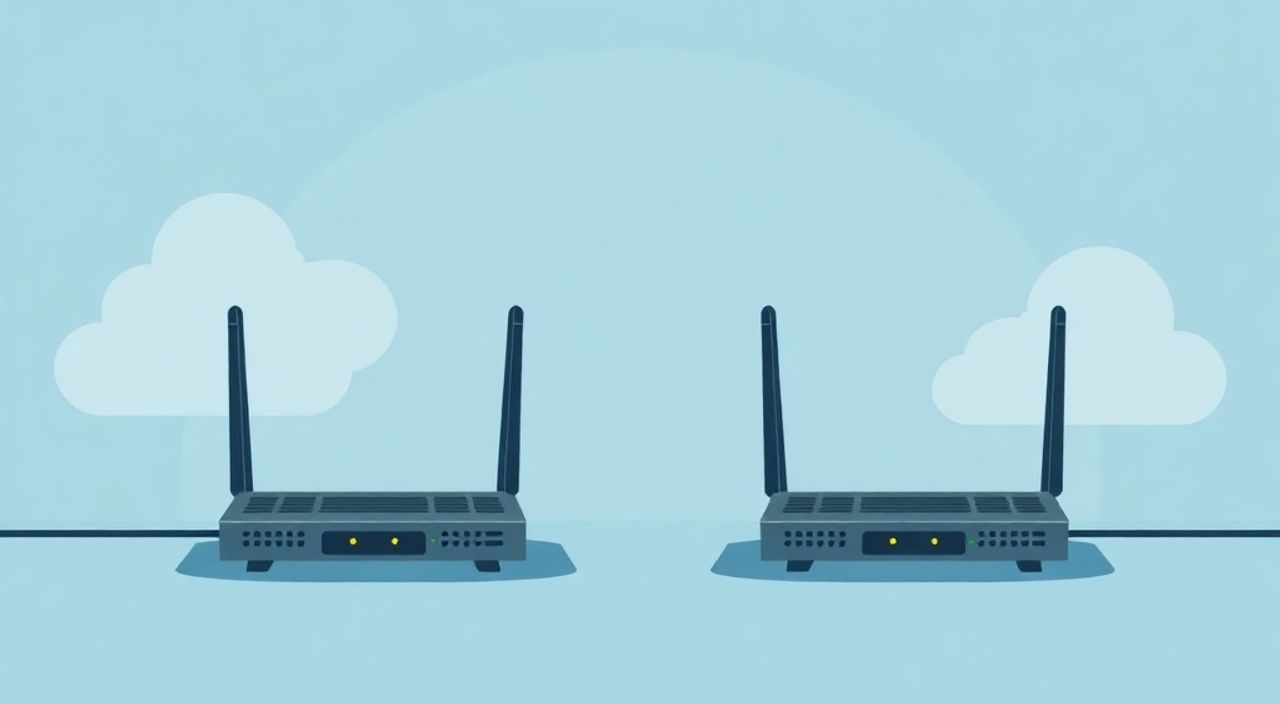
Объединение двух роутеров в единую сеть через мост позволяет расширить зону покрытия Wi-Fi, обеспечить стабильное соединение в больших домах или офисах и эффективно использовать проводные устройства. Настройка моста — это гибкое решение для тех, кто сталкивается с «мертвыми зонами» или хочет избежать прокладки длинных кабелей. Существуют различные способы создания моста: по беспроводной сети (WDS), через Ethernet-соединение или комбинированный подход.
Настройка моста между двумя роутерами позволяет расширить сеть без потери скорости. Главное — правильно выбрать режим (WDS или клиентский), настроить IP-адресацию и отключить дублирующий DHCP. Рекомендуется использовать одинаковые модели роутеров для совместимости.
Содержание статьи:
- Зачем нужен мост между роутерами
- Типы мостов: WDS, клиентский режим, Ethernet-мост
- WDS (Wireless Distribution System)
- Клиентский режим (Client Mode)
- Ethernet-мост (проводное соединение)
- Подготовка к настройке: что нужно проверить
- Пошаговая настройка WDS-моста
- Альтернативные методы: клиентский режим и Ethernet-мост
- Клиентский режим с OpenWRT
- Ethernet-мост: простой и надёжный способ
- Распространённые ошибки и как их исправить
- Нет интернета на втором роутере
- Wi-Fi не виден или не подключается
- Медленная скорость
- Роутеры теряют связь после перезагрузки
- MAC-адрес не принимается
- Экспертное мнение
- Вопросы и ответы
- Заключение
Зачем нужен мост между роутерами
Многие пользователи сталкиваются с ситуацией, когда основной роутер не охватывает весь дом или офис. Особенно это актуально в крупных квартирах, частных домах или помещениях с толстыми стенами. Усилители сигнала (репитеры) помогают, но часто снижают скорость вдвое. Мост между роутерами — более эффективное решение, так как он работает как продолжение локальной сети, а не просто повторяет сигнал.
Мост позволяет второму роутеру получать интернет от первого и раздавать его дальше — как по Wi-Fi, так и через LAN-порты. При этом все устройства остаются в одной подсети, что упрощает обмен файлами, работу с сетевыми принтерами и использование систем «умного дома». Это особенно важно для IP-камер, NAS-серверов и игровых консолей, которым требуется стабильное соединение.
Кроме того, мост можно настроить без дополнительных кабелей. Даже если второй роутер находится на другом этаже, беспроводной мост (WDS) справится с задачей. Однако при наличии возможности прокладки кабеля Ethernet-мост будет предпочтительнее: он обеспечивает максимальную скорость и минимальные задержки.
Полезно знать: Мост не только расширяет зону покрытия, но и сохраняет целостность локальной сети. Все устройства видят друг друга, как если бы они были подключены к одному роутеру.
Типы мостов: WDS, клиентский режим, Ethernet-мост
Существует три основных способа организации моста между роутерами. Выбор зависит от оборудования, условий размещения и требований к производительности.
WDS (Wireless Distribution System)
WDS — это стандартный способ беспроводного моста, при котором два роутера соединяются по Wi-Fi, передавая трафик между собой. Один роутер работает в режиме точки доступа, второй — в режиме моста или ретранслятора. Современные прошивки поддерживают WDS с шифрованием WPA2-PSK.
Преимущества WDS:
- Не требует кабелей
- Автоматическое распознавание соседних устройств
- Поддержка нескольких роутеров в цепочке
Недостатки:
- Потеря скорости до 50% из-за дуплексного обмена
- Требует одинаковых стандартов Wi-Fi (например, 802.11n/ac)
- Не все модели поддерживают WDS, особенно разных брендов
Клиентский режим (Client Mode)
В этом режиме второй роутер подключается к первому как обычное устройство (например, ноутбук), но при этом может раздавать Wi-Fi и предоставлять доступ через LAN-порты. В отличие от WDS, здесь нет двустороннего обмена — второй роутер выступает только как клиент.
Преимущества:
- Выше стабильность, чем у WDS
- Поддерживается большинством прошивок (включая OpenWRT, DD-WRT)
- Меньше конфликтов при работе с разными брендами
Недостатки:
- Требует установки сторонней прошивки на некоторые модели
- Ограниченная гибкость в настройке безопасности
Ethernet-мост (проводное соединение)
Если между роутерами можно проложить кабель, это самый надёжный вариант. Первый роутер подключается ко второму через LAN-порт. Второй роутер должен работать в режиме точки доступа (AP Mode), чтобы не создавать отдельной подсети.
Метод |
Скорость |
Стабильность |
Сложность |
Гибкость |
|---|---|---|---|---|
WDS |
Средняя |
Средняя |
Средняя |
Высокая |
Клиентский режим |
Высокая |
Высокая |
Высокая |
Средняя |
Ethernet-мост |
Максимальная |
Максимальная |
Низкая |
Низкая |
«Выбирайте Ethernet-мост, если есть возможность прокладки кабеля. Это исключает помехи, интерференцию и гарантирует полосу пропускания до 1 Гбит/с.» — Алексей Козлов, сетевой инженер, 12 лет опыта
Подготовка к настройке: что нужно проверить
Перед началом настройки важно убедиться, что оборудование совместимо и условия позволяют создать стабильное соединение. Несколько ключевых шагов помогут избежать типичных проблем.
Во-первых, проверьте поддержку режима моста на обоих роутерах. Не все заводские прошивки позволяют включить WDS или клиентский режим. Изучите документацию или посетите сайт производителя. Если функция недоступна, рассмотрите установку альтернативной прошивки, такой как OpenWRT или DD-WRT.
Во-вторых, убедитесь, что роутеры работают в одном диапазоне (2.4 ГГц или 5 ГГц). Хотя некоторые модели поддерживают гибридный режим, лучше использовать один диапазон для минимизации задержек. Для WDS рекомендуется 2.4 ГГц — он лучше проходит сквозь стены, хотя и медленнее.
В-третьих, временно отключите MAC-фильтрацию и сложные правила брандмауэра. Они могут блокировать соединение между роутерами. После успешной настройки их можно снова активировать, добавив MAC-адреса обоих устройств в белый список.
Полезно знать: Перед настройкой сбросьте оба роутера до заводских настроек. Это устранит возможные конфликты и упростит процесс.
Также важно назначить статические IP-адреса. Первый роутер обычно имеет адрес 192.168.1.1, второй должен получить, например, 192.168.1.2, но с отключённым DHCP-сервером. Иначе возникнет конфликт IP-адресов, и часть устройств не сможет выходить в интернет.
Пошаговая настройка WDS-моста
Рассмотрим пример настройки WDS между двумя роутерами одного бренда (например, TP-Link). Процесс аналогичен для других производителей, но названия пунктов меню могут отличаться.
- Подключите первый роутер к интернету. Убедитесь, что он стабильно получает соединение. Зайдите в веб-интерфейс по адресу 192.168.1.1 (или указанному на наклейке).
- Включите режим точки доступа или WDS. В разделе «Wireless» → «Wireless Settings» найдите опцию «WDS Bridging» или «Enable WDS». Активируйте её.
- Сохраните настройки и запомните MAC-адрес. После включения WDS система покажет MAC-адрес первого роутера. Скопируйте его — он понадобится для второго устройства.
- Настройте второй роутер. Подключитесь к нему через кабель или Wi-Fi. Войдите в интерфейс, перейдите в «Wireless» → «WDS» и выберите «Pair with base station».
- Введите MAC-адрес первого роутера. Вручную укажите скопированный MAC-адрес или выберите устройство из списка сканирования.
- Настройте IP-адрес. Перейдите в «Network» → «LAN». Измените IP на 192.168.1.2 (если первый — 192.168.1.1). Отключите DHCP-сервер.
- Настройте Wi-Fi. Установите те же SSID, пароль и канал, что и на первом роутере. Это обеспечит бесшовный переход устройств между точками доступа.
- Перезагрузите оба устройства. После сохранения всех настроек перезагрузите роутеры. Проверьте подключение: подключитесь к Wi-Fi от второго роутера и откройте любой сайт.
Если соединение не устанавливается, проверьте:
- Совпадение канала Wi-Fi (лучше зафиксировать, например, на 6 для 2.4 ГГц)
- Тип шифрования (WPA2-PSK AES)
- Правильность IP-адресации и отключение DHCP на втором роутере
Полезно знать: Используйте одинаковый канал на обоих роутерах. Автовыбор может привести к рассинхронизации после перезагрузки.
Альтернативные методы: клиентский режим и Ethernet-мост
Если WDS не поддерживается или работает нестабильно, стоит рассмотреть другие варианты.
Клиентский режим с OpenWRT
Для продвинутых пользователей подойдёт установка OpenWRT. Этот Linux-дистрибутив позволяет настроить практически любой роутер в режиме клиента.
Шаги:
- Скачайте прошивку OpenWRT, совместимую с вашей моделью.
- Прошейте роутер через веб-интерфейс (внимание: это аннулирует гарантию).
- После загрузки войдите в Luci (веб-интерфейс OpenWRT).
- Перейдите в «Сеть» → «Беспроводная сеть», выберите интерфейс и установите режим «Клиент».
- Подключитесь к сети первого роутера, введя SSID и пароль.
- Настройте LAN-интерфейс с IP-адресом в той же подсети, отключите DHCP.
Преимущество этого метода — высокая гибкость. Можно настроить VLAN, QoS, DNS-фильтрацию и даже VPN.
Ethernet-мост: простой и надёжный способ
Если между роутерами проложен кабель, настройка займёт несколько минут.
- Подключите LAN-порт первого роутера к LAN-порту второго. Не используйте WAN-порт на втором!
- Зайдите в интерфейс второго роутера, измените IP на 192.168.1.2.
- Отключите DHCP-сервер.
- Настройте Wi-Fi с теми же параметрами, что и на основном роутере.
- Перезагрузите устройство.
Теперь второй роутер работает как точка доступа. Все устройства, подключённые к нему, находятся в одной сети с первым роутером.
«Ethernet-мост — идеальное решение для офисов и многокомнатных квартир. Он даёт стабильность, которой не хватает Wi-Fi-ретрансляторам.» — Марина Петрова, системный администратор, IT-компания «СетеКом»
Распространённые ошибки и как их исправить
Даже при следовании инструкциям могут возникнуть проблемы. Ниже — самые частые ошибки и пути их решения.
Нет интернета на втором роутере
Чаще всего причина — включённый DHCP на втором устройстве. Это создаёт две подсети, и маршрутизация нарушается. Решение: отключите DHCP и назначьте статический IP.
Wi-Fi не виден или не подключается
Проверьте:
- Совпадение SSID и пароля
- Тип безопасности (должен быть WPA2-PSK, а не WEP или WPA3)
- Канал (лучше зафиксировать, а не использовать авто)
Медленная скорость
Если скорость падает вдвое, вероятно, используется WDS в режиме half-duplex. Попробуйте перейти на Ethernet-мост или клиентский режим. Также проверьте, не перегружена ли сеть большим количеством устройств.
Роутеры теряют связь после перезагрузки
Это происходит при использовании автоматического выбора канала. После перезагрузки роутеры могут выбрать разные каналы. Решение: зафиксируйте канал вручную.
MAC-адрес не принимается
Некоторые прошивки требуют точного ввода MAC-адреса без пробелов и с правильным регистром. Введите его в формате XX:XX:XX:XX:XX:XX.
Полезно знать: Если ничего не помогает, временно подключите второй роутер к компьютеру и настройте его в изолированной среде, чтобы исключить влияние внешних факторов.
Экспертное мнение
«Сегодня многие пользователи переоценивают возможности Wi-Fi-мостов. Да, WDS решает проблему покрытия, но цена — в скорости. Для современных приложений (4K-стриминг, VR, видеоконференции) я рекомендую либо Ethernet, либо mesh-системы. Если бюджет ограничен — делайте Ethernet-мост. Это самое надёжное «старое» решение.» — Дмитрий Фролов, технический директор ISPNet, 15 лет в сфере сетевых технологий
По его словам, будущее — за унифицированными mesh-сетями, где роутеры автоматически строят оптимальные маршруты. Однако для существующего оборудования мост остаётся жизнеспособным решением.
Вопросы и ответы
Можно ли сделать мост между роутерами разных брендов?
Да, но с ограничениями. WDS между разными брендами часто не работает из-за несовместимости протоколов. Лучше использовать клиентский режим с OpenWRT или Ethernet-мост.
Нужно ли отключать Wi-Fi на первом роутере?
Нет. Оба роутера могут работать в одном SSID, создавая единую сеть. Это удобно для бесшовного перемещения между зонами.
Как проверить, что мост работает?
Подключитесь к Wi-Fi второго роутера, откройте командную строку и выполните ping 192.168.1.1. Если пакеты проходят — соединение установлено.
Можно ли использовать WAN-порт второго роутера?
При мосте — нет. WAN-порт предназначен для подключения к внешнему интернету. Если вы используете его, второй роутер создаст отдельную подсеть.
Как повысить скорость моста?
Перейдите на диапазон 5 ГГц (если позволяет расстояние), зафиксируйте канал, используйте ширину 80 МГц и отключите фоновые загрузки.
Заключение
Настройка моста между двумя роутерами — эффективный способ расширить сеть без покупки нового оборудования. Будь то WDS, клиентский режим или Ethernet-мост, каждый метод имеет свои преимущества и подходит для определённых условий. Ключ к успеху — правильная настройка IP-адресации, отключение лишних сервисов и учёт особенностей оборудования.
Главное — помнить, что мост должен работать как единое целое с основной сетью. Любое отклонение в настройках может привести к разрыву связи, дублированию DHCP или невозможности доступа к интернету.
- Используйте Ethernet-мост, если возможно проложить кабель — это самый стабильный вариант.
- При беспроводном соединении отдавайте предпочтение клиентскому режиму с OpenWRT, если WDS не поддерживается.
- Всегда отключайте DHCP на втором роутере и назначайте ему статический IP в той же подсети.
- Фиксируйте канал Wi-Fi и используйте одинаковые настройки безопасности на обоих устройствах.
- Для современных задач рассмотрите переход на mesh-систему — она проще в настройке и надёжнее в работе.
⚠️ Дисклеймер — нажмите, чтобы развернуть
Материалы, опубликованные в разделе «Блог» на сайте RU DESIGN SHOP (rudesignshop.ru), носят исключительно информационный и ознакомительный характер и не являются руководством к действию, финансовой рекомендацией, медицинской услугой, ветеринарным назначением либо рекламой товаров и услуг, включая азартные игры. Публикации не содержат призывов к участию в азартных играх и не направлены на продвижение соответствующих операторов.
Безопасность применения товаров и веществ: при использовании строительных материалов, бытовой химии, пестицидов и агрохимикатов необходимо строго следовать инструкциям производителя и действующему законодательству Российской Федерации, включая Федеральный закон РФ от 19.07.1997 № 109-ФЗ «О безопасном обращении с пестицидами и агрохимикатами».
Упоминание товарных знаков, брендов и организаций носит исключительно информационный характер и не означает наличие партнёрских отношений или одобрения со стороны правообладателей.
Материалы, содержащие сведения о медицинских, ветеринарных или косметических средствах, представлены в справочных целях и не являются медицинской консультацией или назначением. Перед применением рекомендуется обратиться к врачу, ветеринарному специалисту или иному сертифицированному профессионалу.
Возрастные ограничения: материалы, содержащие сведения о продукции категории 18+, включая алкоголь или азартные игры, предназначены исключительно для совершеннолетней аудитории и публикуются в информационных целях.
Правовая ответственность: решения, принятые на основе опубликованной информации, пользователь принимает самостоятельно и на свой риск; редакция и авторы несут ответственность в пределах, установленных законодательством Российской Федерации.
Редакция не допускает публикаций, содержащих пропаганду экстремизма, терроризма, наркотических средств или суицида; подобные материалы подлежат немедленному удалению.
Упоминание организаций с ограниченным статусом: компания Meta Platforms Inc. (социальные сети Facebook и Instagram) признана экстремистской организацией решением суда РФ, её деятельность запрещена на территории Российской Федерации; любые упоминания приводятся исключительно в информационных целях.
Авторские права и источники: информация собирается из открытых источников; её актуальность указывается на дату публикации и может изменяться.
Изображения и иллюстрации используются на условиях, разрешённых правообладателями. При возникновении претензий редакция готова оперативно рассмотреть обращение и внести необходимые изменения.
Персональные данные и cookies: сайт использует cookies и обрабатывает персональные данные пользователей в соответствии с Федеральным законом № 152-ФЗ «О персональных данных» и Политикой конфиденциальности RU DESIGN SHOP.
Мнения авторов могут не совпадать с позицией государственных органов или коммерческих организаций, упомянутых в материалах.
Читайте также

РЕКОМЕНДУЕМ
Товары от российских производителей