Скидка 5% на первый заказ — RDS5




Как настроить подключение к интернету через роутер
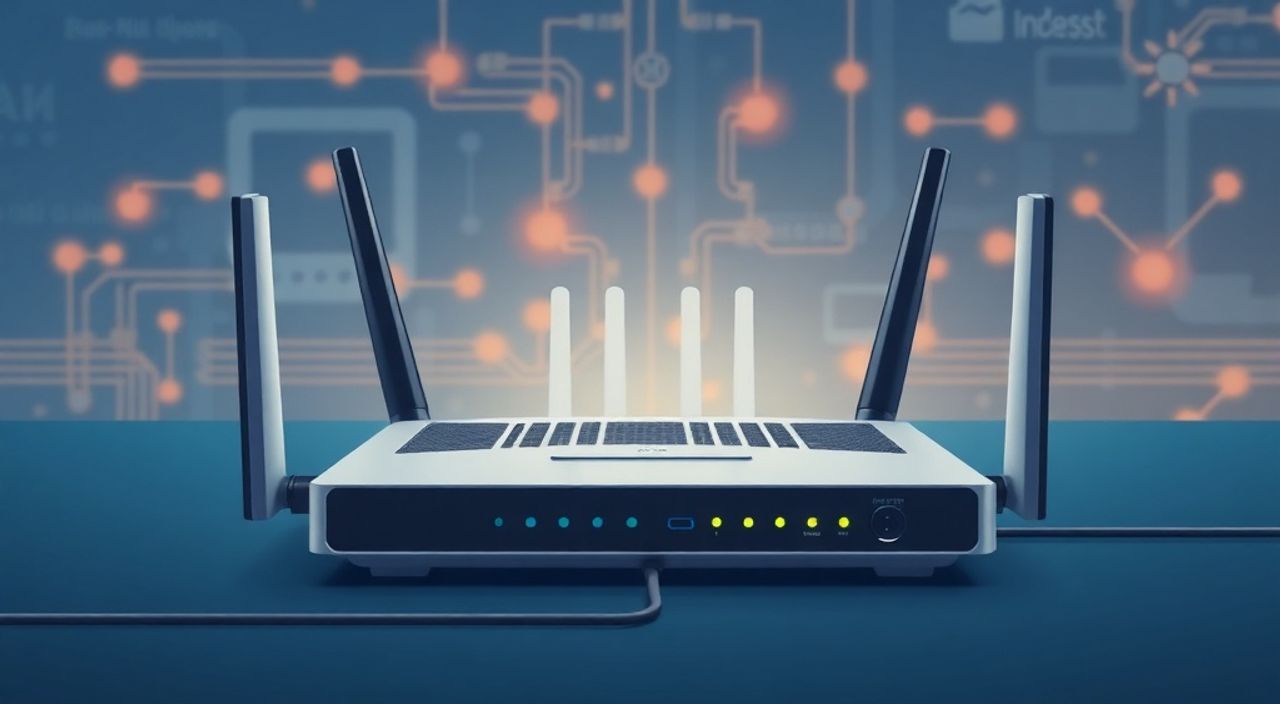
Подключение к интернету через роутер — базовый элемент домашней сети. Неправильная настройка может привести к слабому сигналу, перебоям в работе или полному отсутствию доступа в сеть. Важно правильно подключить оборудование, войти в интерфейс управления и задать параметры, соответствующие вашему провайдеру.
Чтобы настроить роутер, подключите его кабелем к компьютеру и питанию, зайдите в веб-интерфейс по адресу 192.168.0.1 или 192.168.1.1, введите логин и пароль, выберите тип подключения (PPPoE, DHCP, L2TP) и укажите данные от интернет-провайдера. Не забудьте установить пароль Wi-Fi.
Содержание статьи:
- Выбор и подключение оборудования
- Шаги по подключению роутера
- Доступ к интерфейсу роутера
- Как найти IP-адрес роутера, если стандартные не работают
- Основные типы подключения
- Настройка Wi-Fi сети
- Проверка и тестирование соединения
- Типичные ошибки и их решение
- Ошибка: «Нет подключения к интернету», хотя роутер включён
- Ошибка: Не удаётся войти в интерфейс роутера
- Ошибка: Wi-Fi подключается, но нет интернета
- Экспертное мнение
- Вопросы и ответы
- Заключение
Выбор и подключение оборудования
Перед настройкой важно убедиться, что роутер совместим с вашим провайдером и поддерживает необходимые стандарты передачи данных. Большинство современных моделей работают с протоколами Wi-Fi 5 (802.11ac) и Wi-Fi 6 (802.11ax), обеспечивая стабильную скорость и широкий радиус покрытия. При выборе устройства обращайте внимание на количество антенн, поддержку двухдиапазонной сети (2.4 ГГц и 5 ГГц) и наличие портов Gigabit Ethernet.
Подключение начинается с физической установки. Подключите адаптер питания к роутеру и вставьте вилку в розетку. Затем используйте сетевой кабель (витую пару), чтобы соединить WAN-порт роутера с LAN-портом вашего модема или непосредственно с кабельным разъёмом провайдера (если используется оптика или коаксиальный кабель). Другой конец кабеля подключите к компьютеру или ноутбуку через LAN-порт.
Если вы используете оптоволоконный интернет, возможно, потребуется дополнительное устройство — ONT-терминал, который преобразует оптический сигнал в Ethernet. В этом случае роутер подключается уже к терминалу. Убедитесь, что все индикаторы на панели роутера загораются: питание, WAN, LAN и Wi-Fi (если есть).
Полезно знать: Перед началом настройки отключите Wi-Fi на всех устройствах, чтобы избежать случайного подключения к старой сети.
Шаги по подключению роутера
- Подключите роутер к электросети и дождитесь полной загрузки (обычно 1–2 минуты).
- Соедините WAN-порт роутера с источником интернета (модемом или кабелем провайдера).
- Подключите компьютер к одному из LAN-портов роутера с помощью сетевого кабеля.
- Убедитесь, что индикаторы подключения горят стабильно, без мигания или красного цвета.
- Откройте браузер и перейдите к IP-адресу роутера для входа в настройки.
Доступ к интерфейсу роутера
Для настройки параметров сети необходимо войти в веб-интерфейс роутера. Сделать это можно через любой современный браузер: Google Chrome, Mozilla Firefox, Microsoft Edge или Safari. Откройте новую вкладку и введите в адресной строке один из стандартных IP-адресов: 192.168.0.1 или 192.168.1.1. Эти адреса используются большинством производителей, таких как TP-Link, D-Link, Asus, Keenetic и Zyxel.
После перехода вы попадёте на страницу авторизации. Здесь потребуется ввести логин и пароль. По умолчанию чаще всего используются комбинации: admin / admin, admin / password или admin / 1234. Точные данные указаны на наклейке снизу самого роутера вместе с MAC-адресом и серийным номером. Если вы ранее меняли пароль и забыли его — поможет только сброс до заводских настроек с помощью кнопки Reset.
После успешного входа вы окажетесь в панели управления. Интерфейс может отличаться в зависимости от модели и прошивки, но основные разделы остаются схожими: настройка интернета, Wi-Fi, безопасности, родительского контроля и обновления прошивки.
«Никогда не оставляйте стандартные логин и пароль для доступа к роутеру — это серьёзная уязвимость. Измените их сразу после первого входа.» — Алексей Миронов, системный администратор, 12 лет опыта
Как найти IP-адрес роутера, если стандартные не работают
- На Windows: откройте командную строку (Win + R → cmd), введите
ipconfigи найдите строку «Шлюз по умолчанию». - На macOS: зайдите в «Системные настройки» → «Сеть» → выберите активное подключение → нажмите «Дополнительно» → вкладка TCP/IP.
- На Android/iOS: в настройках Wi-Fi найдите подключенную сеть, посмотрите информацию о подключении — там будет указан шлюз.
Основные типы подключения
Тип подключения к интернету зависит от технологии, предоставляемой вашим провайдером. Основные варианты: DHCP, PPPoE, L2TP и статический IP. Выбор правильного режима — ключевой шаг для стабильной работы.
DHCP (Dynamic Host Configuration Protocol) — самый простой способ. Роутер автоматически получает IP-адрес от провайдера. Используется в большинстве квартирных сетей, особенно в крупных городах (например, Ростелеком, Дом.ру). Вам не нужно вводить никаких данных — достаточно выбрать тип «Динамический IP» в настройках.
PPPoE (Point-to-Point Protocol over Ethernet) требует ввода логина и пароля, которые выдаёт провайдер. Такой тип часто используется в частных домах, при подключении по Ethernet или оптоволокну. После выбора PPPoE вы вводите учётные данные, сохраняете настройки, и роутер самостоятельно устанавливает соединение.
L2TP и PPTP — менее распространённые протоколы, используемые при необходимости подключения через туннель. Требуют указания сервера, имени пользователя, пароля и, иногда, предварительного ключа. Встречаются у провайдеров корпоративного сегмента.
Тип подключения |
Когда используется |
Что нужно указать |
|---|---|---|
DHCP |
Автоматическое получение IP |
Ничего (режим по умолчанию) |
PPPoE |
Интернет по Ethernet с авторизацией |
Логин, пароль от провайдера |
L2TP/PPTP |
Защищённое соединение через туннель |
IP сервера, логин, пароль, ключ |
Статический IP |
Выделенный IP-адрес |
IP, маска, шлюз, DNS-серверы |
Полезно знать: Если вы не знаете тип подключения, обратитесь в техподдержку провайдера. Они сообщат точные параметры и помогут проверить соединение.
Настройка Wi-Fi сети
После настройки интернет-подключения необходимо сконфигурировать беспроводную сеть. Это включает выбор имени (SSID), установку надёжного пароля и выбор диапазона частот. От этих параметров зависит удобство использования и безопасность вашей сети.
Перейдите в раздел «Беспроводная сеть» (Wireless) в интерфейсе роутера. Укажите имя сети — это может быть любое понятное вам название, например «Home_Network». Избегайте использования личных данных (фамилии, адреса). Лучше выбирать нейтральное имя.
Для защиты сети выберите тип шифрования WPA2-PSK (AES) или WPA3, если роутер его поддерживает. Это наиболее безопасные протоколы на 2025 год. Установите сложный пароль длиной не менее 12 символов, включающий буквы, цифры и специальные знаки. Пароль вида «password123» легко взломать даже с помощью простого скрипта.
Рассмотрите возможность использования двух диапазонов:
- 2.4 ГГц — лучше пробивается через стены, но медленнее и подвержен помехам от микроволновок и соседских сетей.
- 5 ГГц — выше скорость, меньше помех, но хуже проходит через перегородки.
Вы можете включить оба диапазона с разными SSID (например, «Home_2.4G» и «Home_5G»), чтобы вручную выбирать подходящее подключение для каждого устройства.
«Разделите Wi-Fi на два канала: один для бытовых устройств, другой — для рабочих. Это снижает нагрузку и повышает стабильность.» — Елена Костина, IT-консультант, эксперт по домашним сетям
Проверка и тестирование соединения
После завершения настройки важно убедиться, что интернет работает стабильно. Первый шаг — проверка индикаторов на роутере. Световой индикатор WAN должен гореть постоянно, а Wi-Fi — мигать при передаче данных.
Отключите кабель от компьютера и подключитесь к Wi-Fi сети с помощью пароля. Откройте любой сайт, например yandex.ru. Если страница загружается — базовое подключение установлено. Для более глубокой проверки выполните следующие действия:
- Зайдите на сервис speedtest.net или fast.com и измерьте скорость. Сравните результат с тарифом, заявленным провайдером.
- Проверьте пинг до сервера: в командной строке введите
ping 8.8.8.8. Задержка ниже 50 мс считается хорошей. - Протестируйте работу на разных устройствах: смартфоне, планшете, Smart TV.
- Убедитесь, что все устройства могут одновременно выходить в интернет без потерь скорости.
Если интернет «падает» каждые 10–15 минут, проверьте настройки PPPoE (таймауты, режим переподключения) или свяжитесь с провайдером — возможно, проблема на их стороне.
Полезно знать: Регулярно перезагружайте роутер (хотя бы раз в месяц) — это помогает избежать накопления временных ошибок и улучшает производительность.
Типичные ошибки и их решение
Даже при чётком следовании инструкциям могут возникнуть проблемы. Ниже — самые распространённые ошибки и способы их устранения.
Ошибка: «Нет подключения к интернету», хотя роутер включён
- Проверьте, подключён ли кабель к WAN-порту (а не к LAN).
- Убедитесь, что провайдер не ограничивает количество подключаемых устройств.
- Попробуйте временно подключить компьютер напрямую к кабелю провайдера — если интернет заработает, значит, проблема в роутере.
Ошибка: Не удаётся войти в интерфейс роутера
- Убедитесь, что вы подключены к локальной сети роутера (через кабель или Wi-Fi).
- Проверьте IP-адрес шлюза командой
ipconfig. - Очистите кэш браузера или попробуйте открыть страницу в режиме инкогнито.
Ошибка: Wi-Fi подключается, но нет интернета
- Перезагрузите роутер.
- Проверьте, не исчерпан ли трафик по тарифу.
- Убедитесь, что выбран правильный тип подключения (PPPoE вместо DHCP и наоборот).
- Обновите прошивку роутера — старые версии могут содержать баги.
Проблема |
Вероятная причина |
Решение |
|---|---|---|
Нет доступа к 192.168.0.1 |
Неправильный IP или подключение не к роутеру |
Проверьте шлюз через ipconfig |
Wi-Fi виден, но не подключается |
Неверный пароль или перегрузка сети |
Сбросьте настройки Wi-Fi |
Медленный интернет |
Помехи, перегрузка канала, устаревшая прошивка |
Смените канал Wi-Fi, обновите ПО |
Экспертное мнение
«Сегодня многие пользователи сталкиваются с перегруженностью Wi-Fi в многоквартирных домах. Рекомендую использовать анализатор каналов (например, Wi-Fi Analyzer на Android) и выбирать наименее загруженный канал — это может повысить скорость на 30–40%. Также регулярно обновляйте прошивку: производители выпускают патчи для улучшения стабильности и закрытия уязвимостей.» — Дмитрий Фролов, сетевой инженер, руководитель отдела поддержки ISPNet
Вопросы и ответы
Можно ли настроить роутер без компьютера?
Да, большинство современных роутеров поддерживают настройку через мобильные приложения (например, Tether от TP-Link). Также можно использовать смартфон или планшет, подключившись к Wi-Fi и открыв IP-адрес роутера в браузере.
Что делать, если забыл пароль от Wi-Fi?
Пароль можно посмотреть в настройках роутера после входа. Если вы его изменили и не сохранили — воспользуйтесь функцией «Показать пароль» (в браузере) или сбросьте настройки.
Как защитить роутер от взлома?
Измените пароль администратора, отключите удалённый доступ (Remote Management), обновите прошивку, включите шифрование WPA2/WPA3 и отключите WPS — он уязвим к атакам.
Почему пропадает интернет ночью?
Некоторые провайдеры проводят технические работы в ночные часы. Также возможна перегрузка сети или сбой в PPPoE-авторизации. Настройте автоматическое переподключение в настройках роутера.
Нужно ли менять роутер каждые 3–5 лет?
Да, особенно если вы используете старые стандарты (Wi-Fi 4). Современные устройства обеспечивают лучшую скорость, энергоэффективность и безопасность. Через 5 лет роутер может не справляться с растущими требованиями.
Заключение
Настройка роутера — процесс, требующий внимательности, но вполне выполнимый даже новичком. Главное — правильно подключить оборудование, войти в интерфейс, выбрать тип подключения и задать надёжные параметры Wi-Fi. Автоматизация и мобильные приложения значительно упрощают этот процесс, но базовые знания остаются важными.
Правильно настроенный роутер обеспечивает стабильный интернет, безопасную сеть и комфортное использование всех ваших устройств. Не пренебрегайте обновлениями и базовыми правилами безопасности — они защитят вас от внешних угроз и технических сбоев.
- Подключайте роутер по инструкции, уделяя внимание WAN и LAN портам.
- Изменяйте стандартные логины и пароли сразу после установки.
- Выбирайте правильный тип подключения (DHCP, PPPoE и др.) согласно данным провайдера.
- Используйте WPA2 или WPA3 шифрование и сложный пароль для Wi-Fi.
- Регулярно тестируйте соединение и обновляйте прошивку роутера.
⚠️ Дисклеймер — нажмите, чтобы развернуть
Материалы, опубликованные в разделе «Блог» на сайте RU DESIGN SHOP (rudesignshop.ru), носят исключительно информационный и ознакомительный характер и не являются руководством к действию, финансовой рекомендацией, медицинской услугой, ветеринарным назначением либо рекламой товаров и услуг, включая азартные игры. Публикации не содержат призывов к участию в азартных играх и не направлены на продвижение соответствующих операторов.
Безопасность применения товаров и веществ: при использовании строительных материалов, бытовой химии, пестицидов и агрохимикатов необходимо строго следовать инструкциям производителя и действующему законодательству Российской Федерации, включая Федеральный закон РФ от 19.07.1997 № 109-ФЗ «О безопасном обращении с пестицидами и агрохимикатами».
Упоминание товарных знаков, брендов и организаций носит исключительно информационный характер и не означает наличие партнёрских отношений или одобрения со стороны правообладателей.
Материалы, содержащие сведения о медицинских, ветеринарных или косметических средствах, представлены в справочных целях и не являются медицинской консультацией или назначением. Перед применением рекомендуется обратиться к врачу, ветеринарному специалисту или иному сертифицированному профессионалу.
Возрастные ограничения: материалы, содержащие сведения о продукции категории 18+, включая алкоголь или азартные игры, предназначены исключительно для совершеннолетней аудитории и публикуются в информационных целях.
Правовая ответственность: решения, принятые на основе опубликованной информации, пользователь принимает самостоятельно и на свой риск; редакция и авторы несут ответственность в пределах, установленных законодательством Российской Федерации.
Редакция не допускает публикаций, содержащих пропаганду экстремизма, терроризма, наркотических средств или суицида; подобные материалы подлежат немедленному удалению.
Упоминание организаций с ограниченным статусом: компания Meta Platforms Inc. (социальные сети Facebook и Instagram) признана экстремистской организацией решением суда РФ, её деятельность запрещена на территории Российской Федерации; любые упоминания приводятся исключительно в информационных целях.
Авторские права и источники: информация собирается из открытых источников; её актуальность указывается на дату публикации и может изменяться.
Изображения и иллюстрации используются на условиях, разрешённых правообладателями. При возникновении претензий редакция готова оперативно рассмотреть обращение и внести необходимые изменения.
Персональные данные и cookies: сайт использует cookies и обрабатывает персональные данные пользователей в соответствии с Федеральным законом № 152-ФЗ «О персональных данных» и Политикой конфиденциальности RU DESIGN SHOP.
Мнения авторов могут не совпадать с позицией государственных органов или коммерческих организаций, упомянутых в материалах.
Читайте также

РЕКОМЕНДУЕМ
Товары от российских производителей