Скидка 5% на первый заказ — RDS5




Как настроить на роутере вай фай
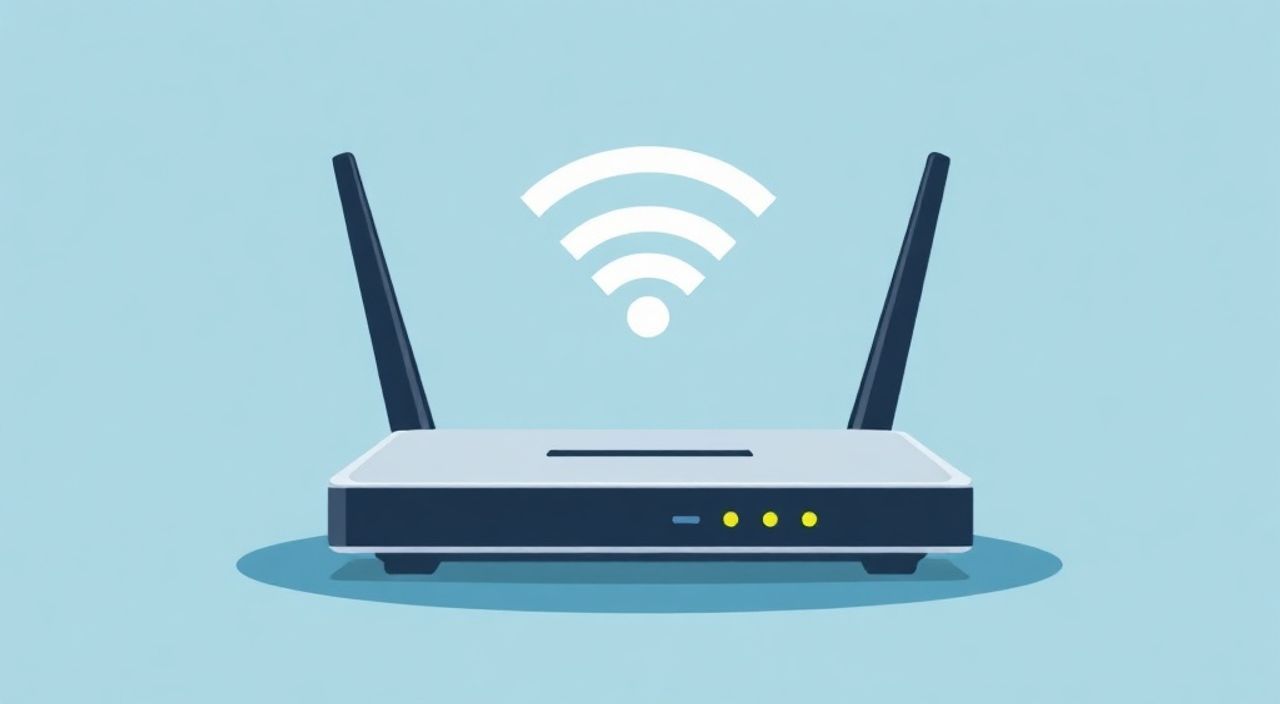
Настроить Wi-Fi на роутере можно за несколько простых шагов: подключите устройство к сети, зайдите в его веб-интерфейс по адресу 192.168.1.1 или 192.168.0.1, введите логин и пароль (обычно admin/admin), перейдите в раздел настройки беспроводной сети и задайте имя сети (SSID) и надёжный пароль. Главное — использовать шифрование WPA2 или WPA3 и регулярно обновлять прошивку роутера.
Чтобы настроить Wi-Fi на роутере, откройте браузер, введите IP-адрес устройства, авторизуйтесь и настройте сеть в разделе Wireless. Убедитесь, что выбрано безопасное шифрование и актуальная прошивка.
Содержание статьи:
- Подготовка к настройке
- Доступ к интерфейсу роутера
- Типичные ошибки при входе
- Основные параметры Wi-Fi сети
- Настройка двухдиапазонного Wi-Fi
- Дополнительные функции и режимы
- Режим точки доступа и повторителя
- Гостевой Wi-Fi
- Родительский контроль и расписание
- Безопасность Wi-Fi
- Выбор типа шифрования
- Как проверить, кто подключён к Wi-Fi?
- Обновление прошивки
- Решение проблем
- Wi-Fi не виден или не подключается
- Низкая скорость Wi-Fi
- Пароль не принимается
- Экспертное мнение
- Интервью с сетевым инженером
- Вопросы и ответы
- Заключение
Подготовка к настройке
Перед тем как настроить Wi-Fi на роутере, важно понимать, что любой маршрутизатор из коробки может работать в разных режимах: как основной шлюз, точка доступа или повторитель сигнала. Для большинства пользователей используется стандартная конфигурация — роутер подключается к провайдеру через WAN-порт и раздаёт интернет по кабелю и по Wi-Fi. Перед началом настройки убедитесь, что устройство правильно подключено к электросети и модему или непосредственно к линии провайдера.
Проверьте индикаторы на передней панели. Светящийся Power означает, что роутер включён. Индикатор WAN должен гореть или мигать, если есть соединение с провайдером. LAN-порты активируются при подключении компьютера или ТВ-приставки. Если вы используете ADSL-роутер, проверьте, чтобы телефонный кабель был подключён к DSL-порту. Современные гигабитные модели чаще работают через Ethernet.
Полезно знать: Многие современные роутеры поддерживают быструю настройку через мобильное приложение. Производители вроде TP-Link, ASUS и Xiaomi предлагают удобные интерфейсы, где всё делается буквально в пару касаний.
Перед входом в настройки рекомендуется подключиться к роутеру по кабелю. Это гарантирует стабильное соединение и исключает потерю доступа в случае ошибок в настройках Wi-Fi. Если кабеля нет, можно подключиться по Wi-Fi, используя сеть, указанную на наклейке устройства (по умолчанию она не защищена или имеет базовый пароль).
Доступ к интерфейсу роутера
Чтобы изменить настройки Wi-Fi, нужно зайти в веб-интерфейс роутера. Откройте любой браузер (Chrome, Firefox, Edge) и введите в адресную строку один из стандартных IP-адресов: 192.168.1.1, 192.168.0.1 или 192.168.100.1. Адрес указывается на корпусе устройства или в инструкции. Некоторые производители используют домены: например, tplinklogin.net или miwifi.com.
После перехода по адресу откроется страница входа. Здесь потребуется ввести логин и пароль. По умолчанию это часто admin / admin или admin / пароль с наклейки. Если вы уже меняли данные и забыли их — поможет сброс настроек кнопкой Reset на задней панели (удерживать 10 секунд). Но помните: после сброса все настройки, включая подключение к провайдеру, будут удалены.
- TP-Link, D-Link, Keenetic: 192.168.1.1
- ASUS: 192.168.1.1 или router.asus.com
- Netgear: 192.168.1.1 или routerlogin.net
- Xiaomi: 192.168.31.1 или miwifi.com
- ZyXEL: 192.168.1.1
Типичные ошибки при входе
Иногда пользователи сталкиваются с тем, что страница не загружается. Причины могут быть разными: неправильный IP, блокировка антивирусом, проблемы с DNS или сетевым адаптером. Проверьте, подключён ли компьютер к нужной сети. В Windows можно открыть командную строку и выполнить ipconfig — там будет указан шлюз по умолчанию (это и есть IP роутера).
«Если стандартный адрес не работает, зайдите в «Свойства адаптера» и найдите «Шлюз по умолчанию». Именно он и является адресом вашего роутера.» — Алексей Петров, системный администратор, 12 лет опыта
Основные параметры Wi-Fi сети
После успешного входа в интерфейс найдите раздел, связанный с беспроводной сетью. Он может называться Wireless, Wi-Fi, Беспроводной режим или Сеть Wi-Fi. Здесь вы сможете задать ключевые параметры:
- Имя сети (SSID) — это название, которое будет отображаться в списке доступных сетей. Лучше выбрать уникальное имя, чтобы не путать свою сеть с соседской.
- Режим работы — выберите стандарт: 802.11n (до 300 Мбит/с), 802.11ac (до 1 Гбит/с), 802.11ax (Wi-Fi 6, до 2,4 Гбит/с).
- Частотный диапазон — 2.4 ГГц (большой радиус, но больше помех) или 5 ГГц (высокая скорость, меньше покрытие).
- Канал — для 2.4 ГГц лучше выбирать каналы 1, 6 или 11 (меньше пересечений). Для 5 ГГц можно использовать авто.
- Ширина канала — 20/40 МГц для 2.4 ГГц, 80/160 МГц для 5 ГГц. Больше — быстрее, но выше риск помех.
Параметр |
Рекомендация |
Примечание |
|---|---|---|
SSID |
Уникальное имя (например, Home_Net_2G) |
Избегайте личных данных |
Шифрование |
WPA2-PSK [AES] или WPA3 |
Никогда не используйте WEP |
Пароль |
Не менее 12 символов, с цифрами и спецсимволами |
Например: MyHomeWiFi#2025! |
Канал (2.4 ГГц) |
1, 6 или 11 (в зависимости от загруженности) |
Используйте анализатор Wi-Fi |
Настройка двухдиапазонного Wi-Fi
Современные двухдиапазонные роутеры позволяют одновременно работать на 2.4 ГГц и 5 ГГц. Рекомендуется настроить оба диапазона, но с разными SSID — например, MyHome_2G и MyHome_5G. Это даёт контроль: старые устройства (часы, камеры) подключаются к 2.4 ГГц, а ноутбуки и смартфоны — к 5 ГГц.
Полезно знать: Некоторые роутеры поддерживают объединённый SSID — одна сеть для обоих диапазонов. Роутер сам выбирает лучший канал. Но на практике это не всегда работает идеально: устройства могут «застревать» на медленном диапазоне.
Дополнительные функции и режимы
Помимо базовых настроек, современные роутеры предлагают множество дополнительных возможностей, которые значительно улучшают использование Wi-Fi.
Режим точки доступа и повторителя
Если вам нужно расширить зону покрытия, используйте режим повторителя (Repeater) или точки доступа (Access Point). В режиме повторителя роутер ловит сигнал основной сети и транслирует его дальше. Это полезно для больших квартир или домов с толстыми стенами.
- Repeater — подходит для увеличения зоны покрытия
- AP Mode — когда роутер подключается по кабелю к основному и раздаёт Wi-Fi
- Мост (Bridge) — объединяет две сети в одну
Гостевой Wi-Fi
Функция гостевого доступа позволяет создать отдельную сеть с ограничениями. Гости получают доступ в интернет, но не видят ваши внутренние устройства (принтер, NAS, файловые папки). Можно установить ограничение по времени и скорости.
«Активируйте гостевую сеть, если у вас часто бывают друзья или арендаторы. Это повысит безопасность основной сети.» — Ольга Смирнова, IT-консультант, эксперт по домашним сетям
Родительский контроль и расписание
Многие роутеры позволяют блокировать доступ к интернету по расписанию. Например, отключать Wi-Fi у детей ночью. Также можно фильтровать сайты по категориям (взрослый контент, игры, соцсети).
Безопасность Wi-Fi
Одна из самых важных задач — защитить вашу сеть от несанкционированного доступа. Даже если Wi-Fi закрыт паролем, слабая защита может привести к взлому.
Выбор типа шифрования
Существует несколько типов шифрования:
- WEP — устаревший и легко взламываемый. Не используйте.
- WPA-PSK (TKIP) — лучше, чем WEP, но уже не считается безопасным.
- WPA2-PSK (AES) — текущий стандарт безопасности.
- WPA3 — новейший протокол, более устойчив к атакам методом перебора.
Если ваш роутер и устройства поддерживают WPA3 — обязательно включите его. Если нет — используйте WPA2 с шифрованием AES.
Как проверить, кто подключён к Wi-Fi?
В интерфейсе роутера есть раздел Статистика, Устройства или Connected Devices. Там отображаются все активные подключения: MAC-адрес, IP, имя устройства. Если вы видите незнакомое устройство — измените пароль Wi-Fi немедленно.
Полезно знать: Некоторые роутеры позволяют блокировать устройства по MAC-адресу. Это дополнительный уровень защиты, особенно в сочетании с фильтрацией.
Обновление прошивки
Производители регулярно выпускают обновления прошивки, которые исправляют уязвимости и улучшают работу. Заходите в раздел Системные инструменты → Обновление прошивки и проверяйте наличие новых версий. Лучше включить автоматическое обновление, если такая функция есть.
Решение проблем
Даже при правильной настройке могут возникнуть трудности. Ниже — частые проблемы и способы их устранения.
Wi-Fi не виден или не подключается
- Проверьте, включён ли беспроводной модуль в настройках роутера.
- Убедитесь, что SSID не скрыт (если скрыт — добавьте сеть вручную на устройстве).
- Перезагрузите роутер и попробуйте подключиться снова.
- Проверьте, не заблокировано ли устройство по MAC-адресу.
Низкая скорость Wi-Fi
Причины могут быть в выборе канала, помехах от соседних сетей, расстоянии до роутера или использовании устаревшего стандарта. Используйте приложения вроде Wi-Fi Analyzer (Android) или NetSpot (Windows/Mac), чтобы оценить загруженность эфира.
Пароль не принимается
- Проверьте регистр символов — пароли чувствительны к нему.
- Убедитесь, что на клавиатуре не включён Caps Lock.
- Попробуйте подключиться с другого устройства.
- Если ничего не помогает — сбросьте роутер и настройте заново.
«Если Wi-Fi пропадает каждые 10 минут — проверьте настройки энергосбережения беспроводного адаптера на ноутбуке. Windows может отключать Wi-Fi для экономии заряда.» — Дмитрий Козлов, инженер по сетевым технологиям
Экспертное мнение
Интервью с сетевым инженером
Мы поговорили с Михаилом Фроловым, инженером по информационной безопасности с 15-летним стажем, чтобы узнать, какие ошибки чаще всего допускают пользователи.
«Главная ошибка — использование заводских настроек. Люди не меняют пароль администратора, оставляют WEP или вообще не шифруют сеть. Это как оставить ключ в замке. Вторая ошибка — игнорирование обновлений. Устаревшая прошивка — дыра в безопасности.» — Михаил Фролов, CISSP, руководитель отдела сетевой безопасности
Он также отметил важность использования двухдиапазонных роутеров: «5 ГГц — это будущее. Меньше помех, выше скорость. Да, сигнал хуже проходит через стены, но для комнаты с ноутбуком или смартфоном этого более чем достаточно. А 2.4 ГГц оставьте для IoT-устройств.»
Вопросы и ответы
Можно ли настроить Wi-Fi без компьютера?
Да. Многие роутеры поддерживают настройку через мобильное приложение (TP-Link Tether, ASUS Router, Mi Wi-Fi). Просто подключитесь к сети роутера и следуйте инструкциям на экране.
Что делать, если я забыл пароль от роутера?
Выполните аппаратный сброс, нажав кнопку Reset на 10 секунд. После этого все настройки сбросятся, и вы сможете войти с заводскими данными (admin/admin).
Какой роутер лучше для большой квартиры?
Для площади от 80 м² рекомендуется роутер с поддержкой Wi-Fi 6 или система Mesh. Одиночный роутер может не справиться с зонами покрытия. Mesh-системы (например, Xiaomi Range Extender, Netgear Orbi) обеспечивают бесшовное покрытие.
Почему Wi-Fi на 5 ГГц работает медленнее, чем на 2.4 ГГц?
Это может происходить из-за помех, плохого сигнала или того, что устройство поддерживает только 2 потока MIMO. Также проверьте, не ограничена ли ширина канала. На 5 ГГц стоит использовать 80 МГц для максимальной скорости.
Можно ли ускорить Wi-Fi без покупки нового роутера?
Да. Попробуйте сменить канал, обновить прошивку, переместить роутер в центр квартиры, отключить старые устройства и использовать 5 ГГц. Иногда это даёт прирост скорости до 2–3 раз.
Заключение
Настройка Wi-Fi на роутере — процесс, который может показаться сложным, но на самом деле требует лишь последовательности и внимания к деталям. Главное — правильно войти в интерфейс, задать безопасное имя и пароль, выбрать подходящий диапазон и шифрование. Современные технологии позволяют не только обеспечить стабильный интернет, но и контролировать его использование, повышать безопасность и расширять зону покрытия.
Не оставляйте роутер с заводскими настройками, регулярно обновляйте прошивку и используйте WPA2/WPA3. Эти простые шаги защитят вашу сеть от вторжений и обеспечат комфортное пользование интернетом.
- Всегда меняйте пароль администратора и Wi-Fi после настройки.
- Предпочтительное шифрование — WPA2 или WPA3 с AES.
- Используйте 5 ГГц для высокоскоростных устройств, 2.4 ГГц — для IoT.
- Обновляйте прошивку роутера хотя бы раз в 3–6 месяцев.
- Для больших помещений рассмотрите Mesh-системы вместо одного роутера.
⚠️ Дисклеймер — нажмите, чтобы развернуть
Материалы, опубликованные в разделе «Блог» на сайте RU DESIGN SHOP (rudesignshop.ru), носят исключительно информационный и ознакомительный характер и не являются руководством к действию, финансовой рекомендацией, медицинской услугой, ветеринарным назначением либо рекламой товаров и услуг, включая азартные игры. Публикации не содержат призывов к участию в азартных играх и не направлены на продвижение соответствующих операторов.
Безопасность применения товаров и веществ: при использовании строительных материалов, бытовой химии, пестицидов и агрохимикатов необходимо строго следовать инструкциям производителя и действующему законодательству Российской Федерации, включая Федеральный закон РФ от 19.07.1997 № 109-ФЗ «О безопасном обращении с пестицидами и агрохимикатами».
Упоминание товарных знаков, брендов и организаций носит исключительно информационный характер и не означает наличие партнёрских отношений или одобрения со стороны правообладателей.
Материалы, содержащие сведения о медицинских, ветеринарных или косметических средствах, представлены в справочных целях и не являются медицинской консультацией или назначением. Перед применением рекомендуется обратиться к врачу, ветеринарному специалисту или иному сертифицированному профессионалу.
Возрастные ограничения: материалы, содержащие сведения о продукции категории 18+, включая алкоголь или азартные игры, предназначены исключительно для совершеннолетней аудитории и публикуются в информационных целях.
Правовая ответственность: решения, принятые на основе опубликованной информации, пользователь принимает самостоятельно и на свой риск; редакция и авторы несут ответственность в пределах, установленных законодательством Российской Федерации.
Редакция не допускает публикаций, содержащих пропаганду экстремизма, терроризма, наркотических средств или суицида; подобные материалы подлежат немедленному удалению.
Упоминание организаций с ограниченным статусом: компания Meta Platforms Inc. (социальные сети Facebook и Instagram) признана экстремистской организацией решением суда РФ, её деятельность запрещена на территории Российской Федерации; любые упоминания приводятся исключительно в информационных целях.
Авторские права и источники: информация собирается из открытых источников; её актуальность указывается на дату публикации и может изменяться.
Изображения и иллюстрации используются на условиях, разрешённых правообладателями. При возникновении претензий редакция готова оперативно рассмотреть обращение и внести необходимые изменения.
Персональные данные и cookies: сайт использует cookies и обрабатывает персональные данные пользователей в соответствии с Федеральным законом № 152-ФЗ «О персональных данных» и Политикой конфиденциальности RU DESIGN SHOP.
Мнения авторов могут не совпадать с позицией государственных органов или коммерческих организаций, упомянутых в материалах.
РЕКОМЕНДУЕМ
Товары от российских производителей