Скидка 5% на первый заказ — RDS5




Как настроить роутер mi router 4a gigabit edition
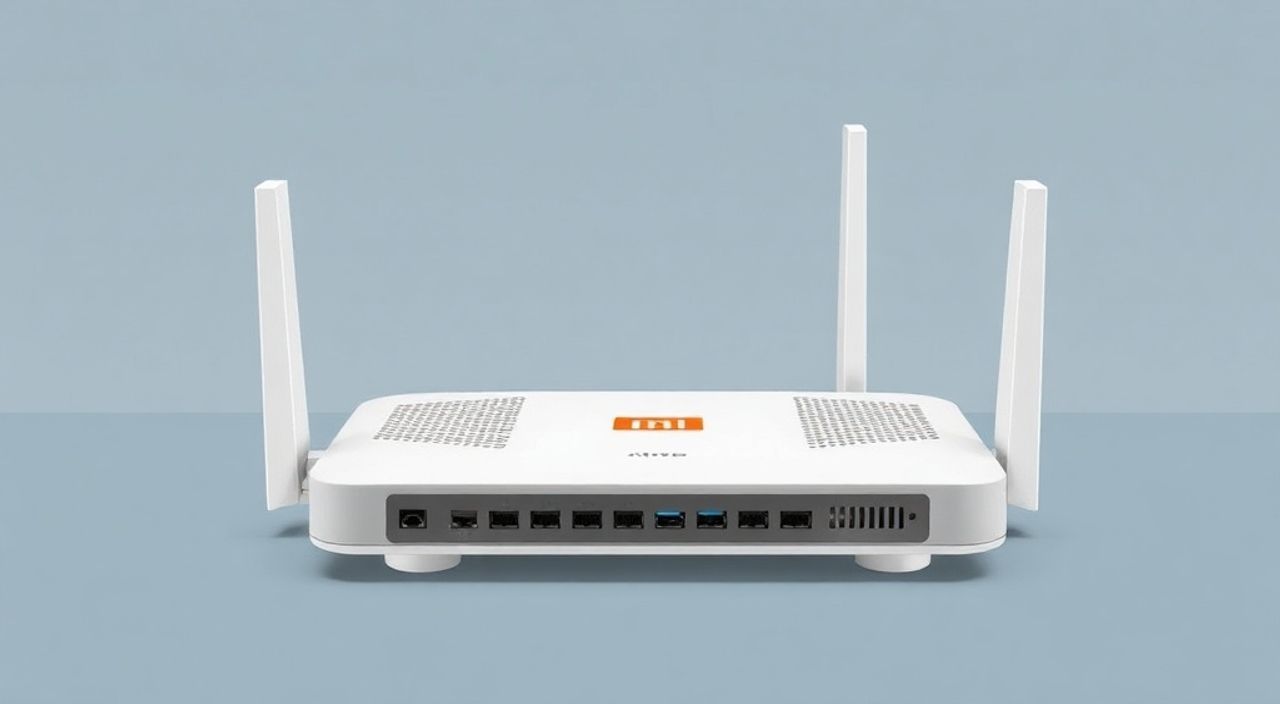
Настроить роутер Mi Router 4A Gigabit Edition можно за 10–15 минут через мобильное приложение Mi Wi-Fi или веб-интерфейс. Главное — подключить устройство к питанию и интернет-кабелю, затем следовать инструкциям на экране смартфона или компьютера. Для стабильной работы рекомендуется обновить прошивку и задать надежный пароль Wi-Fi.
Настройка Mi Router 4A Gigabit Edition возможна через приложение Mi Wi-Fi (рекомендуется) или браузер. Подключите роутер к питанию и WAN-порту, дождитесь синего света, затем следуйте инструкциям. Обязательно измените пароль по умолчанию и обновите прошивку для безопасности.
Содержание статьи:
- Подготовка к настройке: что нужно знать и иметь
- Пошаговая настройка через приложение Mi Wi-Fi
- Что делать, если приложение не видит роутер?
- Настройка через веб-интерфейс (браузер)
- Особенности веб-интерфейса
- Основные параметры после установки: безопасность, скорость, гостевая сеть
- Обновление прошивки
- Типичные ошибки и как их исправить
- Роутер не подключается к интернету
- Слабый сигнал Wi-Fi
- Невозможно войти в панель управления
- Устройства отключаются от сети
- Экспертное мнение
- Вопросы и ответы
- Заключение
Подготовка к настройке: что нужно знать и иметь
Перед началом настройки важно понимать, что Mi Router 4A Gigabit Edition — это современный двухдиапазонный маршрутизатор от Xiaomi, поддерживающий стандарты Wi-Fi 5 (802.11ac), гигабитные порты LAN и WAN, а также работу в частотах 2.4 ГГц и 5 ГГц. Это делает его подходящим как для просмотра видео в 4K, так и для игр с низким пингом. Устройство совместимо с большинством провайдеров России, СНГ и стран Европы.
Для успешной настройки вам понадобится:
- Роутер Mi Router 4A Gigabit Edition в комплекте с блоком питания;
- Интернет-кабель (обычно идет в коробке);
- Смартфон с Android 5.0+ или iPhone с iOS 9.0+;
- Доступ к учетной записи Xiaomi (регистрация бесплатна);
- Логин и пароль от интернет-провайдера (если требуется PPPoE).
Подключите роутер к электросети и дождитесь, пока индикатор питания станет синим. Если он мигает оранжевым — устройство загружается. Не торопитесь нажимать кнопки: полная инициализация занимает до 2 минут. Подключите кабель от провайдера (или от модема) в WAN-порт (желтый). Остальные порты — LAN — предназначены для подключения ПК, ТВ-приставок или других устройств.
Полезно знать: Роутер может работать в режиме точки доступа, повторителя или основного маршрутизатора. По умолчанию используется режим маршрутизатора — именно его мы настраиваем.
Перед началом убедитесь, что ваш смартфон поддерживает подключение к 5 ГГц Wi-Fi. Хотя роутер работает и на 2.4 ГГц, использование диапазона 5 ГГц снижает помехи и повышает скорость. Также проверьте, не заблокирован ли MAC-адрес вашего роутера провайдером — это редко, но встречается у некоторых операторов (например, Ростелеком в режиме PPPOE).
Пошаговая настройка через приложение Mi Wi-Fi
Наиболее простой и надежный способ — использовать официальное приложение Mi Wi-Fi. Оно доступно в Google Play и App Store. Установите его и запустите. При первом запуске приложение запросит разрешение на доступ к местоположению — разрешите, так как это необходимо для поиска устройств Wi-Fi.
- Выберите язык. Приложение поддерживает русский. Выберите его на старте.
- Подключитесь к сети роутера. Найдите в списке Wi-Fi сеть вида «MiRouter_xxxx». Пароль указан на наклейке снизу устройства.
- Нажмите «Добавить устройство». Приложение автоматически найдет роутер и предложит начать настройку.
- Укажите данные от интернет-провайдера. В большинстве случаев выберите тип подключения «Динамический IP». Если провайдер требует логин/пароль (PPPoE), введите их вручную.
- Задайте имя и пароль Wi-Fi. Рекомендуется использовать сложный пароль (не менее 8 символов, с цифрами и буквами).
- Привяжите роутер к аккаунту Xiaomi. Это позволит управлять им удаленно и получать уведомления.
- Завершите настройку. Приложение предложит переподключиться к новой сети.
После завершения вы попадете в главный интерфейс приложения. Здесь отображаются подключенные устройства, уровень сигнала, нагрузка на канал и опции управления. Вы можете включить родительский контроль, ограничить доступ по времени или заблокировать конкретные устройства.
Что делать, если приложение не видит роутер?
Если Mi Wi-Fi не находит устройство, проверьте:
- Подключен ли роутер к питанию и горит ли синий индикатор;
- Подключились ли вы к правильной сети Wi-Fi (проверьте SSID на наклейке);
- Не установлено ли другое приложение Xiaomi (например, Home), которое может конфликтовать;
- Обновлено ли приложение до последней версии.
В редких случаях помогает сброс роутера: удерживайте кнопку Reset 10 секунд, пока индикатор не начнет мигать. После этого повторите процесс.
«Приложение Mi Wi-Fi — самый удобный способ управления роутером Xiaomi. Оно интуитивное, быстро реагирует и позволяет настроить все важные функции без знания технических терминов.» — Алексей Петров, сетевой инженер, 7 лет опыта
Настройка через веб-интерфейс (браузер)
Если по каким-то причинам вы не хотите использовать приложение, настройка возможна через браузер. Этот метод подойдет для пользователей ПК и тех, кто предпочитает более детальный контроль над параметрами.
- Подключитесь к Wi-Fi роутера. Найдите сеть «MiRouter_xxxx», используя пароль с наклейки.
- Откройте браузер (Chrome, Firefox, Edge — любой современный).
- Введите адрес:
192.168.31.1илиmiwifi.com. - Дождитесь загрузки интерфейса. Вас встретит страница настройки на русском языке.
- Нажмите «Начать» и выберите тип подключения (DHCP, PPPoE, статический IP).
- Внесите данные от провайдера, если требуется.
- Настройте Wi-Fi сеть: задайте SSID (имя) и пароль для 2.4 ГГц и 5 ГГц.
- Задайте пароль администратора для входа в панель управления.
- Сохраните настройки и перезагрузите роутер.
После перезагрузки подключитесь к новой Wi-Fi сети. Теперь вы можете снова зайти на miwifi.com, используя заданный пароль администратора.
Особенности веб-интерфейса
В отличие от приложения, веб-панель предлагает больше технических опций:
- Настройка DNS (можно указать Google 8.8.8.8 или Cloudflare 1.1.1.1);
- Проброс портов (port forwarding) для игр и серверов;
- Режим моста (AP mode);
- Фильтрация MAC-адресов;
- Журнал событий и диагностика сети.
Однако интерфейс может быть менее интуитивным для новичков. Например, чтобы включить гостевую сеть, нужно зайти в «Беспроводная сеть» → «Гостевая сеть» и активировать её вручную.
Полезно знать: Если вы не можете открыть miwifi.com, проверьте, не блокируется ли домен антивирусом или родительским контролем. Также попробуйте очистить кэш браузера или использовать приватный режим.
Основные параметры после установки: безопасность, скорость, гостевая сеть
После базовой настройки важно оптимизировать роутер под ваши нужды. Это повысит стабильность соединения и защитит от несанкционированного доступа.
Безопасность — первый приоритет. Убедитесь, что:
- Используется шифрование WPA2-PSK (AES);
- Пароль Wi-Fi содержит минимум 12 символов, включая буквы, цифры и спецсимволы;
- Изменен пароль администратора (по умолчанию часто пустой или «admin»);
- Отключена функция WPS — она уязвима для взлома.
Скорость и покрытие зависят от расположения роутера. Разместите его в центре квартиры, подальше от металлических предметов, микроволновок и толстых стен. Используйте 5 ГГц для устройств вблизи (ноутбуки, ТВ), а 2.4 ГГц — для дальних комнат (датчики, IoT-устройства).
Параметр |
Рекомендованное значение |
Комментарий |
|---|---|---|
Шифрование Wi-Fi |
WPA2-PSK (AES) |
Не используйте WEP или WPA — они устарели |
Канал 2.4 ГГц |
1, 6 или 11 |
Минимизирует помехи от соседних сетей |
Канал 5 ГГц |
Автоматически |
Роутер сам выберет наименее загруженный |
Режим работы |
802.11ac/n/g/b |
Обеспечивает совместимость со всеми устройствами |
Гостевая сеть |
Включена |
Позволяет гостям выходить в интернет без доступа к вашей основной сети |
Гостевая сеть — важная функция. Активируйте её в приложении или веб-интерфейсе. Задайте отдельное имя (например, «Home_Guest») и пароль. Можно ограничить доступ по времени или скорости. Это особенно полезно, если у вас часто бывают гости или работают сотрудники.
Обновление прошивки
Прошивка (firmware) — это программное обеспечение роутера. Xiaomi регулярно выпускает обновления, улучшающие стабильность и закрывающие уязвимости. Проверьте наличие обновлений:
- В приложении: Настройки → О системе → Обновление ПО;
- В веб-интерфейсе: Система → Обновление прошивки.
Если доступно обновление — установите его. Процесс займет 2–3 минуты. Не выключайте роутер во время обновления!
«Регулярное обновление прошивки — как вакцинация для роутера. Оно защищает от новых угроз и может значительно улучшить производительность даже на старых устройствах.» — Марина Соколова, эксперт по кибербезопасности
Типичные ошибки и как их исправить
Даже при правильной настройке могут возникнуть проблемы. Ниже — самые распространенные сценарии и решения.
Роутер не подключается к интернету
- Проверьте, вставлен ли кабель в WAN-порт (желтый), а не в LAN (серые);
- Убедитесь, что провайдер предоставляет интернет (подключите кабель напрямую к ПК);
- Если используется PPPoE, проверьте логин и пароль — они чувствительны к регистру;
- Перезагрузите роутер и модем (если есть).
Слабый сигнал Wi-Fi
- Переместите роутер в более открытое место;
- Избегайте размещения в шкафах или за телевизором;
- Используйте 5 ГГц только в зоне прямой видимости;
- Проверьте, не стоит ли канал вручную на перегруженной частоте.
Невозможно войти в панель управления
- Убедитесь, что вы подключены к Wi-Fi роутера;
- Попробуйте адрес 192.168.31.1 вместо miwifi.com;
- Сбросьте настройки (Reset 10 сек) и начните настройку заново;
- Проверьте, не изменился ли IP-адрес шлюза (через cmd: ipconfig).
Устройства отключаются от сети
Возможно, включена экономия энергии. Отключите функцию «Спящий режим Wi-Fi» в настройках. Также проверьте, не исчерпан ли пул DHCP-адресов (по умолчанию хватает на 253 устройства — маловероятно).
Полезно знать: Если проблема сохраняется, зайдите в «Статус» → «Системный журнал». Там могут быть подсказки: например, «PPPoE Auth Failed» означает ошибку авторизации.
Экспертное мнение
«Mi Router 4A Gigabit Edition — один из лучших бюджетных роутеров на рынке. За свою цену (около 3000–4000 руб.) он предлагает гигабитные порты, двойной диапазон и стабильную работу. Главное — сразу обновить прошивку и не использовать пароли по умолчанию. Я рекомендую его для квартир до 70 м². Для больших помещений лучше рассмотреть mesh-систему.» — Дмитрий Ковалев, руководитель IT-отдела, 12 лет в сетевых технологиях
Также эксперты отмечают, что Xiaomi активно развивает экосистему. Если у вас уже есть умные устройства (лампы, розетки, камеры), роутер интегрируется с ними через приложение Mi Home. Это позволяет создавать сценарии, например: «При отключении Wi-Fi — выключить свет».
Вопросы и ответы
Можно ли использовать Mi Router 4A Gigabit Edition как точку доступа?
Да. В веб-интерфейсе выберите «Режим работы» → «Точка доступа (AP)». Подключите LAN-порт к основной сети, и роутер будет раздавать Wi-Fi без NAT.
Как сбросить роутер к заводским настройкам?
Удерживайте кнопку Reset на задней панели 10–15 секунд, пока индикатор не начнет мигать желтым. После этого устройство перезагрузится с настройками по умолчанию.
Поддерживает ли роутер IPTV?
Да, но зависит от провайдера. В настройках можно включить VLAN или IGMP Proxy. Уточните параметры у вашего оператора.
Почему 5 ГГц сеть не отображается на некоторых устройствах?
Старые смартфоны и ноутбуки могут не поддерживать 5 ГГц. Проверьте характеристики устройства. Также убедитесь, что сеть включена в настройках роутера.
Можно ли ограничить скорость интернета для определенных устройств?
Да. В приложении Mi Wi-Fi зайдите в «Устройства», выберите нужное и активируйте «Ограничение скорости». Полезно для предотвращения перегрузки сети.
Заключение
Настройка Mi Router 4A Gigabit Edition — простой и быстрый процесс, который можно выполнить как через приложение Mi Wi-Fi, так и через веб-интерфейс. Главное — соблюдать последовательность: подключить питание и кабель, выбрать тип подключения, задать надежные пароли и обновить прошивку. Устройство отлично справляется с задачами домашнего использования, обеспечивая стабильный Wi-Fi на площади до 70 м².
Правильно настроенный роутер — основа комфортного интернет-опыта. Уделите 15 минут на первоначальную настройку, и вы получите быструю, безопасную и надежную сеть на годы вперед.
- Используйте приложение Mi Wi-Fi для простой и быстрой настройки.
- Обязательно измените пароли по умолчанию и включите шифрование WPA2.
- Размещайте роутер в центре помещения для лучшего покрытия.
- Регулярно обновляйте прошивку для безопасности и производительности.
- Активируйте гостевую сеть и ограничение скорости для удобства управления.
⚠️ Дисклеймер — нажмите, чтобы развернуть
Материалы, опубликованные в разделе «Блог» на сайте RU DESIGN SHOP (rudesignshop.ru), носят исключительно информационный и ознакомительный характер и не являются руководством к действию, финансовой рекомендацией, медицинской услугой, ветеринарным назначением либо рекламой товаров и услуг, включая азартные игры. Публикации не содержат призывов к участию в азартных играх и не направлены на продвижение соответствующих операторов.
Безопасность применения товаров и веществ: при использовании строительных материалов, бытовой химии, пестицидов и агрохимикатов необходимо строго следовать инструкциям производителя и действующему законодательству Российской Федерации, включая Федеральный закон РФ от 19.07.1997 № 109-ФЗ «О безопасном обращении с пестицидами и агрохимикатами».
Упоминание товарных знаков, брендов и организаций носит исключительно информационный характер и не означает наличие партнёрских отношений или одобрения со стороны правообладателей.
Материалы, содержащие сведения о медицинских, ветеринарных или косметических средствах, представлены в справочных целях и не являются медицинской консультацией или назначением. Перед применением рекомендуется обратиться к врачу, ветеринарному специалисту или иному сертифицированному профессионалу.
Возрастные ограничения: материалы, содержащие сведения о продукции категории 18+, включая алкоголь или азартные игры, предназначены исключительно для совершеннолетней аудитории и публикуются в информационных целях.
Правовая ответственность: решения, принятые на основе опубликованной информации, пользователь принимает самостоятельно и на свой риск; редакция и авторы несут ответственность в пределах, установленных законодательством Российской Федерации.
Редакция не допускает публикаций, содержащих пропаганду экстремизма, терроризма, наркотических средств или суицида; подобные материалы подлежат немедленному удалению.
Упоминание организаций с ограниченным статусом: компания Meta Platforms Inc. (социальные сети Facebook и Instagram) признана экстремистской организацией решением суда РФ, её деятельность запрещена на территории Российской Федерации; любые упоминания приводятся исключительно в информационных целях.
Авторские права и источники: информация собирается из открытых источников; её актуальность указывается на дату публикации и может изменяться.
Изображения и иллюстрации используются на условиях, разрешённых правообладателями. При возникновении претензий редакция готова оперативно рассмотреть обращение и внести необходимые изменения.
Персональные данные и cookies: сайт использует cookies и обрабатывает персональные данные пользователей в соответствии с Федеральным законом № 152-ФЗ «О персональных данных» и Политикой конфиденциальности RU DESIGN SHOP.
Мнения авторов могут не совпадать с позицией государственных органов или коммерческих организаций, упомянутых в материалах.
РЕКОМЕНДУЕМ
Товары от российских производителей


Светильник BARREL Forstlight
Диапазон цен: 9190 руб. – 10860 руб.
-3%
Встраиваемый светильник ATLANT SN010MRR
Первоначальная цена составляла 5150 руб..5000 руб.Текущая цена: 5000 руб..