Скидка 5% на первый заказ — RDS5




Как настроить на роутере
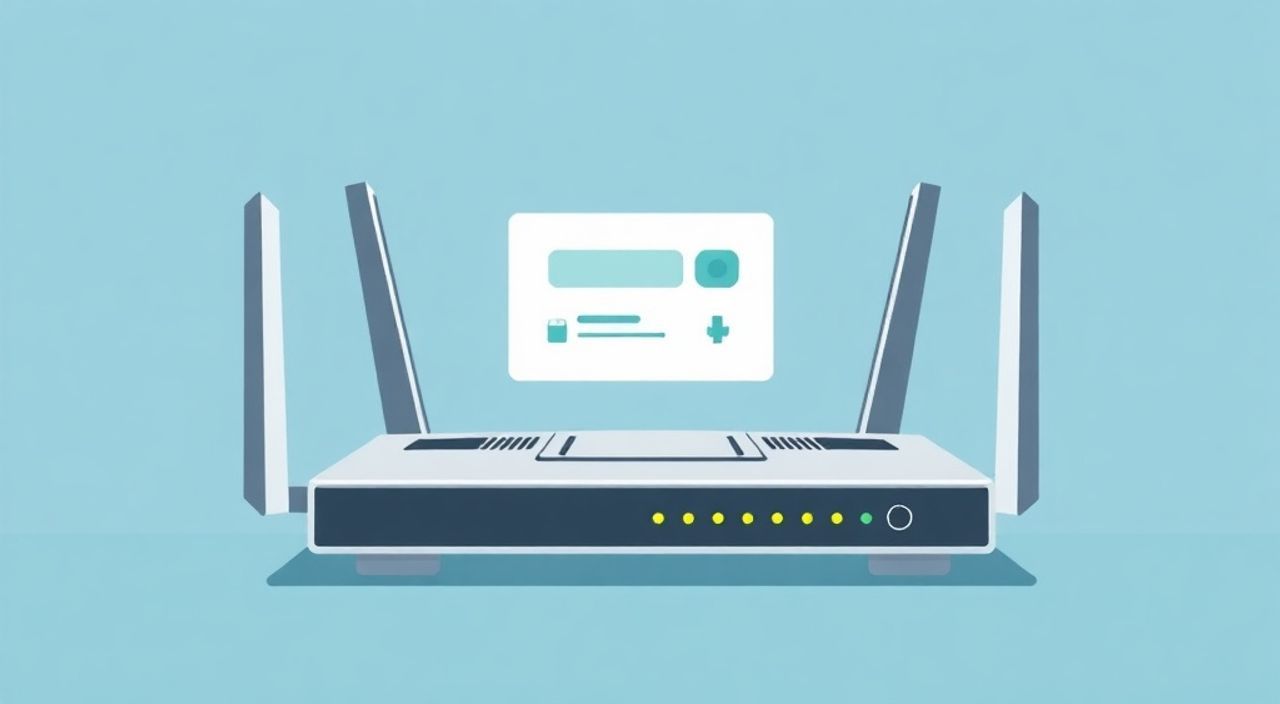
Настроить роутер можно через веб-интерфейс, подключившись к его IP-адресу (обычно 192.168.0.1 или 192.168.1.1) по Wi-Fi или кабелю. Вам понадобятся логин и пароль от админ-панели — часто это admin/admin или указаны на наклейке устройства. Основные шаги: вход в настройки, настройка интернет-подключения (по данным от провайдера), смена имени и пароля Wi-Fi, активация шифрования WPA2/WPA3 и обновление прошивки.
Чтобы настроить роутер, подключитесь к нему через браузер, введите адрес 192.168.0.1 или 192.168.1.1, авторизуйтесь и следуйте мастеру настройки. Главное — правильно указать параметры интернета от провайдера и защитить сеть надёжным паролем.
С каждым годом домашняя сеть становится не просто удобством, а необходимостью. От стабильного Wi-Fi зависят работа, учёба, развлечения и даже управление «умным домом». Роутер — это центральный узел вашей сети, и его правильная настройка напрямую влияет на качество соединения. Многие пользователи полагаются на автоматические настройки или помощь техподдержки провайдера, но базовые знания помогут быстрее решать проблемы и гибко управлять сетью. Особенно это важно при смене провайдера, покупке нового роутера или необходимости расширить функционал.
Содержание статьи:
- Как получить доступ к настройкам роутера
- Что делать, если не удаётся зайти в настройки
- Настройка подключения к интернету
- Где взять данные от провайдера?
- Настройка Wi-Fi: имя, пароль и безопасность
- Оптимизация сигнала Wi-Fi
- Расширенные настройки роутера
- Полезные советы по расширенным настройкам
- Обновление прошивки: зачем и как
- Экспертное мнение
- Вопросы и ответы
- Заключение
Как получить доступ к настройкам роутера
Первый шаг — подключение к роутеру для доступа к его интерфейсу. Обычно это делается через браузер. Подключите устройство (ноутбук, телефон) к сети роутера по Wi-Fi или Ethernet-кабелю. Убедитесь, что вы получили IP-адрес из локальной сети — обычно это диапазон 192.168.x.x.
Далее откройте любой браузер и введите в адресную строку IP-адрес роутера. Наиболее распространённые адреса: 192.168.0.1, 192.168.1.1 или 192.168.10.1. Адрес можно найти на наклейке самого роутера, в инструкции или через командную строку (Windows: выполните команду ipconfig, смотрите строку «Основной шлюз»).
После перехода по адресу откроется страница входа. Здесь потребуется ввести логин и пароль. Стандартные комбинации — admin/admin, admin/пароль или admin/1234. Если данные не подходят, проверьте наклейку на роутере или документацию. Некоторые модели используют уникальные логины или QR-код для быстрого входа.
Что делать, если не удаётся зайти в настройки
- Проверьте подключение: устройство должно быть в одной сети с роутером.
- Убедитесь, что вводите правильный IP-адрес. Попробуйте альтернативные варианты.
- Сбросите роутер: удерживайте кнопку Reset 10–15 секунд, пока индикаторы не начнут мигать. Это вернёт заводские настройки.
- Отключите VPN и антивирусные программы, которые могут блокировать доступ к локальным адресам.
Полезно знать: После сброса все настройки, включая Wi-Fi пароль, будут удалены. Сохраните актуальные параметры перед сбросом.
Настройка подключения к интернету
После входа в интерфейс большинство роутеров запускают мастер настройки. Он поможет определить тип подключения и ввести нужные параметры. Однако важно понимать, какие типы подключения существуют и какие данные предоставляет провайдер.
Основные типы подключения:
- PPPoE — используется, когда провайдер выдаёт логин и пароль. Часто встречается у домашних провайдеров (например, Ростелеком, Дом.ру).
- DHCP (динамический IP) — роутер автоматически получает IP от провайдера. Простой и распространённый вариант.
- Статический IP — редкий случай, когда провайдер выдаёт фиксированный IP, маску подсети, шлюз и DNS.
- IPoE (PPPoE без авторизации) — автоматическое подключение без логина/пароля, но с привязкой по MAC-адресу.
Если у вас PPPoE, введите логин и пароль, предоставленные провайдером. Эти данные чувствительны к регистру и пробелам. При ошибках проверьте точность ввода. В некоторых случаях требуется клонирование MAC-адреса — функция, при которой роутер имитирует адрес вашего старого устройства.
Где взять данные от провайдера?
- Контракт или договор на подключение.
- Письмо от провайдера с параметрами доступа.
- Личный кабинет на сайте провайдера.
- Техническая поддержка (часто требует паспортных данных).
«Всегда уточняйте у провайдера тип подключения и необходимость клонирования MAC-адреса. Это экономит до 30 минут времени на поиск ошибок.» — Алексей Петров, системный администратор, 12 лет опыта
Тип подключения |
Требуемые данные |
Пример использования |
|---|---|---|
PPPoE |
Логин, пароль |
Ростелеком, МТС, Билайн |
DHCP |
Ничего (автоматически) |
Многие провайдеры в новых домах |
Статический IP |
IP, маска, шлюз, DNS |
Бизнес-тарифы, серверы |
IPoE + MAC-клонирование |
MAC-адрес компьютера |
Некоторые региональные провайдеры |
Настройка Wi-Fi: имя, пароль и безопасность
После настройки интернета важно правильно сконфигурировать беспроводную сеть. Это влияет на удобство, производительность и безопасность. Начните с выбора имени сети (SSID). Избегайте стандартных названий типа «TP-Link_123» — задайте своё, например «Дом», «Квартира» или «Home_Net».
Пароль Wi-Fi должен быть надёжным: минимум 12 символов, включая буквы, цифры и специальные знаки. Избегайте простых слов вроде «12345678» или «password». Лучше использовать фразу, которую легко запомнить, но сложно подобрать: например, «MyHomeNet2025!».
Выберите режим безопасности. Современные роутеры поддерживают:
- WPA2-PSK (AES) — стандарт де-факто, рекомендуется для всех устройств.
- WPA3 — новейший стандарт, более защищённый, но не все старые устройства его поддерживают.
- WPA/WPA2 Mixed — совместимость со старыми гаджетами, но менее безопасен.
Оптимизация сигнала Wi-Fi
- Разместите роутер в центре квартиры, подальше от стен, металлических предметов и микроволновок.
- Используйте два диапазона: 2.4 ГГц (дальний, но медленный) и 5 ГГц (быстрый, но короткий радиус).
- Измените канал Wi-Fi, чтобы избежать пересечений с соседними сетями. Автовыбор канала — хорошее решение.
Полезно знать: Если у вас много устройств (смартфоны, ТВ, колонки), настройте отдельные SSID для 2.4 и 5 ГГц, чтобы контролировать загрузку сети.
Расширенные настройки роутера
После базовой конфигурации можно настроить дополнительные функции для повышения удобства и контроля. К ним относятся родительский контроль, гостевая сеть, проброс портов и QoS.
Гостевая сеть позволяет дать доступ к интернету гостям, не раскрывая основной пароль. Гостевые устройства изолированы от основной сети — они не видят ваши файлы и принтеры.
Родительский контроль помогает ограничить доступ детей к сайтам или установить временные рамки для интернета. Функция работает по расписанию и по спискам URL.
QoS (Quality of Service) — приоритизация трафика. Например, можно назначить высокий приоритет видеозвонкам или онлайн-играм, чтобы они не тормозили при загрузке файлов.
Проброс портов нужен для удалённого доступа к камерам, серверам или игр (например, Minecraft). Укажите внутренний IP устройства и номер порта, который будет открыт снаружи.
Полезные советы по расширенным настройкам
- Активируйте DHCP-сервер, чтобы роутер автоматически выдавал IP-адреса устройствам.
- Измените IP-адрес самого роутера, если он конфликтует с другой сетью (например, 192.168.10.1 вместо 192.168.1.1).
- Настройте DNS: используйте Google DNS (8.8.8.8, 8.8.4.4) или Cloudflare (1.1.1.1) для более быстрого открытия сайтов.
«Не оставляйте включёнными UPnP и WPS — эти функции упрощают подключение, но создают уязвимости. Отключайте их, если не используете.» — Елена Смирнова, эксперт по сетевой безопасности
Обновление прошивки: зачем и как
Прошивка — это программное обеспечение роутера. Производители регулярно выпускают обновления, которые исправляют ошибки, повышают стабильность и закрывают уязвимости. Устаревшая прошивка может быть причиной медленного Wi-Fi, сбоев и взломов.
Чтобы обновить прошивку:
- Зайдите в раздел «Система» или «Инструменты».
- Проверьте текущую версию прошивки.
- Перейдите на сайт производителя, найдите модель роутера и скачайте последнюю прошивку.
- Загрузите файл через интерфейс роутера (раздел «Обновление прошивки»).
- Дождитесь завершения процесса. Не выключайте роутер!
Полезно знать: Некоторые роутеры (например, от ASUS или TP-Link) поддерживают автоматическое обновление. Включите эту опцию в настройках, если она доступна.
Экспертное мнение
«Большинство проблем с Wi-Fi начинаются с неправильной настройки роутера. Пользователи часто оставляют стандартные пароли, не меняют каналы и игнорируют обновления. Простые действия — смена пароля, выбор канала и обновление прошивки — решают 80% жалоб на «слабый сигнал».» — Дмитрий Ковалёв, сетевой инженер, руководитель отдела поддержки провайдера «СвязьТелеком»
По его словам, важнейший элемент — безопасность. «Я видел случаи, когда соседи использовали чужой Wi-Fi для торрентов, что приводило к блокировке IP. Защитите свою сеть как минимум WPA2 и сложным паролем. Также рекомендую периодически проверять список подключённых устройств — так вы быстро заметите чужих пользователей».
Вопросы и ответы
Как узнать, какой тип подключения у моего провайдера?
Проверьте договор или свяжитесь с техподдержкой. Также можно посмотреть, как был настроен старый роутер: если требовался логин/пароль — это PPPoE, если всё работало автоматически — скорее всего, DHCP.
Что делать, если интернет есть, но Wi-Fi не работает?
Перезагрузите роутер. Убедитесь, что Wi-Fi включён в настройках. Проверьте, не отключён ли радиомодуль кнопкой на корпусе. Если проблема остаётся — сбросьте настройки и настройте заново.
Можно ли настроить роутер с телефона?
Да, многие производители предлагают мобильные приложения (TP-Link Tether, ASUS Router, Keenetic). Они упрощают настройку, но не всегда дают доступ ко всем функциям.
Зачем менять канал Wi-Fi?
В многоквартирных домах множество сетей работают на одних и тех же каналах (особенно 6-й в 2.4 ГГц), что вызывает помехи. Смена канала снижает пересечение и повышает скорость.
Как защитить роутер от взлома?
Измените пароль администратора, отключите удалённый доступ, обновите прошивку, используйте WPA2/WPA3 и регулярно проверяйте подключённые устройства.
Заключение
Настройка роутера — это несложный, но важный процесс, от которого зависит качество всей домашней сети. Даже базовые знания позволяют избежать частых проблем: слабого сигнала, медленного интернета и несанкционированного доступа. Главное — войти в интерфейс, правильно указать параметры провайдера, настроить безопасный Wi-Fi и обновить прошивку.
Помните: роутер — это не «коробка, которая просто работает». Его нужно настраивать, обновлять и контролировать. Это минимальные усилия за стабильный и безопасный интернет.
- Всегда меняйте стандартные логин и пароль от админ-панели.
- Используйте WPA2 или WPA3 для защиты Wi-Fi.
- Регулярно обновляйте прошивку роутера.
- Размещайте роутер в центре помещения для лучшего покрытия.
- Проверяйте список подключённых устройств хотя бы раз в месяц.
⚠️ Дисклеймер — нажмите, чтобы развернуть
Материалы, опубликованные в разделе «Блог» на сайте RU DESIGN SHOP (rudesignshop.ru), носят исключительно информационный и ознакомительный характер и не являются руководством к действию, финансовой рекомендацией, медицинской услугой, ветеринарным назначением либо рекламой товаров и услуг, включая азартные игры. Публикации не содержат призывов к участию в азартных играх и не направлены на продвижение соответствующих операторов.
Безопасность применения товаров и веществ: при использовании строительных материалов, бытовой химии, пестицидов и агрохимикатов необходимо строго следовать инструкциям производителя и действующему законодательству Российской Федерации, включая Федеральный закон РФ от 19.07.1997 № 109-ФЗ «О безопасном обращении с пестицидами и агрохимикатами».
Упоминание товарных знаков, брендов и организаций носит исключительно информационный характер и не означает наличие партнёрских отношений или одобрения со стороны правообладателей.
Материалы, содержащие сведения о медицинских, ветеринарных или косметических средствах, представлены в справочных целях и не являются медицинской консультацией или назначением. Перед применением рекомендуется обратиться к врачу, ветеринарному специалисту или иному сертифицированному профессионалу.
Возрастные ограничения: материалы, содержащие сведения о продукции категории 18+, включая алкоголь или азартные игры, предназначены исключительно для совершеннолетней аудитории и публикуются в информационных целях.
Правовая ответственность: решения, принятые на основе опубликованной информации, пользователь принимает самостоятельно и на свой риск; редакция и авторы несут ответственность в пределах, установленных законодательством Российской Федерации.
Редакция не допускает публикаций, содержащих пропаганду экстремизма, терроризма, наркотических средств или суицида; подобные материалы подлежат немедленному удалению.
Упоминание организаций с ограниченным статусом: компания Meta Platforms Inc. (социальные сети Facebook и Instagram) признана экстремистской организацией решением суда РФ, её деятельность запрещена на территории Российской Федерации; любые упоминания приводятся исключительно в информационных целях.
Авторские права и источники: информация собирается из открытых источников; её актуальность указывается на дату публикации и может изменяться.
Изображения и иллюстрации используются на условиях, разрешённых правообладателями. При возникновении претензий редакция готова оперативно рассмотреть обращение и внести необходимые изменения.
Персональные данные и cookies: сайт использует cookies и обрабатывает персональные данные пользователей в соответствии с Федеральным законом № 152-ФЗ «О персональных данных» и Политикой конфиденциальности RU DESIGN SHOP.
Мнения авторов могут не совпадать с позицией государственных органов или коммерческих организаций, упомянутых в материалах.
Читайте также

РЕКОМЕНДУЕМ
Товары от российских производителей