Скидка 5% на первый заказ — RDS5




Как подключить и настроить новый роутер
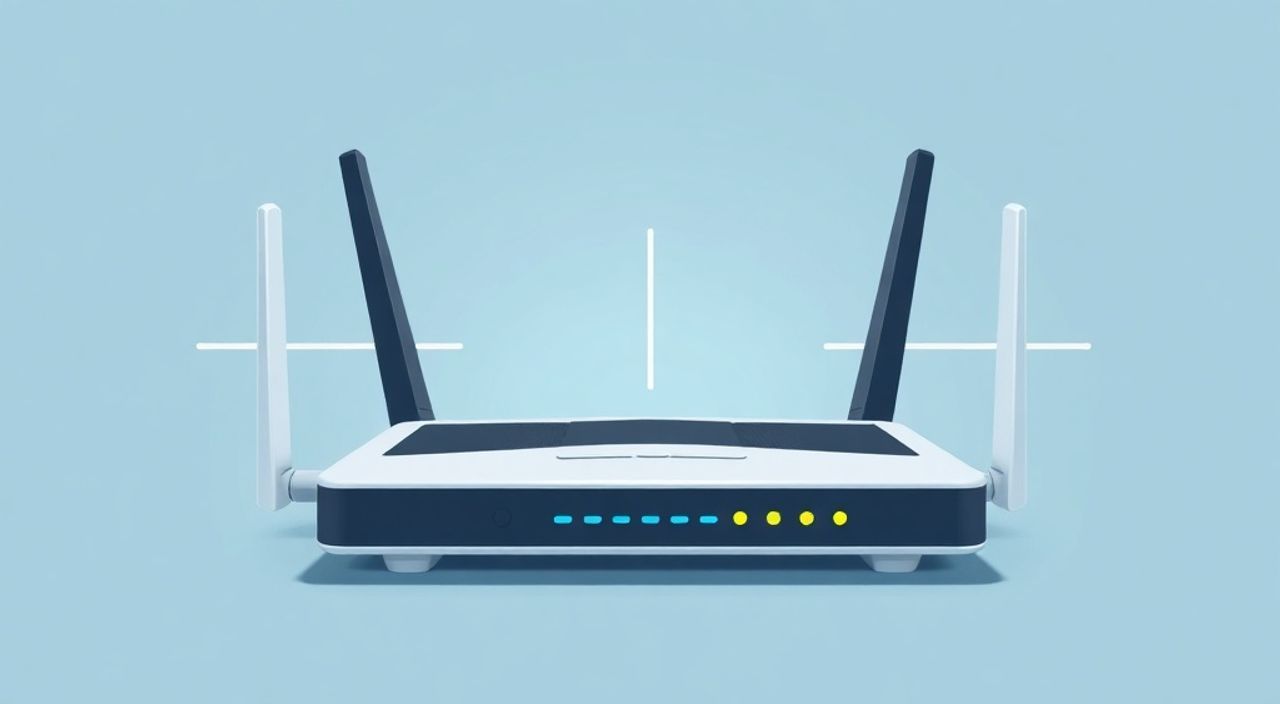
Подключение и настройка нового роутера — задача, с которой сталкивается каждый пользователь после покупки устройства. Несмотря на кажущуюся простоту, процесс может вызвать затруднения, особенно у тех, кто впервые занимается настройкой домашней сети. Основная цель — получить стабильное, безопасное и быстрое подключение к интернету для всех устройств в доме: смартфонов, ноутбуков, телевизоров и умной техники.
Чтобы быстро подключить роутер, подключите его кабелем к модему или разъёму провайдера, зайдите в веб-интерфейс по адресу 192.168.1.1 или 192.168.0.1, введите логин и пароль (часто admin/admin), следуйте инструкциям мастера настройки и задайте надёжное имя Wi-Fi и пароль. Главное — не пропустить обновление прошивки.
Содержание статьи:
- Подготовка к подключению
- Как определить тип подключения
- Физическое подключение роутера
- Цветовая маркировка портов
- Доступ к интерфейсу управления
- Альтернативные способы доступа
- Основная настройка Wi-Fi и интернета
- Настройка гостевого Wi-Fi
- Дополнительные функции и безопасность
- Защита от внешних атак
- Тестирование и оптимизация сети
- Мониторинг трафика
- Экспертное мнение
- Вопросы и ответы
- Заключение
Подготовка к подключению
Перед тем как начать подключение роутера, важно понимать тип вашего интернет-подключения. Существуют различные технологии: ADSL, оптоволокно (GPON/FTTH), кабельный интернет (DOCSIS) и выделенная линия Ethernet. От этого зависит, нужен ли дополнительный модем или роутер работает напрямую с провайдером. Например, при GPON чаще всего используется ONT-терминал, к которому уже подключается ваш роутер.
Убедитесь, что у вас есть все необходимые компоненты: сам роутер, блок питания, сетевой кабель (чаще всего RJ-45), а также данные от провайдера — тип подключения (PPPoE, DHCP, статический IP), логин и пароль (если требуется). Эти данные могут быть указаны на договоре, в письме на email или в мобильном приложении провайдера. Без них настройка может застопориться.
Рекомендуется временно отключить все устройства, которые используют интернет, чтобы избежать конфликтов IP-адресов. Также полезно подготовить компьютер или ноутбук с Ethernet-портом — он значительно упрощает первоначальную настройку. Если порта нет, можно использовать USB-to-Ethernet адаптер.
Полезно знать: Некоторые провайдеры привязывают интернет к MAC-адресу первого устройства. Чтобы избежать проблем, можно клонировать MAC-адрес старого роутера или компьютера в настройках нового.
Как определить тип подключения
Если вы только подключаете интернет впервые, свяжитесь с провайдером. Они обязаны предоставить всю необходимую информацию. Для тех, кто меняет роутер, достаточно проверить настройки старого устройства или посмотреть, как подключён кабель: если он идёт напрямую в роутер — скорее всего, это PPPoE или DHCP; если через отдельный терминал — возможно, используется VLAN или специфичная конфигурация.
Физическое подключение роутера
Правильное физическое подключение — основа стабильной работы. Начните с размещения роутера. Выберите центральное место в квартире или доме, желательно на возвышении, без металлических предметов и крупной бытовой техники поблизости. Микроволновки, холодильники и железобетонные стены могут существенно ослаблять сигнал Wi-Fi.
Подключите блок питания к роутеру и включите его в розетку. Дождитесь полной загрузки — обычно это занимает 1–2 минуты. Загорятся индикаторы питания, WAN и LAN. Теперь возьмите сетевой кабель и подключите один конец в WAN-порт роутера (часто выделен цветом — жёлтым или синим), а другой — в выходной порт модема, ONT-терминала или настенного разъёма провайдера.
Для первоначальной настройки подключите компьютер к одному из LAN-портов (обычно жёлтых) с помощью второго кабеля. Это обеспечит стабильное соединение с веб-интерфейсом. Если используете Wi-Fi, убедитесь, что знаете заводское имя сети (SSID) и пароль — они указаны на наклейке снизу роутера.
«Используйте проводное подключение для настройки. Оно исключает сбои и позволяет точно диагностировать проблемы.» — Алексей Кузнецов, сетевой инженер, 12 лет опыта
Цветовая маркировка портов
- WAN (Internet) — для подключения к провайдеру. Обычно один, окрашен в синий или жёлтый.
- LAN — для подключения компьютеров, принтеров, ТВ. Обычно 4 штуки, жёлтые.
- Power — разъём для блока питания.
Доступ к интерфейсу управления
После физического подключения необходимо зайти в веб-интерфейс роутера. Откройте браузер (Chrome, Firefox, Edge) и введите в адресной строке IP-адрес маршрутизатора. Самые распространённые — 192.168.1.1, 192.168.0.1 или 192.168.10.1. Адрес всегда указан на корпусе устройства или в инструкции.
Вам откроется страница входа. Введите логин и пароль. Стандартные значения — admin / admin или admin / password. Если вы их меняли ранее и забыли — потребуется сброс до заводских настроек кнопкой Reset на задней панели (удерживать 10 секунд).
После входа вы попадёте в панель управления. Современные роутеры предлагают мастер быстрой настройки (Quick Setup), который автоматически определяет тип подключения и предлагает шаги. Рекомендуется воспользоваться им, особенно новичкам.
Полезно знать: Не все роутеры работают с HTTPS. Если страница не загружается, попробуйте http:// вместо https://. Также проверьте, подключены ли вы к правильной сети.
Альтернативные способы доступа
Некоторые производители (TP-Link, ASUS, Xiaomi) предлагают мобильные приложения (например, Tether, ASUS Router, Mi Wi-Fi), через которые можно настраивать роутер без браузера. Это удобно, но не всегда даёт полный контроль над настройками.
Основная настройка Wi-Fi и интернета
Мастер настройки предложит выбрать тип подключения к интернету. Наиболее распространённые варианты:
- DHCP (динамический IP) — роутер автоматически получает IP от провайдера. Чаще всего используется в городских сетях.
- PPPoE — требуется вводить логин и пароль от провайдера. Распространён у операторов типа Ростелеком, Дом.ру.
- Статический IP — редко, для корпоративных подключений. Нужно указывать IP, маску, шлюз, DNS вручную.
После выбора типа подключения и ввода данных (при необходимости) роутер попытается установить соединение. Успешное подключение подтвердится зелёным индикатором WAN или соответствующим сообщением в интерфейсе.
Теперь настройте Wi-Fi. Перейдите в раздел «Беспроводная сеть» (Wireless). Укажите:
- Имя сети (SSID) — выберите понятное название, например, «Дом» или «Квартира_Ивановых». Избегайте кириллицы и пробелов.
- Пароль — минимум 12 символов, комбинация букв, цифр и знаков. Используйте WPA2-PSK или WPA3, если поддерживается.
- Канал и ширина канала — для 2.4 ГГц лучше выбрать канал 1, 6 или 11, ширина 20 МГц. Для 5 ГГц — авто, ширина 80 МГц.
«Выбирайте разные имена для 2.4 ГГц и 5 ГГц сетей (например, «Home_2G» и «Home_5G»), чтобы контролировать, к какой частоте подключается устройство.» — Елена Миронова, специалист по сетям, ISP Solutions
Настройка гостевого Wi-Fi
Гостевая сеть позволяет давать доступ к интернету гостям, не открывая доступ к вашим файлам и устройствам. Её можно ограничить по времени, скорости и отключить доступ к локальной сети. Включается в разделе Wireless → Guest Network.
Дополнительные функции и безопасность
После базовой настройки стоит уделить внимание безопасности. Первое — измените пароль администратора веб-интерфейса. Стандартные логины легко взломать. Используйте сложный пароль, отличный от Wi-Fi.
Обновите прошивку роутера. Производители регулярно выпускают обновления с исправлением уязвимостей и улучшением производительности. Проверьте раздел «Системные инструменты» → «Обновление прошивки». Автоматическое обновление лучше включить, если доступно.
Рассмотрите включение таких функций:
- Фильтрация MAC-адресов — только доверённые устройства смогут подключаться.
- Родительский контроль — ограничьте доступ детям по времени и по сайтам.
- QoS (Quality of Service) — приоритезация трафика. Полезно, если кто-то стримит, а другой играет онлайн.
- VPN-сервер — для удалённого доступа к домашней сети (если роутер поддерживает).
Функция |
Зачем нужна |
Где найти |
|---|---|---|
UPnP |
Автопорт проброс для игр и торрентов |
Расширенные → NAT & UPnP |
Port Forwarding |
Открытие портов вручную для серверов |
Расширенные → NAT |
Dynamic DNS |
Доступ к роутеру по имени при динамическом IP |
Системные инструменты → DDNS |
Резервирование IP |
Фиксированный IP для устройств (принтер, камера) |
Сеть → DHCP |
Защита от внешних атак
Отключите удалённый доступ к роутеру (Remote Management), если он не нужен. Также деактивируйте Wi-Fi при нажатии кнопки WPS — она уязвима к перебору PIN-кода.
Тестирование и оптимизация сети
После настройки проверьте работу интернета. Подключитесь к Wi-Fi с разных устройств и откройте несколько сайтов. Запустите тест скорости на Speedtest.net или 2ip.ru. Сравните результаты с заявленными провайдером.
Если скорость ниже ожидаемой:
- Проверьте, не перегружен ли роутер (много подключённых устройств).
- Измените Wi-Fi канал — используйте приложение Wi-Fi Analyzer, чтобы найти менее загруженный.
- Перезагрузите роутер и модем.
- Убедитесь, что используется 5 ГГц для высокоскоростных задач (если поддерживается).
Для больших помещений рассмотрите использование репитера, Mesh-системы или точки доступа. Современные Mesh-сети (например, TP-Link Deco, Xiaomi Range Extender) обеспечивают бесшовное покрытие без потери скорости.
Полезно знать: Роутер со временем «забивает» кэш и начинает тормозить. Рекомендуется перезагружать его раз в 1–2 недели.
Мониторинг трафика
В интерфейсе роутера можно посмотреть список подключённых устройств, их IP и потребление трафика. Это помогает выявить «воров» интернета или фоновые загрузки.
Экспертное мнение
«Самая частая ошибка — экономия на роутере. Дешёвые модели часто имеют слабый процессор, плохую антенну и устаревшую прошивку. Инвестируйте в Wi-Fi 6 (802.11ax), если у вас много устройств. Он обеспечивает лучшую эффективность и меньшее энергопотребление.» — Дмитрий Фролов, CTO в IT-компании NetVision, 15 лет в сетевой инфраструктуре
По его словам, важна не только мощность сигнала, но и качество обработки пакетов. «Даже если Wi-Fi ловит везде, но при одновременной работе нескольких устройств начинаются лаги — проблема в роутере, а не в провайдере.»
Также эксперт советует регулярно проверять безопасность: «Хакеры сканируют сети на наличие роутеров с стандартными паролями. Даже если у вас нет важных данных дома, ваш роутер могут использовать для DDoS-атак.»
Вопросы и ответы
Что делать, если роутер не подключается к интернету?
Проверьте физическое подключение, правильность логина/пароля PPPoE, попробуйте перезагрузить модем и роутер. Убедитесь, что провайдер не ведёт технические работы.
Как сбросить роутер до заводских настроек?
Нажмите и удерживайте кнопку Reset на задней панели 10–15 секунд, пока не мигнут все индикаторы. После этого роутер вернётся к настройкам по умолчанию.
Можно ли использовать два роутера в одной сети?
Да. Второй роутер можно настроить в режиме точки доступа (AP Mode) или репитера, чтобы расширить зону покрытия.
Почему Wi-Fi медленный на втором этаже?
Сигнал ослабляется стенами, особенно бетонными. Попробуйте переместить роутер выше, использовать Mesh-систему или Wi-Fi репитер.
Нужно ли отключать роутер на ночь?
Не обязательно. Современные устройства рассчитаны на круглосуточную работу. Но периодическая перезагрузка (раз в неделю) полезна для стабильности.
Заключение
Подключение и настройка роутера — это несложный, но ответственный процесс, от которого зависит качество всей домашней сети. Следуя пошаговым инструкциям, вы сможете самостоятельно настроить стабильный Wi-Fi, защитить сеть от несанкционированного доступа и оптимизировать работу всех устройств.
Главное — не торопиться, проверять каждое соединение и не игнорировать обновления прошивки. Правильно настроенный роутер прослужит долго и будет радовать высокой скоростью и надёжностью.
- Всегда начинайте с проверки типа подключения и данных от провайдера.
- Используйте проводное подключение для первоначальной настройки.
- Задавайте сложный пароль Wi-Fi и меняйте стандартный пароль администратора.
- Регулярно обновляйте прошивку и отключайте ненужные функции (WPS, удалённый доступ).
- Для больших домов выбирайте Mesh-системы вместо репитеров.
⚠️ Дисклеймер — нажмите, чтобы развернуть
Материалы, опубликованные в разделе «Блог» на сайте RU DESIGN SHOP (rudesignshop.ru), носят исключительно информационный и ознакомительный характер и не являются руководством к действию, финансовой рекомендацией, медицинской услугой, ветеринарным назначением либо рекламой товаров и услуг, включая азартные игры. Публикации не содержат призывов к участию в азартных играх и не направлены на продвижение соответствующих операторов.
Безопасность применения товаров и веществ: при использовании строительных материалов, бытовой химии, пестицидов и агрохимикатов необходимо строго следовать инструкциям производителя и действующему законодательству Российской Федерации, включая Федеральный закон РФ от 19.07.1997 № 109-ФЗ «О безопасном обращении с пестицидами и агрохимикатами».
Упоминание товарных знаков, брендов и организаций носит исключительно информационный характер и не означает наличие партнёрских отношений или одобрения со стороны правообладателей.
Материалы, содержащие сведения о медицинских, ветеринарных или косметических средствах, представлены в справочных целях и не являются медицинской консультацией или назначением. Перед применением рекомендуется обратиться к врачу, ветеринарному специалисту или иному сертифицированному профессионалу.
Возрастные ограничения: материалы, содержащие сведения о продукции категории 18+, включая алкоголь или азартные игры, предназначены исключительно для совершеннолетней аудитории и публикуются в информационных целях.
Правовая ответственность: решения, принятые на основе опубликованной информации, пользователь принимает самостоятельно и на свой риск; редакция и авторы несут ответственность в пределах, установленных законодательством Российской Федерации.
Редакция не допускает публикаций, содержащих пропаганду экстремизма, терроризма, наркотических средств или суицида; подобные материалы подлежат немедленному удалению.
Упоминание организаций с ограниченным статусом: компания Meta Platforms Inc. (социальные сети Facebook и Instagram) признана экстремистской организацией решением суда РФ, её деятельность запрещена на территории Российской Федерации; любые упоминания приводятся исключительно в информационных целях.
Авторские права и источники: информация собирается из открытых источников; её актуальность указывается на дату публикации и может изменяться.
Изображения и иллюстрации используются на условиях, разрешённых правообладателями. При возникновении претензий редакция готова оперативно рассмотреть обращение и внести необходимые изменения.
Персональные данные и cookies: сайт использует cookies и обрабатывает персональные данные пользователей в соответствии с Федеральным законом № 152-ФЗ «О персональных данных» и Политикой конфиденциальности RU DESIGN SHOP.
Мнения авторов могут не совпадать с позицией государственных органов или коммерческих организаций, упомянутых в материалах.
Читайте также

РЕКОМЕНДУЕМ
Товары от российских производителей

Светильник S-line Forstlight
Диапазон цен: 20690 руб. – 34940 руб.
