Скидка 5% на первый заказ — RDS5




Как настроить на смартфоне
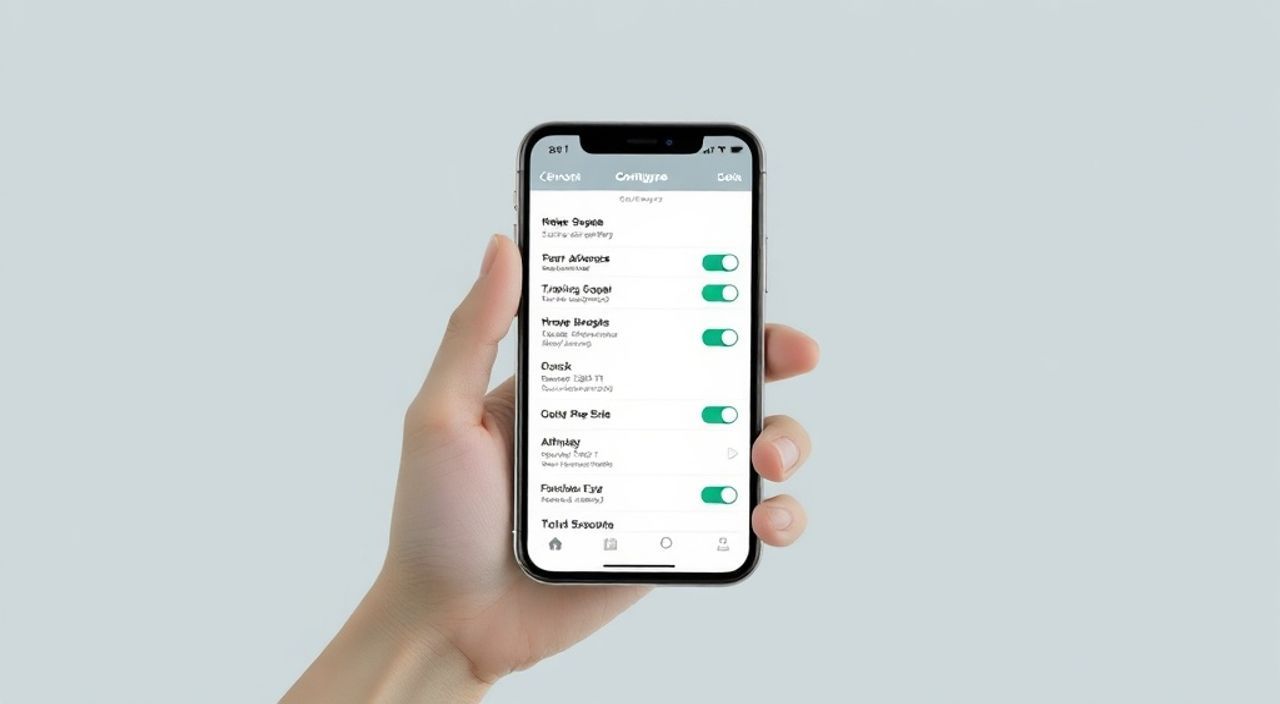
Смартфон сегодня — это не просто средство связи, а универсальный инструмент для работы, учебы, развлечений и управления повседневной жизнью. Однако даже самый современный гаджет не будет работать эффективно без правильной настройки. От того, насколько корректно вы его сконфигурируете, зависит производительность, безопасность, автономность и удобство использования. Неправильные настройки могут привести к быстрому разряду батареи, утечке данных или постоянным сбоям в работе приложений.
Чтобы смартфон работал быстро и безопасно, необходимо выполнить базовую настройку: обновить ПО, настроить безопасность, оптимизировать энергопотребление и синхронизировать учётные записи. Главное — действовать пошагово, начиная с самого первого включения.
Содержание статьи:
- Основные этапы первоначальной настройки
- Обновление программного обеспечения
- Безопасность и конфиденциальность
- Как проверить и изменить разрешения (Android)
- Как проверить и изменить разрешения (iOS)
- Оптимизация производительности и батареи
- Шаги для увеличения автономности
- Удобство использования и персонализация
- Полезные жесты и команды
- Синхронизация данных и облачные сервисы
- Что и как синхронизировать
- Экспертное мнение
- Вопросы и ответы
- Заключение
Основные этапы первоначальной настройки
Первое включение смартфона — ключевой момент, от которого зависит вся последующая работа устройства. Процесс настройки может немного отличаться в зависимости от операционной системы (Android или iOS), но общие шаги остаются схожими. Важно не торопиться и внимательно читать каждый экран — многие пользователи пропускают важные параметры, полагаясь на стандартные значения.
После включения телефона система предложит выбрать язык, подключиться к Wi-Fi и войти в учётную запись. Для Android — это Google-аккаунт, для iPhone — Apple ID. Без авторизации в этих системах вы не сможете полноценно использовать магазины приложений, резервное копирование и другие ключевые функции. Убедитесь, что используете надёжный пароль и двухфакторную аутентификацию.
Далее следует настройка основных параметров: часовой пояс, формат даты и времени, раскладка клавиатуры. Эти элементы влияют на повседневное использование, поэтому стоит потратить несколько минут, чтобы всё было выставлено правильно. Например, автоматическое определение местоположения позволяет устройству точно устанавливать время и часовой пояс при смене региона.
- Включите смартфон и дождитесь загрузки установочного ассистента.
- Выберите язык интерфейса и регион проживания.
- Подключитесь к стабильной сети Wi-Fi.
- Авторизуйтесь в своей учётной записи (Google или Apple).
- Настройте резервное копирование и синхронизацию данных.
- Активируйте защиту экрана и установите PIN-код.
- Примите условия использования и завершите настройку.
Полезно знать: Если вы покупаете б/у телефон, обязательно выполните сброс до заводских настроек перед началом настройки, чтобы удалить данные предыдущего владельца.
Обновление программного обеспечения
Одним из самых важных шагов является проверка наличия обновлений ОС. Производители регулярно выпускают патчи, исправляющие уязвимости, улучшающие производительность и добавляющие новые функции. Даже если смартфон новый, он мог быть произведён несколько месяцев назад, и за это время вышло несколько обновлений.
Перейдите в «Настройки» → «Система» → «Обновление системы» (на Android) или «Основные» → «Обновление ПО» (на iPhone). Подключитесь к Wi-Fi и запустите проверку. Загрузка может занять от 10 минут до часа в зависимости от размера обновления. Не прерывайте процесс — это может привести к повреждению системы.
«Никогда не игнорируйте системные обновления. Они не только добавляют функции, но и закрывают критические дыры в безопасности, через которые могут проникнуть мошенники.» — Алексей Морозов, эксперт по мобильной безопасности, 12 лет опыта
Безопасность и конфиденциальность
Смартфон хранит огромное количество личной информации: сообщения, фото, банковские приложения, геолокацию. Поэтому защита устройства должна быть приоритетом. Современные операционные системы предлагают широкий набор инструментов, но большинство пользователей ими не пользуются в полной мере.
Первый уровень защиты — это экранная блокировка. Используйте комбинацию из биометрии (отпечаток пальца, Face ID) и PIN-кода. Пароль должен быть не менее шести знаков, желательно с цифрами и символами. Избегайте простых комбинаций вроде 1234 или года рождения.
Следующий шаг — управление разрешениями приложений. Многие программы требуют доступ к камере, микрофону, контактам и местоположению, даже если это необязательно для их работы. Регулярно проверяйте, кто и к чему имеет доступ.
Как проверить и изменить разрешения (Android)
- Откройте «Настройки» → «Приложения».
- Выберите нужное приложение.
- Нажмите «Разрешения» и отключите ненужные доступы (например, геолокацию у калькулятора).
Как проверить и изменить разрешения (iOS)
- «Настройки» → «Конфиденциальность и безопасность».
- Выберите тип данных (например, «Местоположение»).
- Просмотрите список приложений и измените уровень доступа («никогда», «при использовании», «всегда»).
Тип данных |
Риски при несанкционированном доступе |
Рекомендации |
|---|---|---|
Геолокация |
Отслеживание перемещений, сбор данных о привычках |
Разрешать только навигаторам и доставке |
Контакты |
Рассылка спама, фишинговые атаки |
Проверять каждое приложение отдельно |
Камера / Микрофон |
Скрытая запись, шпионаж |
Отключать доступ, если не используется |
Фото |
Кража личных снимков, использование в мошенничестве |
Разрешать только доверенным приложениям |
Полезно знать: На Android можно включить режим «Инкогнито» для камеры и микрофона — тогда система будет уведомлять вас, когда какое-либо приложение ими пользуется.
Оптимизация производительности и батареи
Даже топовые смартфоны со временем начинают тормозить, если не следить за настройками. Причины могут быть разными: фоновая активность приложений, слишком яркий экран, постоянная синхронизация. К счастью, большинство проблем решаются простыми действиями.
Начните с анализа потребления энергии. В обоих операционных системах есть встроенные инструменты, показывающие, какие приложения «съедают» батарею. На Android это «Аккумулятор» → «Использование батареи», на iPhone — «Настройки» → «Аккумулятор». Обратите внимание на приложения, которые активны в фоне более 50% времени.
Шаги для увеличения автономности
- Уменьшите яркость экрана или включите автоматическую регулировку.
- Ограничьте фоновую активность приложений (в Android — «Автономный режим», в iOS — «Ограничение фоновых обновлений»).
- Отключите вибрацию и тактильную обратную связь.
- Выключите Bluetooth, GPS и NFC, когда они не используются.
- Используйте режим энергосбережения при низком заряде.
Для ускорения работы смартфона важно контролировать количество установленных приложений. Каждое из них занимает место, может запускаться в фоне и замедлять систему. Раз в месяц проводите «ревизию» — удаляйте то, чем не пользуетесь.
«Если ваш смартфон тормозит, попробуйте сначала отключить все виджеты на главном экране. Они постоянно обновляются и нагружают процессор, особенно новостные и погодные.» — Марина Петрова, UX-аналитик, Samsung Electronics
Удобство использования и персонализация
Смартфон должен быть не только безопасным и быстрым, но и приятным в использовании. Персонализация интерфейса помогает сделать работу с устройством комфортнее. Это включает выбор темы, оформление рабочего стола, настройку жестов и голосового помощника.
На Android можно установить сторонний лаунчер (например, Nova или Microsoft Launcher), который полностью меняет внешний вид и поведение системы. На iPhone больше ограничений, но с помощью виджетов и App Library можно эффективно организовать пространство.
Полезные жесты и команды
- Двойное касание по экрану для пробуждения (есть в MIUI, OxygenOS).
- Жест «О» для запуска камеры (Samsung).
- Голосовая активация помощника («ОК Google», «Привет, Сири»).
- Переворот телефона — приглушить звонок.
Настройте уведомления так, чтобы они не отвлекали. Отключите баннеры от соцсетей, оставьте только важные: звонки, сообщения, почта. Можно создать правила: например, ночью разрешать уведомления только от избранных контактов.
Полезно знать: В Android 13+ и iOS 15+ есть режим «Не беспокоить», который можно привязать к расписанию или геолокации (например, включается автоматически на работе).
Синхронизация данных и облачные сервисы
Одна из главных причин настройки учётной записи — автоматическая синхронизация. Фото, контакты, календарь, заметки — всё это можно сохранять в облаке и восстанавливать на любом устройстве. Это особенно важно при потере или замене смартфона.
Google и Apple предлагают бесплатные объёмы облачного хранилища (15 ГБ у Apple, 15 ГБ у Google на всю экосистему). Этого хватает для базовых нужд, но при активной съёмке видео может не хватить. В таких случаях стоит рассмотреть платные тарифы или альтернативы: Dropbox, OneDrive, Яндекс.Диск.
Что и как синхронизировать
- Контакты: автоматически обновляются между устройствами.
- Календарь: удобно для планирования встреч и напоминаний.
- Фото: включите резервное копирование в Google Фото или iCloud.
- Пароли: используйте встроенные менеджеры (iCloud Keychain, Google Пароли).
- Браузерные закладки: Chrome и Safari синхронизируют историю и вкладки.
«Регулярно проверяйте, что резервное копирование работает. Зайдите в настройки облака и убедитесь, что последняя синхронизация была недавно. Лучше сделать это до того, как потерять телефон.» — Дмитрий Ковалёв, IT-консультант, 8 лет практики
Экспертное мнение
Мы поговорили с Анной Сергеевой, старшим специалистом по поддержке пользователей в крупной телеком-компании, с опытом работы более 10 лет. Она рассказала, с какими ошибками чаще всего сталкиваются пользователи при настройке смартфонов.
«Главная ошибка — это торопиться. Люди проходят настройку за 5 минут, не читая условия, не проверяя разрешения. Потом удивляются, почему батарея садится за 3 часа или почему реклама знает, о чём они говорили вслух. Ещё одна частая проблема — отсутствие резервного копирования. Я видела десятки случаев, когда люди теряли месяцы фотографий после поломки телефона.
Я рекомендую выделить минимум 30 минут на первую настройку. Пройдите каждый шаг осознанно. Включите двухфакторную аутентификацию, настройте резервное копирование, проверьте разрешения. Это займёт чуть больше времени, но сэкономит вам нервы и деньги в будущем.»
Вопросы и ответы
Что делать, если я забыл пароль от учётной записи?
Воспользуйтесь функцией восстановления пароля через email или номер телефона. На Android также можно использовать резервный код, если он был сохранён. На iPhone — через iCloud.com с другого устройства.
Можно ли использовать смартфон без учётной записи?
Технически — да, но с серьёзными ограничениями: нельзя устанавливать приложения из официальных магазинов, синхронизировать данные, восстанавливать резервные копии. Рекомендуется всегда использовать аккаунт.
Как часто нужно обновлять ПО?
Проверяйте обновления хотя бы раз в месяц. Лучше включить автоматическую загрузку по Wi-Fi. Критические обновления безопасности должны устанавливаться немедленно.
Почему телефон тормозит после обновления?
После крупного обновления система может перестраивать индексы, что временно снижает производительность. Обычно это проходит за 1–2 дня. Если нет — попробуйте перезагрузить устройство или очистить кэш.
Как защитить смартфон от взлома?
Используйте сложный пароль, включите двухфакторную аутентификацию, не устанавливайте приложения из неизвестных источников, регулярно обновляйте ПО и проверяйте разрешения.
Заключение
Правильная настройка смартфона — это не разовое действие, а процесс, требующий внимания к деталям. От первоначальной конфигурации зависит, насколько безопасно, быстро и удобно вы будете пользоваться устройством в течение всего срока эксплуатации. Не пренебрегайте базовыми шагами: обновлением ПО, настройкой безопасности, синхронизацией и оптимизацией энергопотребления.
Смартфон — это ваш цифровой центр управления жизнью. Отнеситесь к его настройке с той же ответственностью, как к настройке домашнего интернета или банковского приложения. Это инвестиция в вашу продуктивность, безопасность и спокойствие.
- Всегда обновляйте операционную систему и приложения.
- Используйте надёжные пароли и двухфакторную аутентификацию.
- Контролируйте разрешения приложений и фоновую активность.
- Регулярно синхронизируйте данные с облаком.
- Персонализируйте интерфейс под свой стиль использования.
⚠️ Дисклеймер — нажмите, чтобы развернуть
Материалы, опубликованные в разделе «Блог» на сайте RU DESIGN SHOP (rudesignshop.ru), носят исключительно информационный и ознакомительный характер и не являются руководством к действию, финансовой рекомендацией, медицинской услугой, ветеринарным назначением либо рекламой товаров и услуг, включая азартные игры. Публикации не содержат призывов к участию в азартных играх и не направлены на продвижение соответствующих операторов.
Безопасность применения товаров и веществ: при использовании строительных материалов, бытовой химии, пестицидов и агрохимикатов необходимо строго следовать инструкциям производителя и действующему законодательству Российской Федерации, включая Федеральный закон РФ от 19.07.1997 № 109-ФЗ «О безопасном обращении с пестицидами и агрохимикатами».
Упоминание товарных знаков, брендов и организаций носит исключительно информационный характер и не означает наличие партнёрских отношений или одобрения со стороны правообладателей.
Материалы, содержащие сведения о медицинских, ветеринарных или косметических средствах, представлены в справочных целях и не являются медицинской консультацией или назначением. Перед применением рекомендуется обратиться к врачу, ветеринарному специалисту или иному сертифицированному профессионалу.
Возрастные ограничения: материалы, содержащие сведения о продукции категории 18+, включая алкоголь или азартные игры, предназначены исключительно для совершеннолетней аудитории и публикуются в информационных целях.
Правовая ответственность: решения, принятые на основе опубликованной информации, пользователь принимает самостоятельно и на свой риск; редакция и авторы несут ответственность в пределах, установленных законодательством Российской Федерации.
Редакция не допускает публикаций, содержащих пропаганду экстремизма, терроризма, наркотических средств или суицида; подобные материалы подлежат немедленному удалению.
Упоминание организаций с ограниченным статусом: компания Meta Platforms Inc. (социальные сети Facebook и Instagram) признана экстремистской организацией решением суда РФ, её деятельность запрещена на территории Российской Федерации; любые упоминания приводятся исключительно в информационных целях.
Авторские права и источники: информация собирается из открытых источников; её актуальность указывается на дату публикации и может изменяться.
Изображения и иллюстрации используются на условиях, разрешённых правообладателями. При возникновении претензий редакция готова оперативно рассмотреть обращение и внести необходимые изменения.
Персональные данные и cookies: сайт использует cookies и обрабатывает персональные данные пользователей в соответствии с Федеральным законом № 152-ФЗ «О персональных данных» и Политикой конфиденциальности RU DESIGN SHOP.
Мнения авторов могут не совпадать с позицией государственных органов или коммерческих организаций, упомянутых в материалах.
РЕКОМЕНДУЕМ
Товары от российских производителей




