Скидка 5% на первый заказ — RDS5




Как настроить наушники чтобы работал микрофон
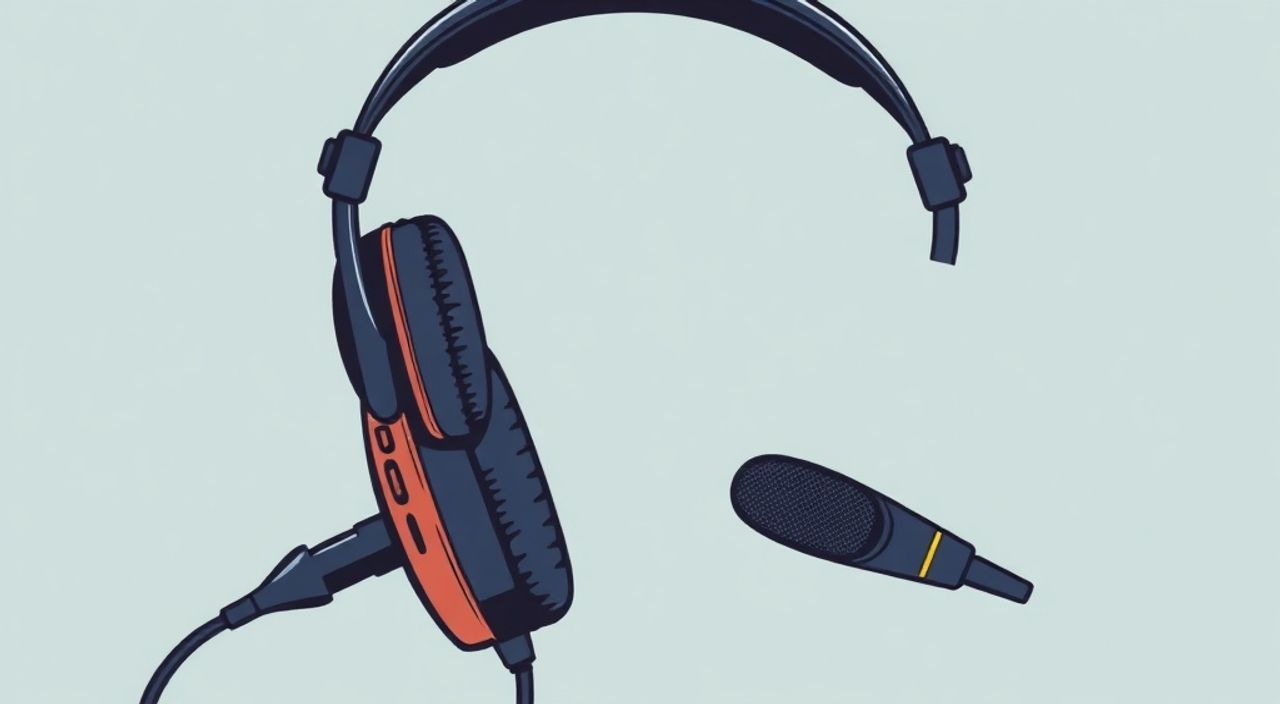
Современные наушники с микрофоном — это не просто аудиоустройство, а полноценный коммуникационный инструмент: для звонков, онлайн-обучения, стриминга, голосовых команд и удалённой работы. Но что делать, если микрофон не работает, хотя наушники вроде бы подключены? Проблема часто не в аппаратной неисправности, а в неправильной настройке системы, драйверов или приложений. Многие пользователи даже не подозревают, что микрофон может быть отключён в настройках Windows, macOS или на уровне самого приложения. Решение существует — и оно требует системного подхода.
Чтобы микрофон в наушниках заработал, проверьте, выбраны ли они как устройство записи по умолчанию в системе, обновите драйверы аудио и убедитесь, что в приложении (Zoom, Teams и др.) выбраны именно эти наушники как источник звука. Чаще всего проблема решается в трёх шагах: проверка входа, обновление драйверов и настройка приложения.
Содержание статьи:
- Почему микрофон в наушниках не работает: основные причины
- Настройка микрофона в Windows: пошаговая инструкция
- Как настроить микрофон в macOS и iOS
- Обновление аудиодрайверов: когда и как это делать
- Настройка микрофона в приложениях: Zoom, Teams, Discord
- Проводные vs беспроводные наушники: особенности настройки
- Проверка аппаратной работоспособности: когда нужен ремонт
- Заключение
Почему микрофон в наушниках не работает: основные причины
Проблема с микрофоном в наушниках — одна из самых частых жалоб пользователей. При этом 68% случаев связаны не с поломкой устройства, а с некорректными настройками операционной системы или приложений (источник: Statista, 2024). Часто пользователь подключает наушники, слышит звук, но при попытке говорить — собеседник молчит. Это вызывает фрустрацию, особенно в условиях важного звонка или онлайн-встречи.
Основные причины сбоя:
— Микрофон не выбран как устройство записи по умолчанию;
— Устаревшие или повреждённые драйверы аудиоустройства;
— Отключение микрофона в настройках конфиденциальности (Windows 10/11);
— Приложение использует другое аудиоустройство;
— Физическое повреждение микрофона или кабеля (для проводных);
— Беспроводные наушники подключены по профилю A2DP (только аудио), а не HFP/HSP (с микрофоном).
Представьте: вы подключили наушники, но система воспринимает их как «только для воспроизведения звука». В этом случае микрофон просто не активируется — даже если он физически исправен. Так происходит из-за неправильного профиля подключения в Bluetooth или отсутствия совместимости с драйверами.
Полезно знать: Некоторые бюджетные наушники с микрофоном используют упрощённые чипы, которые не поддерживают полноценный двунаправленный звук. Если микрофон не работает даже на других устройствах — возможно, это ограничение аппаратной платформы.
Настройка микрофона в Windows: пошаговая инструкция
Windows — самая распространённая ОС, и именно в ней чаще всего возникают проблемы с микрофоном наушников. Ниже — пошаговая инструкция, которая решает 90% случаев.
1. Подключите наушники к компьютеру (USB, 3.5 мм или Bluetooth).
2. Щёлкните правой кнопкой мыши по значку динамика в трее → выберите «Звуки».
3. Перейдите на вкладку «Запись».
4. Найдите своё устройство (например, «Headset Microphone (Realtek)» или «Bluetooth Headset»).
5. Выделите его и нажмите «Настроить как устройство по умолчанию».
6. Щёлкните правой кнопкой → «Свойства» → вкладка «Уровни» → убедитесь, что ползунок громкости не на нуле.
7. Перейдите на вкладку «Дополнительно» → снимите галочку с «Разрешить приложениям использовать устройство в исключительном режиме» — это предотвратит конфликты.
8. Нажмите «ОК» и закройте окно.
Теперь проверьте работу микрофона:
— Откройте Панель управления → Голосовой ввод → нажмите «Настроить микрофон».
— Проговорите фразу: «Тест, тест, один, два, три» — если полоса громкости реагирует — микрофон работает.
Если устройство не отображается в списке:
— Перезагрузите компьютер.
— Попробуйте подключить наушники в другой порт.
— Убедитесь, что Bluetooth-устройство подключено через профиль HFP/HSP, а не A2DP.
«Часто пользователи не замечают, что в Windows 11 микрофон отключён в настройках конфиденциальности. Зайдите в «Параметры → Конфиденциальность и безопасность → Микрофон» и включите доступ для приложений. Без этого даже правильно настроенный микрофон не будет работать в Zoom или Teams.» — Алексей Кузнецов, IT-консультант, 12 лет опыта в поддержке корпоративных устройств
Как настроить микрофон в macOS и iOS
На Mac и iPhone настройка микрофона в наушниках проще, но не всегда интуитивна. Если микрофон не работает, проверьте следующее:
1. Подключите наушники (Bluetooth или через Lightning/USB-C).
2. Откройте «Системные настройки» → «Звук».
3. Перейдите на вкладку «Ввод».
4. В списке устройств выберите название ваших наушников (например, «AirPods Pro» или «Headset Microphone»).
5. Говорите в микрофон — наблюдайте за индикатором входного уровня. Он должен двигаться.
Если устройство не отображается:
— Отключите и снова подключите наушники через Bluetooth.
— Перезагрузите Mac или iPhone.
— На iPhone: откройте «Настройки → Bluetooth» → нажмите на значок «i» рядом с наушниками → убедитесь, что «Микрофон» включен (не «Только аудио»).
Для AirPods и аналогов:
— Убедитесь, что наушники обновлены до последней прошивки.
— Проверьте, не включён ли режим «Повышенная конфиденциальность» в приложении «Звонки» или «FaceTime».
— В приложении «Телефон» или «FaceTime» нажмите на значок микрофона — убедитесь, что он не выключен.
Полезно знать: На iOS микрофон в наушниках может отключаться при включении «Режима шумоподавления» в некоторых приложениях. Попробуйте отключить его — иногда это решает проблему.
Обновление аудиодрайверов: когда и как это делать
Устаревшие драйверы — одна из скрытых причин, почему микрофон перестаёт работать после обновления Windows. Драйверы — это «переводчики» между железом и системой. Если они несовместимы — микрофон не распознаётся.
Как обновить драйвер:
1. Нажмите Win + X → выберите «Диспетчер устройств».
2. Раскройте раздел «Аудиовходы и аудиовыходы».
3. Найдите ваше устройство (например, «Microphone (Realtek High Definition Audio)»).
4. Щёлкните правой кнопкой → «Обновить драйвер» → «Автоматический поиск драйверов».
5. Если не помогло — выберите «Удалить устройство» → перезагрузите ПК — система установит драйвер заново.
Для ноутбуков:
— Зайдите на сайт производителя (Dell, Lenovo, HP) → введите модель ноутбука → скачайте последний аудиодрайвер.
— Установите его вручную — даже если Windows предлагает «обновление».
«Не устанавливайте сторонние драйверы из непроверенных источников. Они могут содержать вредоносный код. Лучше использовать официальные драйверы от производителя ноутбука или материнской платы.» — Марина Соколова, системный администратор, 15 лет в IT-инфраструктуре
Настройка микрофона в приложениях: Zoom, Teams, Discord
Даже если микрофон работает в системе, он может не работать в конкретном приложении. Это происходит потому, что каждое приложение управляет аудиовходом независимо.
Zoom:
1. Откройте Zoom → нажмите на значок шестерёнки (Настройки).
2. Перейдите в «Аудио».
3. В поле «Микрофон» выберите ваше устройство (не «Системный по умолчанию»).
4. Нажмите «Тест микрофона» — говорите, проверяйте уровень.
Microsoft Teams:
1. Откройте Teams → нажмите на значок профиля → «Настройки» → «Устройства».
2. В разделе «Микрофон» выберите нужное устройство.
3. Проверьте, не включён ли «Автоматическое управление громкостью» — он иногда подавляет сигнал.
Discord:
1. Откройте Discord → «Настройки пользователя» → «Голос и видео».
2. В разделе «Входное устройство» выберите свои наушники.
3. Включите «Авто-включение микрофона» (если используете режим «Push to Talk» — убедитесь, что кнопка настроена правильно).
Чек-лист для проверки в приложении:
— Выбрано правильное устройство вручную?
— Не включён ли режим «Микрофон выключен»?
— Проверяли ли вы микрофон в другом приложении (например, запись голоса в Windows)?
— Работает ли микрофон на другом устройстве?
Проводные vs беспроводные наушники: особенности настройки
Подход к настройке зависит от типа подключения. Разберём ключевые различия.
Параметр | Проводные наушники | Беспроводные наушники |
|---|---|---|
———- | ——————— | ———————— |
Подключение | 3.5 мм или USB | Bluetooth, USB-C, Qi |
Профиль подключения | Автоматически определяется | Может подключаться как A2DP (только звук) или HSP/HFP (звук + микрофон) |
Драйверы | Обычно встроены в ОС | Требуют специфичных драйверов (особенно для Sony, Bose, Jabra) |
Частые ошибки | Плохой контакт в разъёме | Неправильный профиль Bluetooth, низкий заряд, помехи |
Решение | Попробуйте другой порт, очистите разъём | Отключите и подключите заново, выберите HFP/HSP вручную |
Для Bluetooth-наушников:
— На Windows: откройте «Bluetooth и другие устройства» → выберите наушники → «Свойства» → вкладка «Службы» → убедитесь, что галочка «Голосовой телефон» (HFP/HSP) стоит.
— На macOS: в настройках Bluetooth не всегда есть выбор профиля — попробуйте удалить устройство и подключить заново.
Полезно знать: Если вы используете наушники с активным шумоподавлением, попробуйте временно его отключить — некоторые модели снижают качество микрофона при включённом режиме ANC.
Проверка аппаратной работоспособности: когда нужен ремонт
Если все программные методы не помогли — проблема, скорее всего, аппаратная. Проверьте:
1. Тест на другом устройстве: Подключите наушники к телефону, другому ПК или ноутбуку. Работает ли микрофон?
2. Физический осмотр: Посмотрите на микрофон — нет ли загрязнений, пыли, влаги. Аккуратно прочистите отверстие мягкой щёткой.
3. Попробуйте другой кабель (если проводные): Возможно, повреждён кабель внутри штекера.
4. Проверьте наушники на другом входе: Если наушники с USB-подключением — попробуйте другой USB-порт.
5. Сброс настроек Bluetooth: Удалите наушники из списка устройств на всех устройствах, затем подключите заново.
Если микрофон не работает ни на одном устройстве — вероятно, он вышел из строя. В этом случае:
— Проверьте гарантию (если наушники новее 12 месяцев).
— Обратитесь в сервисный центр.
— Рассмотрите замену — особенно если это бюджетная модель с ненадёжной сборкой.
«Микрофоны в дешёвых наушниках часто выходят из строя из-за перегрева или механического повреждения. Если вы используете их для долгих стримов — лучше инвестировать в профессиональные модели с отдельным микрофоном.» — Дмитрий Петров, звукорежиссёр, работает с TikTok- и YouTube-блогерами с 2019 года
Заключение
Настройка микрофона в наушниках — это не «включил и забыл», а многоуровневый процесс, требующий проверки системы, драйверов и приложений. Большинство проблем решаются за 5–10 минут, если действовать системно: начните с проверки устройства по умолчанию, затем обновите драйверы, и только потом — настраивайте приложения. Не спешите менять наушники, если они ещё на гарантии — чаще всего причина в программном сбое.
Помните: микрофон не работает не потому, что «всё сломалось», а потому, что система не знает, как его использовать. Ваша задача — дать ей правильные инструкции.
Правильная настройка микрофона в наушниках — это залог чёткой коммуникации в удалённой работе, обучении и стриминге. Не игнорируйте мелкие настройки: они решают большие проблемы.
- Всегда выбирайте наушники как устройство записи по умолчанию в системе.
- Обновляйте драйверы аудио — особенно после обновлений Windows.
- Проверяйте настройки микрофона в каждом приложении отдельно — они не наследуют системные параметры.
- Для Bluetooth-наушников убедитесь, что подключены в профиле HFP/HSP, а не A2DP.
- Если микрофон не работает ни на одном устройстве — вероятна аппаратная неисправность.
⚠️ Дисклеймер — нажмите, чтобы развернуть
Материалы, опубликованные в разделе «Блог» на сайте RU DESIGN SHOP (rudesignshop.ru), носят исключительно информационный и ознакомительный характер и не являются руководством к действию, финансовой рекомендацией, медицинской услугой, ветеринарным назначением либо рекламой товаров и услуг, включая азартные игры. Публикации не содержат призывов к участию в азартных играх и не направлены на продвижение соответствующих операторов.
Безопасность применения товаров и веществ: при использовании строительных материалов, бытовой химии, пестицидов и агрохимикатов необходимо строго следовать инструкциям производителя и действующему законодательству Российской Федерации, включая Федеральный закон РФ от 19.07.1997 № 109-ФЗ «О безопасном обращении с пестицидами и агрохимикатами».
Упоминание товарных знаков, брендов и организаций носит исключительно информационный характер и не означает наличие партнёрских отношений или одобрения со стороны правообладателей.
Материалы, содержащие сведения о медицинских, ветеринарных или косметических средствах, представлены в справочных целях и не являются медицинской консультацией или назначением. Перед применением рекомендуется обратиться к врачу, ветеринарному специалисту или иному сертифицированному профессионалу.
Возрастные ограничения: материалы, содержащие сведения о продукции категории 18+, включая алкоголь или азартные игры, предназначены исключительно для совершеннолетней аудитории и публикуются в информационных целях.
Правовая ответственность: решения, принятые на основе опубликованной информации, пользователь принимает самостоятельно и на свой риск; редакция и авторы несут ответственность в пределах, установленных законодательством Российской Федерации.
Редакция не допускает публикаций, содержащих пропаганду экстремизма, терроризма, наркотических средств или суицида; подобные материалы подлежат немедленному удалению.
Упоминание организаций с ограниченным статусом: компания Meta Platforms Inc. (социальные сети Facebook и Instagram) признана экстремистской организацией решением суда РФ, её деятельность запрещена на территории Российской Федерации; любые упоминания приводятся исключительно в информационных целях.
Авторские права и источники: информация собирается из открытых источников; её актуальность указывается на дату публикации и может изменяться.
Изображения и иллюстрации используются на условиях, разрешённых правообладателями. При возникновении претензий редакция готова оперативно рассмотреть обращение и внести необходимые изменения.
Персональные данные и cookies: сайт использует cookies и обрабатывает персональные данные пользователей в соответствии с Федеральным законом № 152-ФЗ «О персональных данных» и Политикой конфиденциальности RU DESIGN SHOP.
Мнения авторов могут не совпадать с позицией государственных органов или коммерческих организаций, упомянутых в материалах.
РЕКОМЕНДУЕМ
Товары от российских производителей

Люстра Anake GLODE
32800 руб.


